1、框选文字
框选需要的文字。

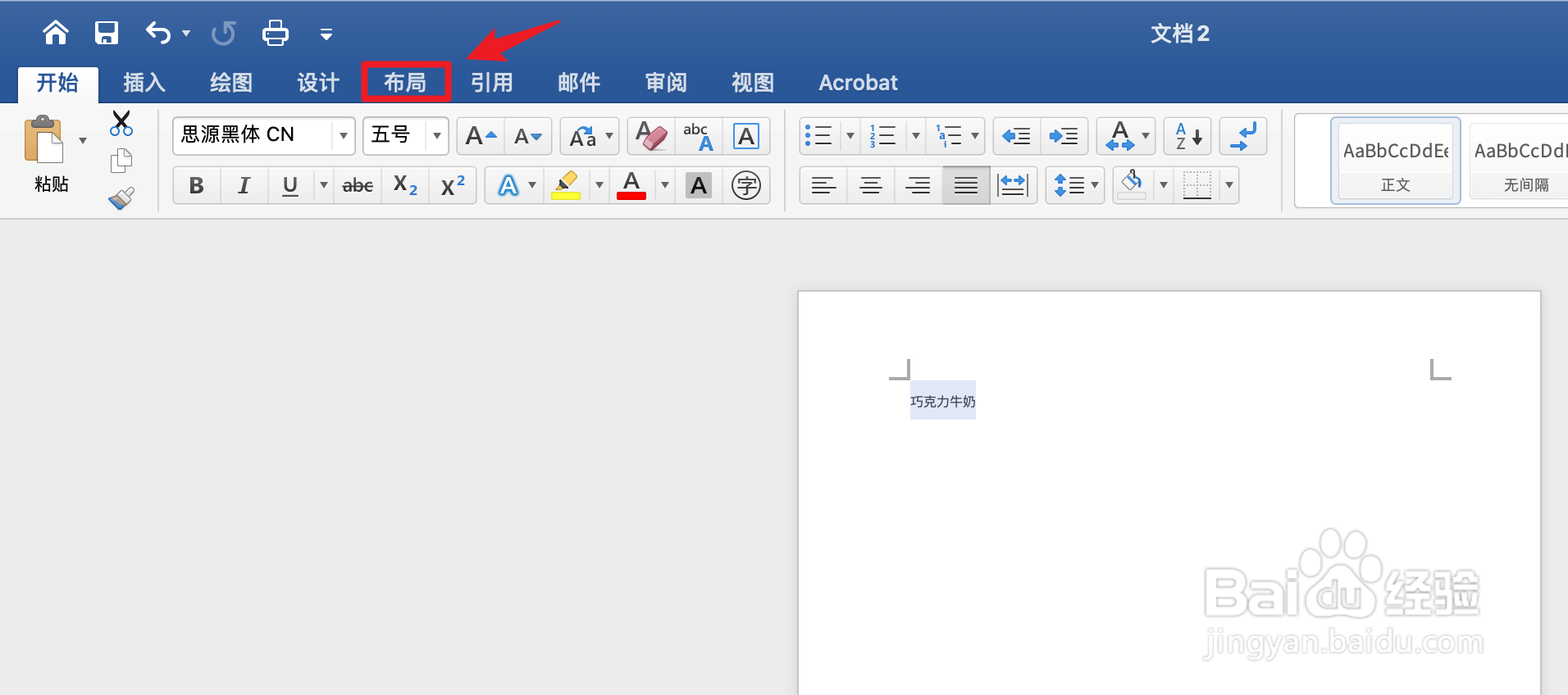
2、点击布局
点击上面的【布局】。
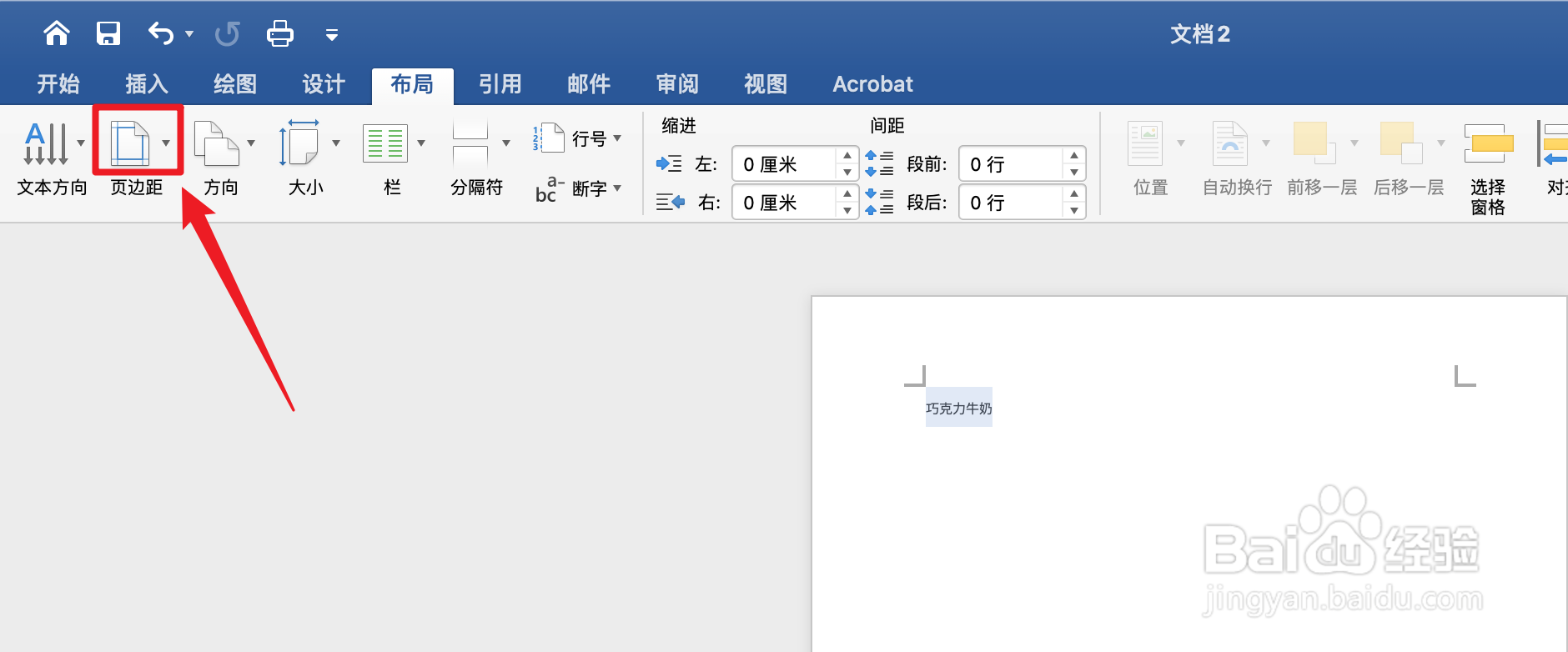
3、点击页边距
点击左上角的【页边距】。
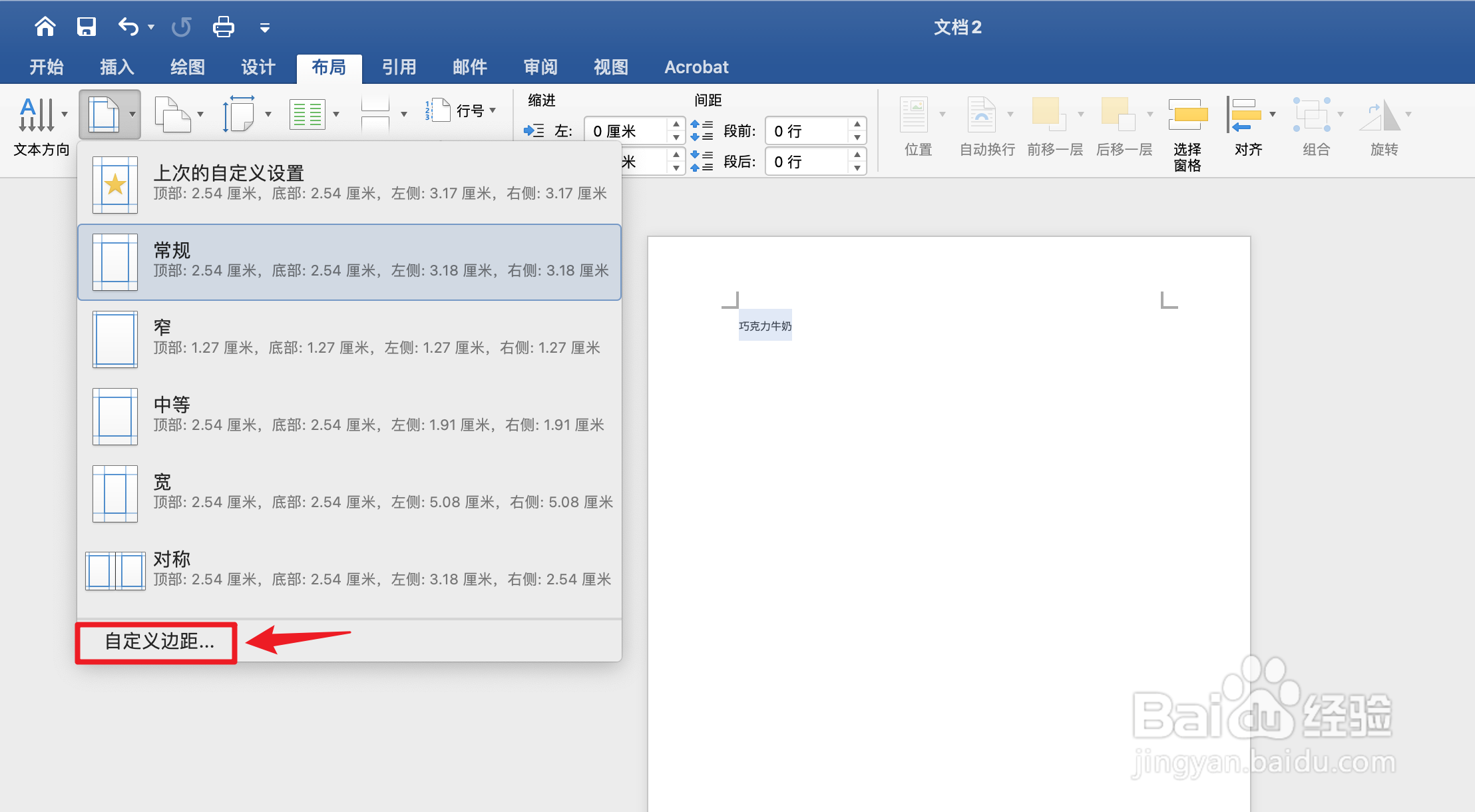
4、点击自定义边距
弹出浅灰色框,点击【自定义边距】。
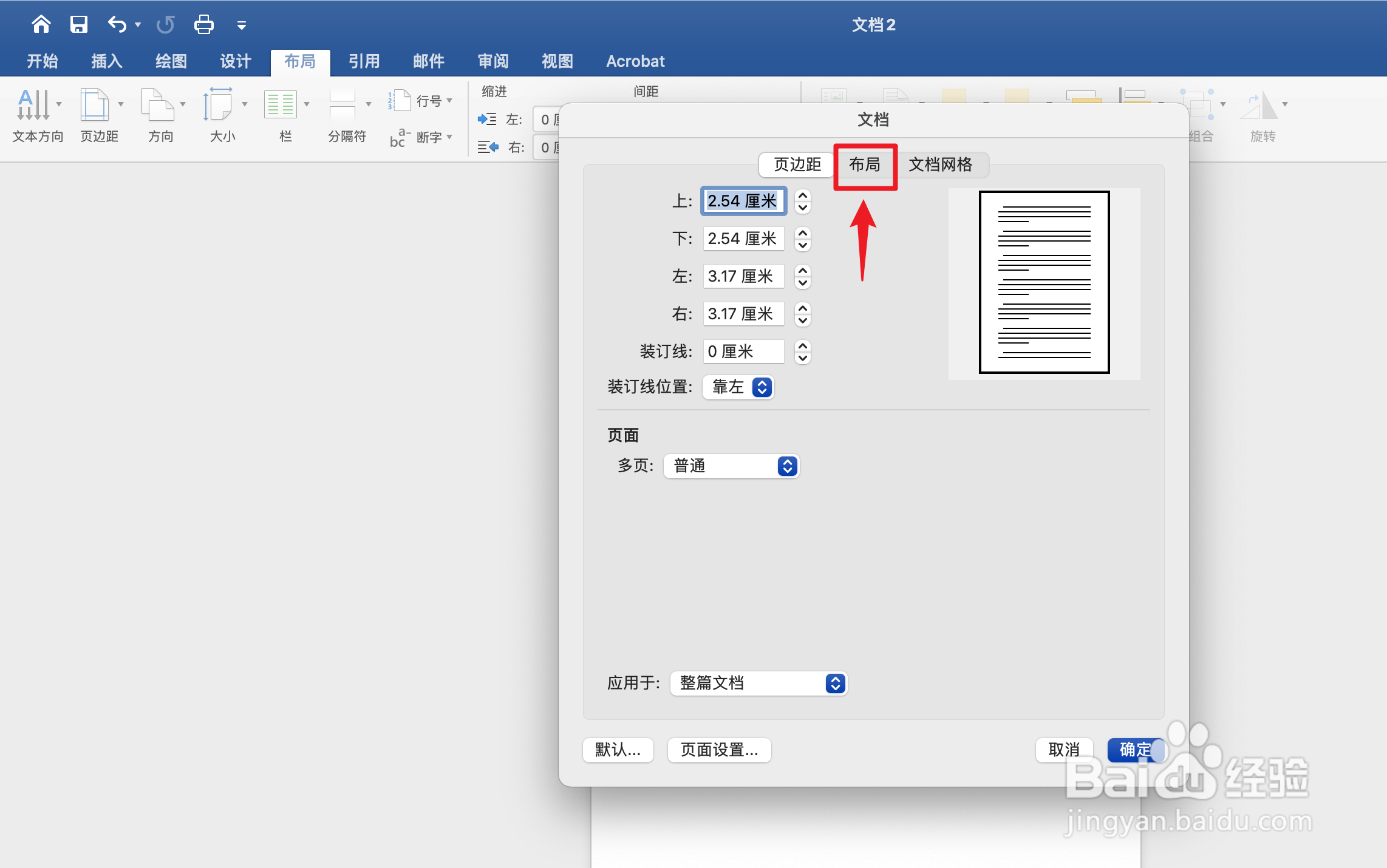
5、点击布局标签
弹出窗口框,点击【布局】标签。
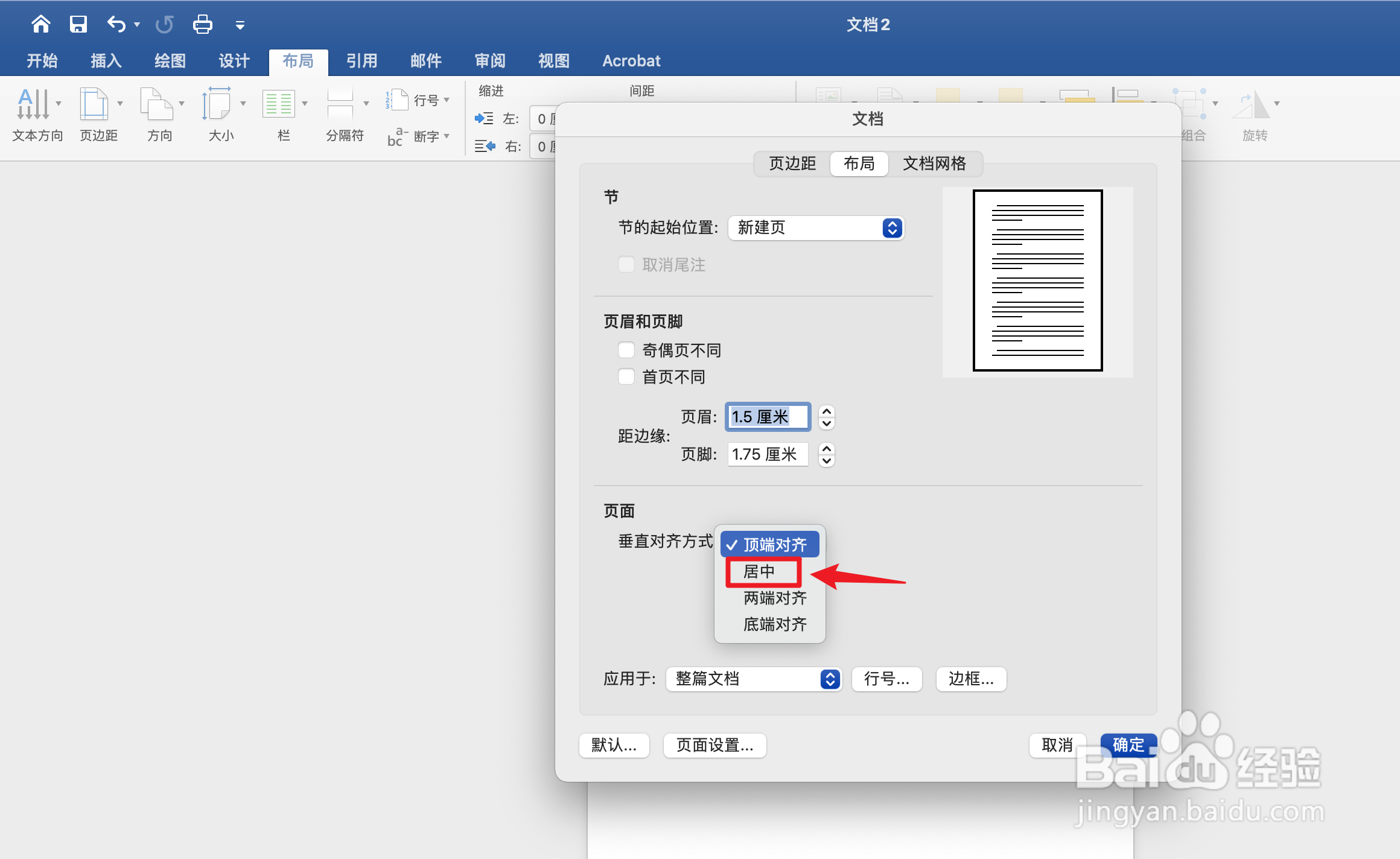
6、点击居中
选择垂直对齐方式,弹出浅灰色框,点击【居中】。
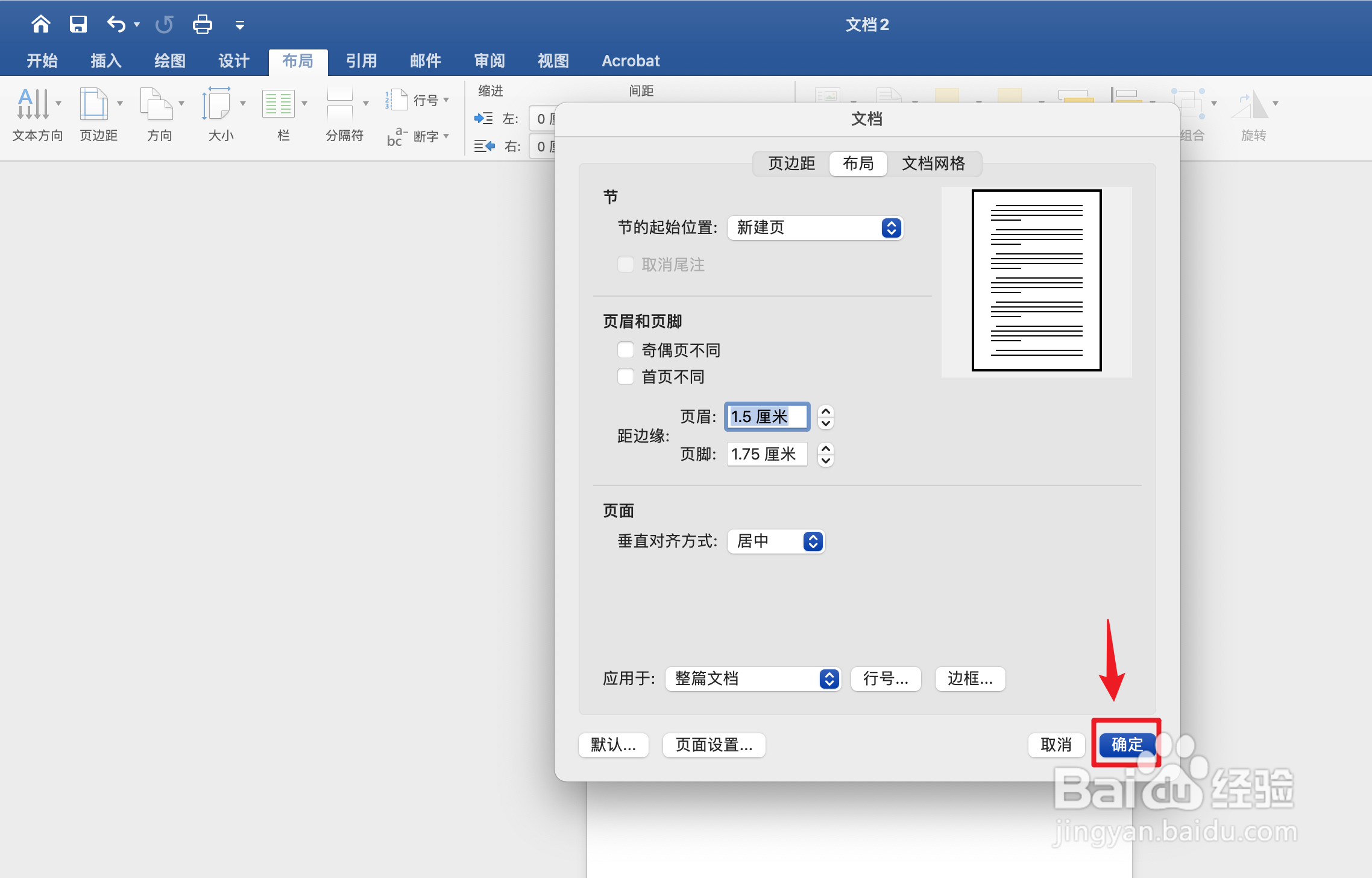
7、点击确定
点击右下角的【确定】。
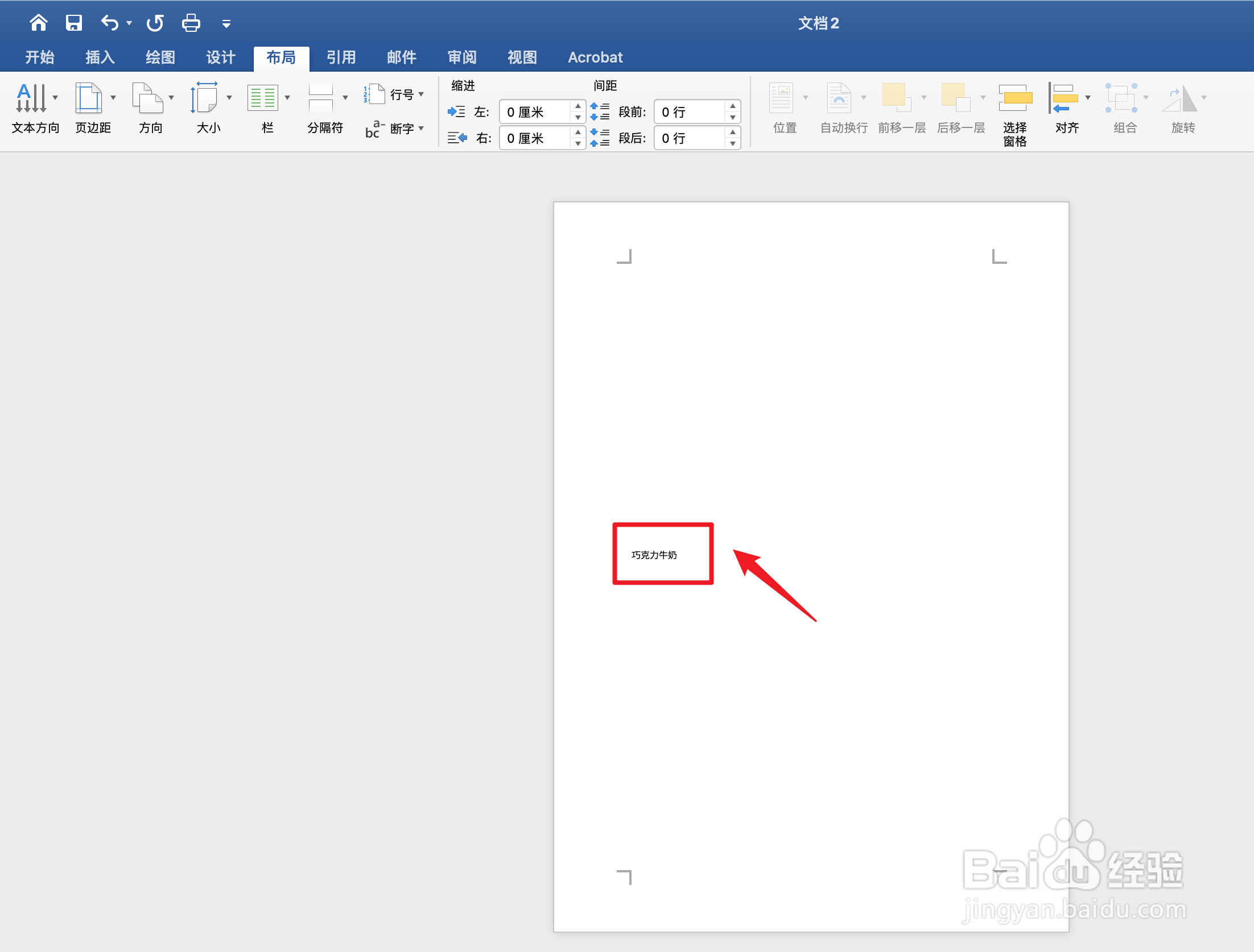
8、操作完成
word中使文字上下居中操作完成。
时间:2026-04-23 17:26:20
1、框选文字
框选需要的文字。
2、点击布局
点击上面的【布局】。
3、点击页边距
点击左上角的【页边距】。
4、点击自定义边距
弹出浅灰色框,点击【自定义边距】。
5、点击布局标签
弹出窗口框,点击【布局】标签。
6、点击居中
选择垂直对齐方式,弹出浅灰色框,点击【居中】。
7、点击确定
点击右下角的【确定】。
8、操作完成
word中使文字上下居中操作完成。
