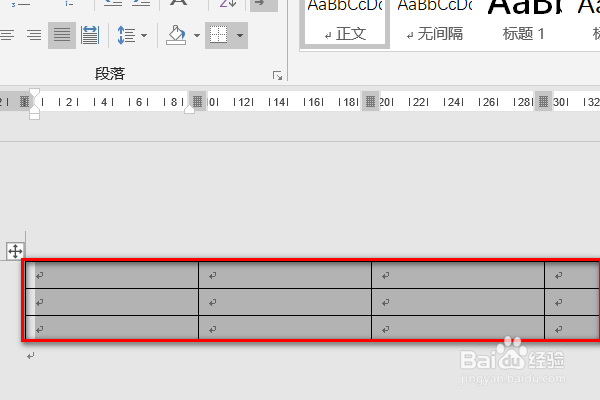
1、打开需要操作的Word文档,鼠标框选中需要填充颜色的表格。
2、在选中的表格上右击,在弹出的快捷菜单中选择“表格属性”。

3、在弹出的“表格属性”对话框中,点击“边框和底纹“按钮。

4、在弹出的“边框和底纹”对话框中切换到“底纹”选项卡,将颜色设置为“红色”。
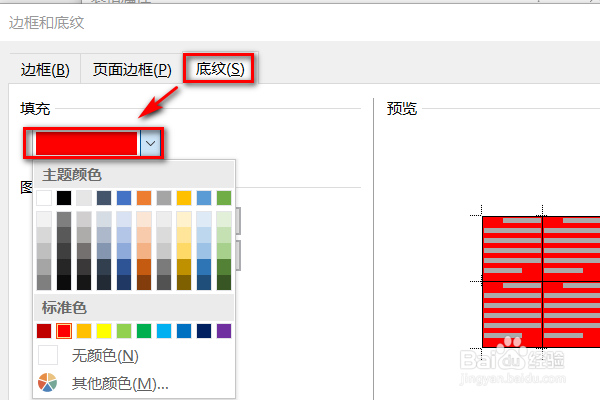
5、将颜色应用范围选择为“表格”。

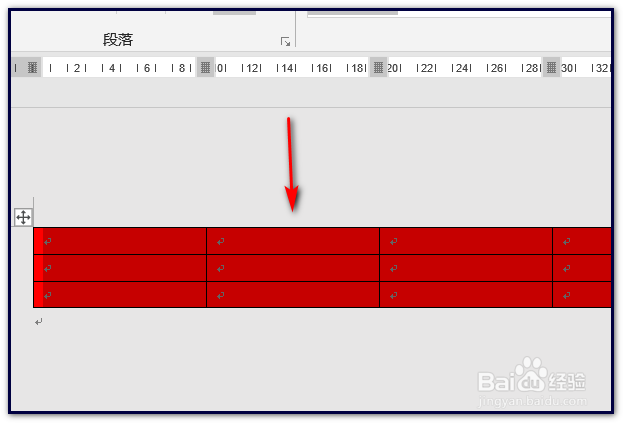
6、可以观察到,整个表格全部填充上红色底纹了。
时间:2026-04-22 11:14:08
1、打开需要操作的Word文档,鼠标框选中需要填充颜色的表格。
2、在选中的表格上右击,在弹出的快捷菜单中选择“表格属性”。
3、在弹出的“表格属性”对话框中,点击“边框和底纹“按钮。
4、在弹出的“边框和底纹”对话框中切换到“底纹”选项卡,将颜色设置为“红色”。
5、将颜色应用范围选择为“表格”。
6、可以观察到,整个表格全部填充上红色底纹了。
