CAD三维建模——立体字母制作教程

 时间:2026-02-14 02:27:48

1、打开AutoCAD 2013软件,进入软件作图界面;

CAD三维建模——立体字母制作教程

2、切换到前视图,点击【文字工具】按图示制作出一个字母“A”并设置好字母的字体和大小参数;

CAD三维建模——立体字母制作教程

CAD三维建模——立体字母制作教程

CAD三维建模——立体字母制作教程

CAD三维建模——立体字母制作教程

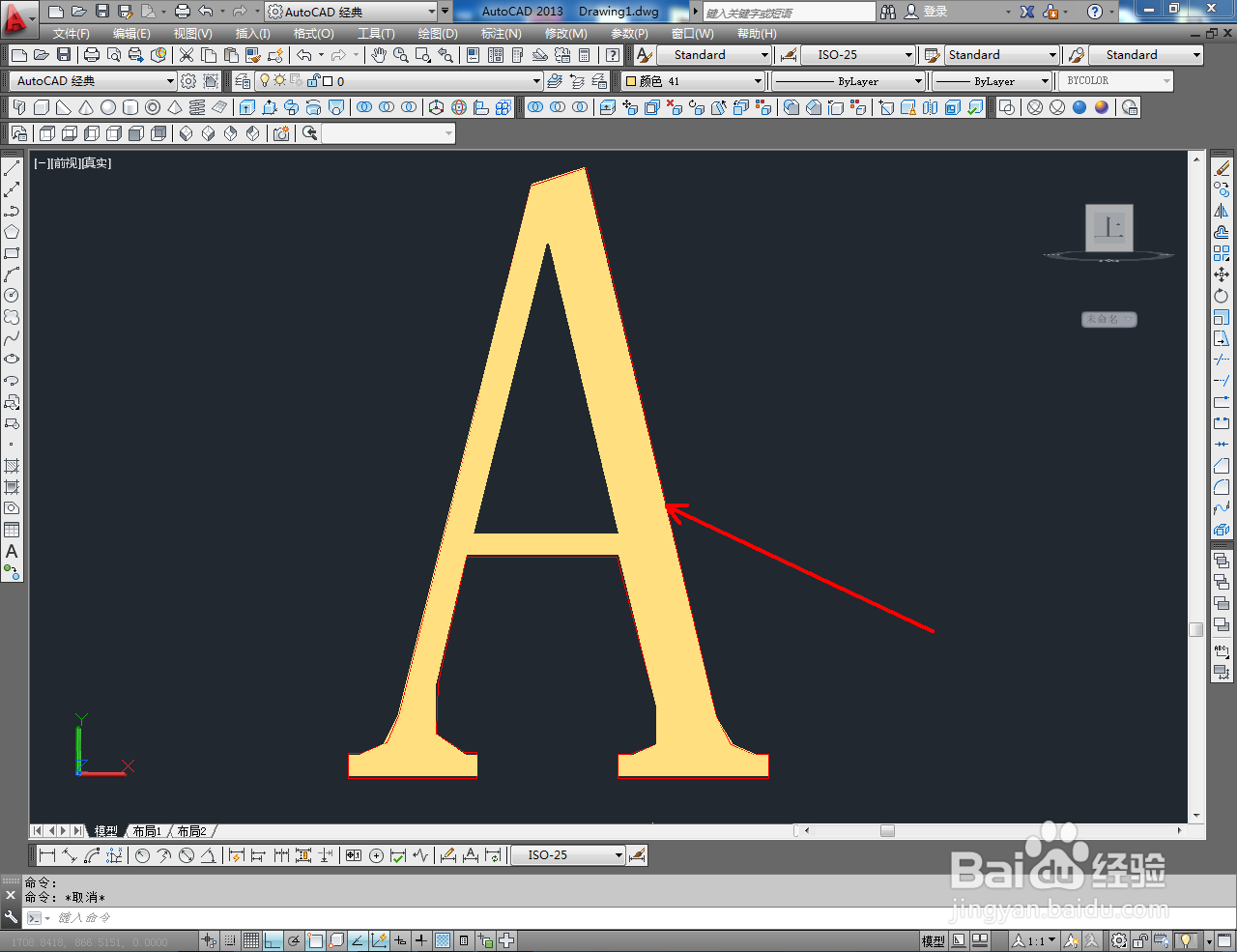
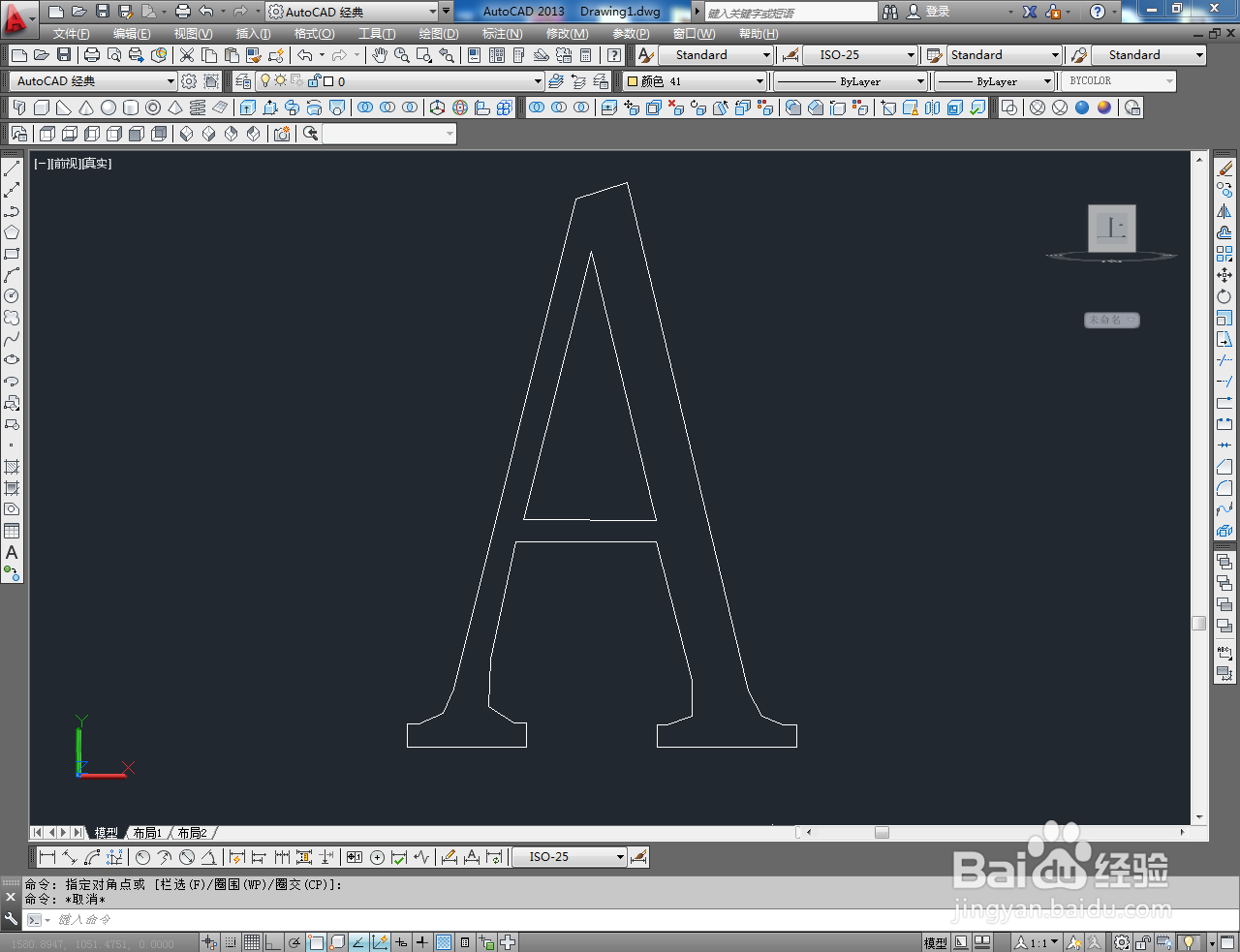
3、点击【多段线工具】,按图示对字母轮廓进行描边操作,绘制出字母轮廓图案(如图所示);

CAD三维建模——立体字母制作教程

CAD三维建模——立体字母制作教程

CAD三维建模——立体字母制作教程

CAD三维建模——立体字母制作教程

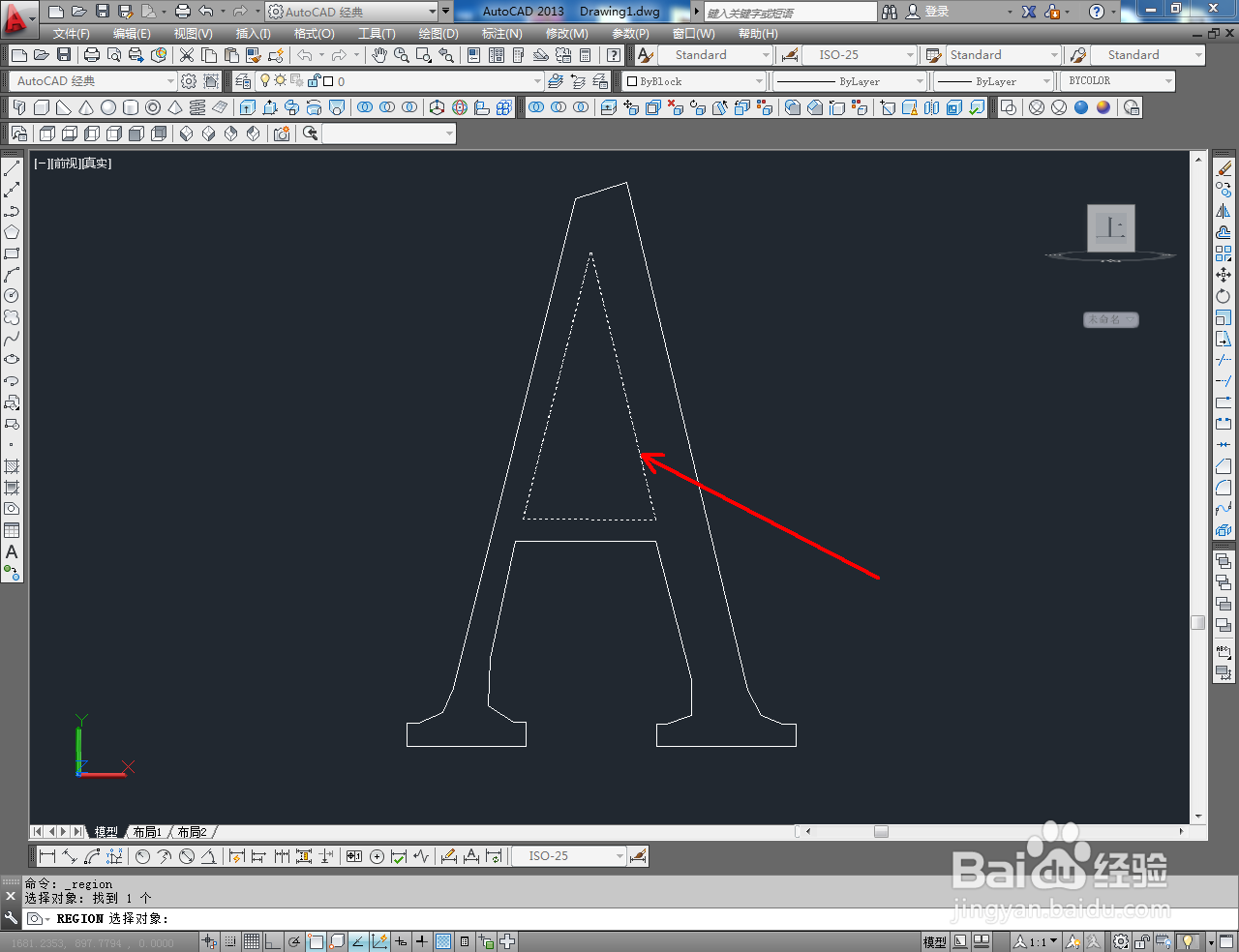
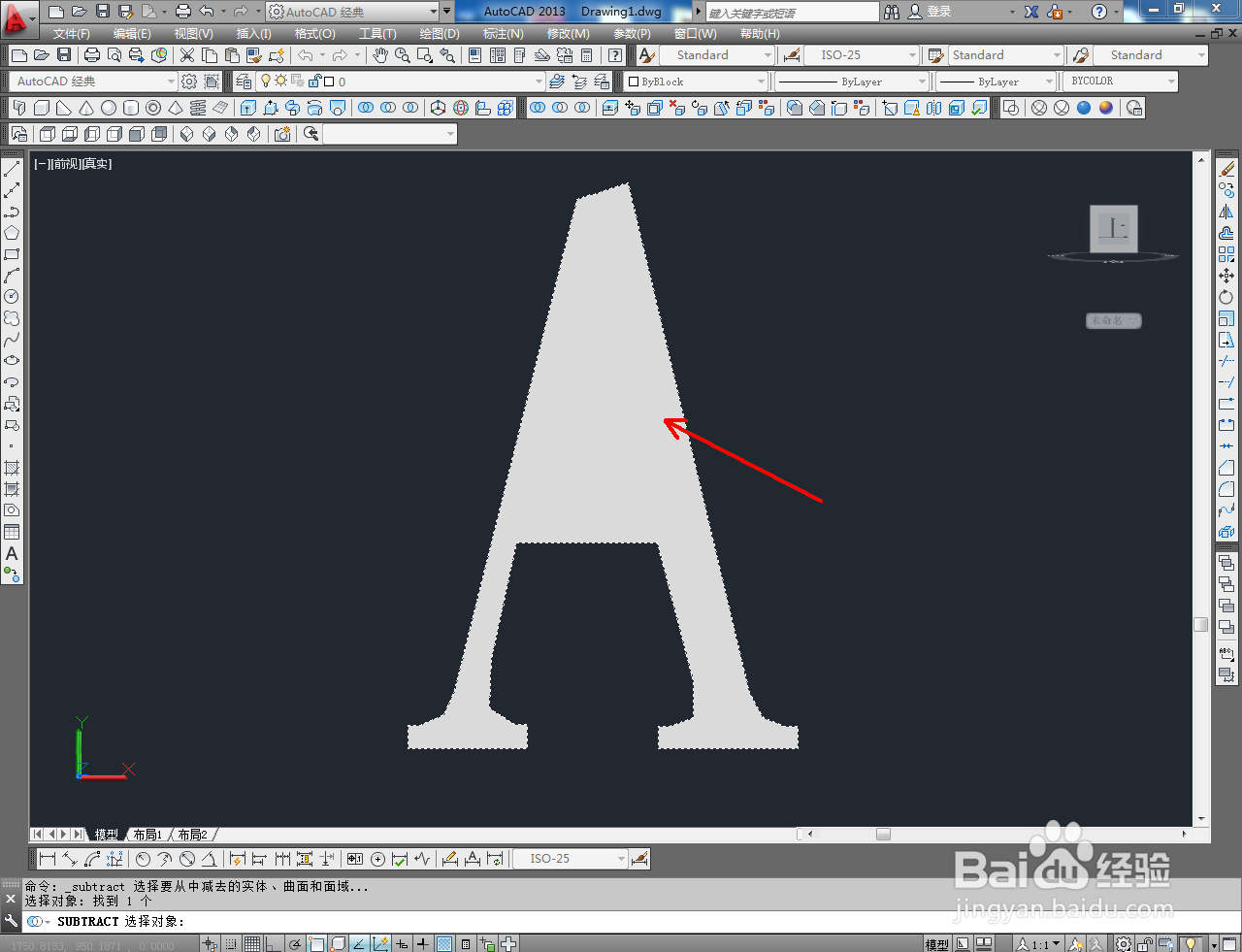
4、点击【面域工具】,依次选中字母两轮廓图案并按下空格键确认,生成两面域图案。点击实体编辑工具栏中的【差集工具】,依次拾取两面域图案并按下空格键确认,生成字母面域图案;

CAD三维建模——立体字母制作教程

CAD三维建模——立体字母制作教程

CAD三维建模——立体字母制作教程

CAD三维建模——立体字母制作教程

CAD三维建模——立体字母制作教程

CAD三维建模——立体字母制作教程

CAD三维建模——立体字母制作教程

CAD三维建模——立体字母制作教程

CAD三维建模——立体字母制作教程

5、切换到西南视图,点击建模工具栏中的【拉伸工具】,选中字母图案并按下空格键,在命令栏中输入拉伸高度并按下空格键确认,生成字母模型;

CAD三维建模——立体字母制作教程

CAD三维建模——立体字母制作教程

CAD三维建模——立体字母制作教程

CAD三维建模——立体字母制作教程

CAD三维建模——立体字母制作教程

6、最后,点击【颜色控制】,按图示为字母模型设置好颜色即可。以上就是关于CAD三维建模——立体字母制作方法的所有介绍。

CAD三维建模——立体字母制作教程

CAD三维建模——立体字母制作教程

CAD三维建模——立体字母制作教程

  • cad怎么画三维图立体图
  • CAD2019三维图形如何标注尺寸
  • cad三视图怎么画?
  • cad怎么旋转复制
  • cad画圆快捷键
  • 热门搜索
    秀气是什么意思 安娜苏香水怎么样 职业发展方向怎么写 学英语如何学起 我们的生活充满阳光 广东工程职业技术学院怎么样 qq如何设置自动回复 xp怎么设置开机密码 重庆电力高等专科学校怎么样 异世农家生活