Win10如何关闭远程桌面 怎么样关闭电脑远程桌面

 时间:2026-02-15 14:29:12

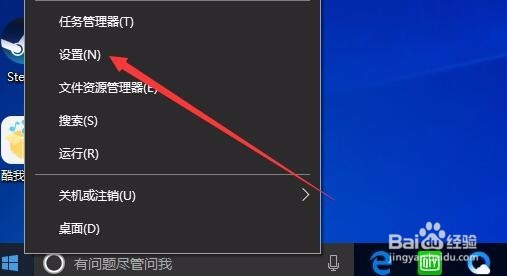
1、在Windows10系统桌面,右键点击桌面左下角的开始按钮,在弹出的菜单中选择“设置”菜单项。
Win10如何关闭远程桌面 怎么样关闭电脑远程桌面

2、在打开的Windows设置窗口,点击“系统”图标

Win10如何关闭远程桌面 怎么样关闭电脑远程桌面

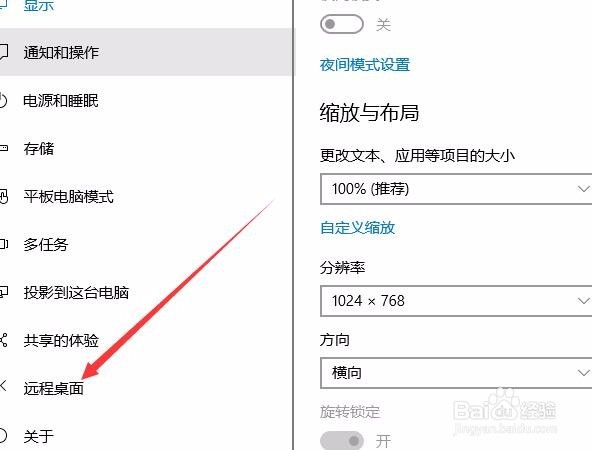
3、在打开的系统设置窗口中,点击左侧边栏的“远程桌面”菜单项。

Win10如何关闭远程桌面 怎么样关闭电脑远程桌面

4、在右侧的窗口中点击“启用远程桌面”下面的开关,把其设置为关闭即可。

Win10如何关闭远程桌面 怎么样关闭电脑远程桌面

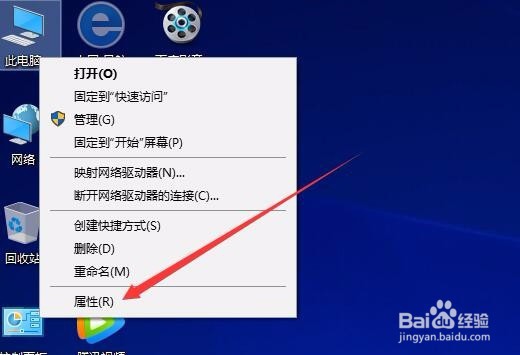
1、在Windows10桌面右键点击桌面上的“此电脑”图标,在弹出的菜单中选择“属性”菜单项。
Win10如何关闭远程桌面 怎么样关闭电脑远程桌面

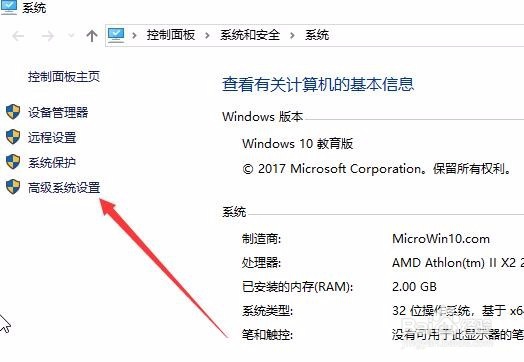
2、在打开的系统属性窗口中,点击左侧边栏的“高级系统设置”菜单项。

Win10如何关闭远程桌面 怎么样关闭电脑远程桌面

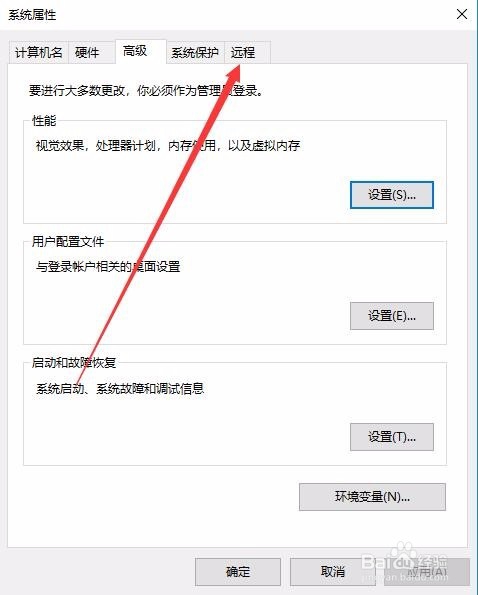
3、在打开的系统属性窗口中,点击上面的“远程”标签

Win10如何关闭远程桌面 怎么样关闭电脑远程桌面

4、在打开的远程设置窗口中,选择“不允许远程连接到此计算机”一项,最后点击确定按钮即可。

Win10如何关闭远程桌面 怎么样关闭电脑远程桌面

  • 32位win7怎样升级到64位win10
  • win7系统怎么启动服务HomeGroupListener
  • 产后私密抗衰老有方法,私密抗衰老就是这么简单
  • qfs格式怎么打开
  • WinServer 2012操作系统允许更改桌面图标
  • 热门搜索
    皮衣发霉怎么办 如何修改电脑ip地址 广州生活 如何截音乐 心理学与生活读后感 艺术与生活 白术如何祛斑 扑街是什么意思 更年期如何治疗 电脑如何一键还原系统