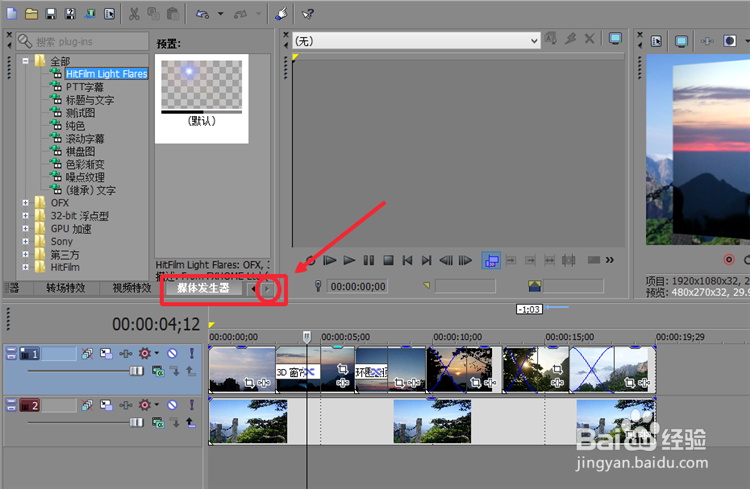
1、首先我们打开vegas,然后再左上角找到【项目媒体】,然后点击右侧的小三角,即可看见【媒体发生器】。
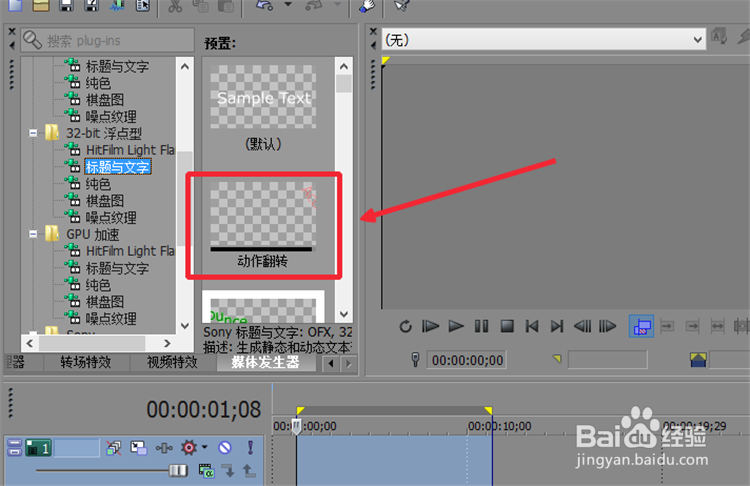
2、在【媒体发生器】中我们可以选择字幕的效果,这里我们选择【标题与文字】——【动作翻转】,然后将其拖动到下方的视频轨道上。
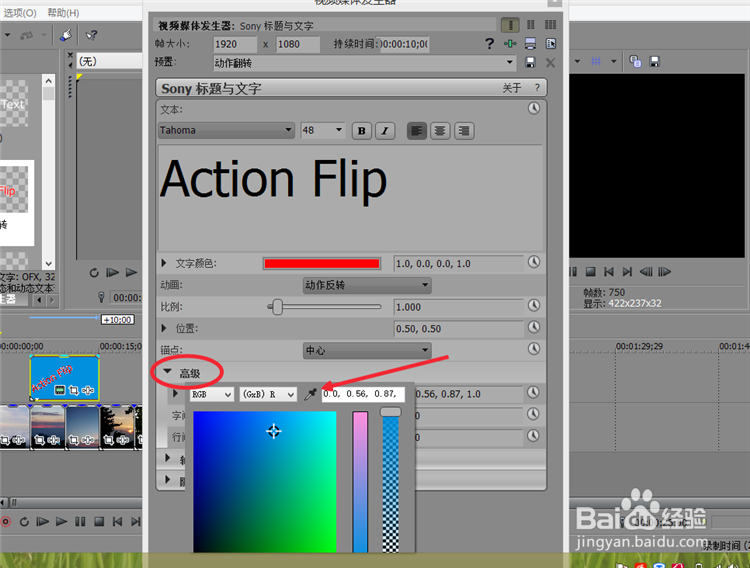
3、之后,界面上会弹出一个对话框,在对话框中我们可以输入我们要显示的文字内容。
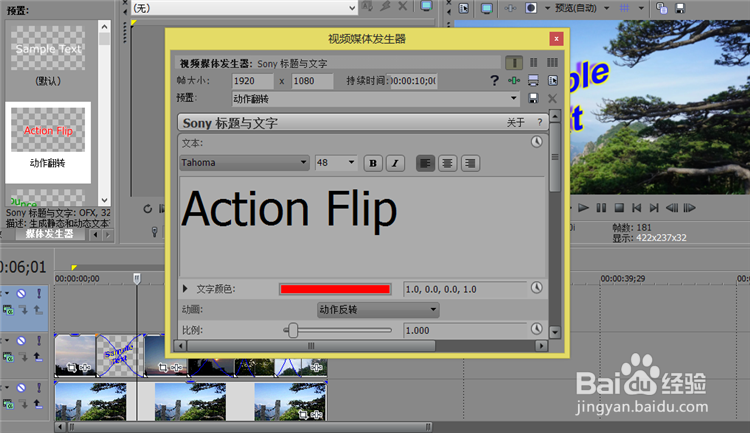
4、除此之外,我们还可以在对话框中对字幕进行一些高级设置。列如:在【高级】选项中我们可以对字幕的背景进行设置。点击黑白花格,然后选择颜色,点击左上角的“钢笔”,即可将背景设置为该颜色。
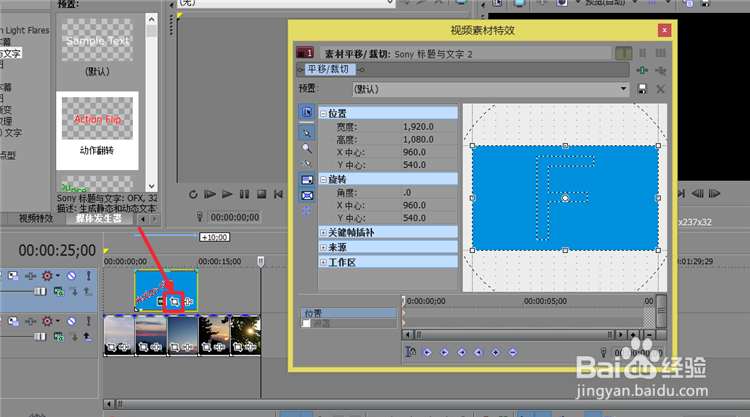
5、在设置好之后我们直接关闭对话框即可,然后我们就可以看到字幕已经被添加上去了。如果觉得位置不合适,我们可以点击图示中的按键,在弹出来的对话框中对字幕的位子进行设置。
6、此外,我们还可为字幕添加其他的特效,点击图示的按键,在弹出来的对话框中选择我们中意的特效,然后点击确定。
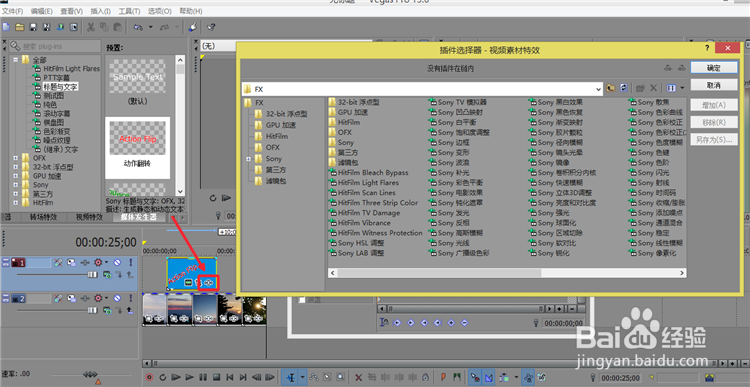
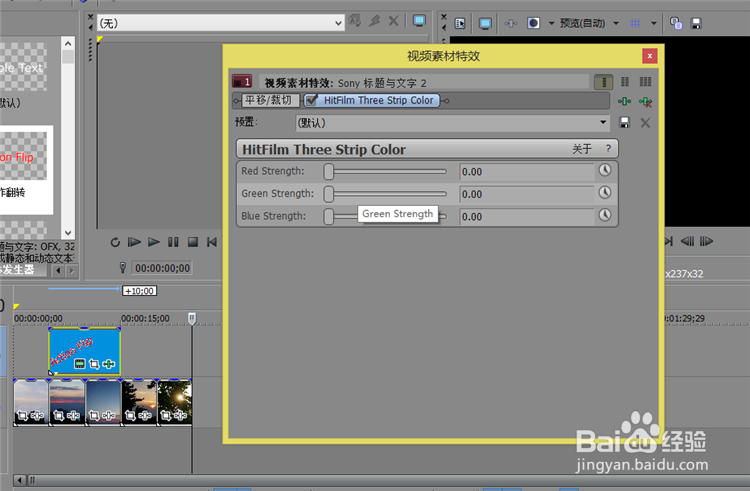
7、之后会再次弹出一个对话框,在其中可以对特效的一些参数进行设置,然后直接关闭即可。