Excel如何实现批量删除中间文本

 时间:2026-04-21 15:10:10

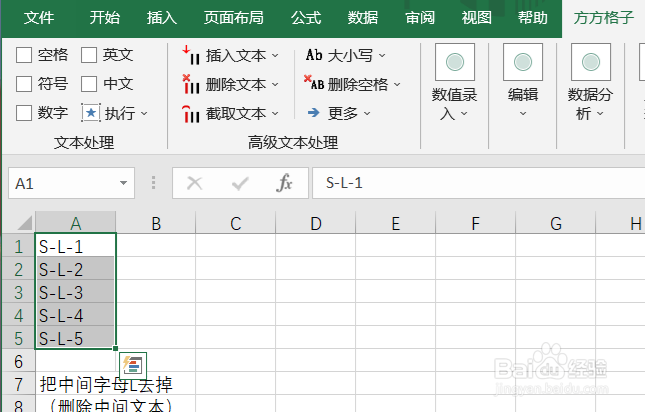
1、本例中,需要删除文本中间字母的“L”,我们可以这样操作。

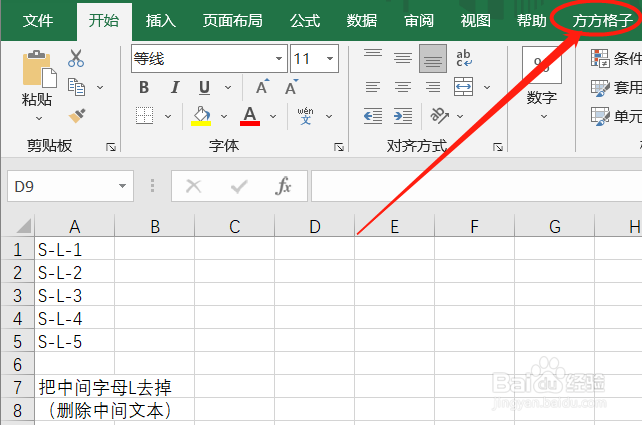
打开Excel文件,点击”方方格子“选项卡。
Excel如何实现批量删除中间文本

2、选中要进行处理的单元格区域,这里是A1:A5

Excel如何实现批量删除中间文本

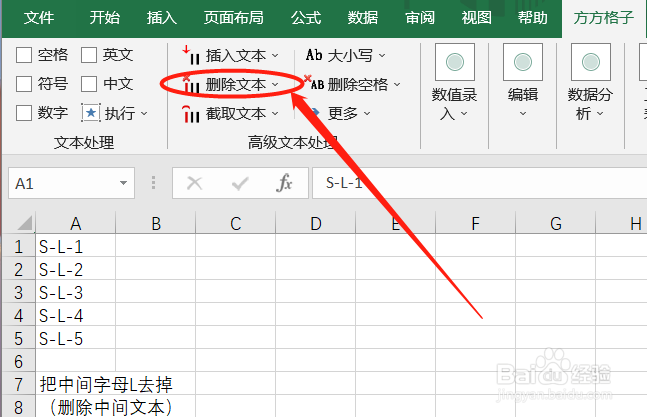
3、在高级文本处理模块,点击“删除文本”

Excel如何实现批量删除中间文本

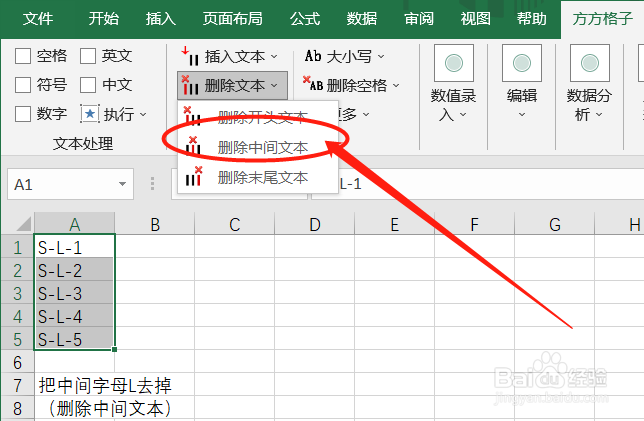
4、此时,会出现一个下拉菜单,再点击”删除中间文本“

Excel如何实现批量删除中间文本

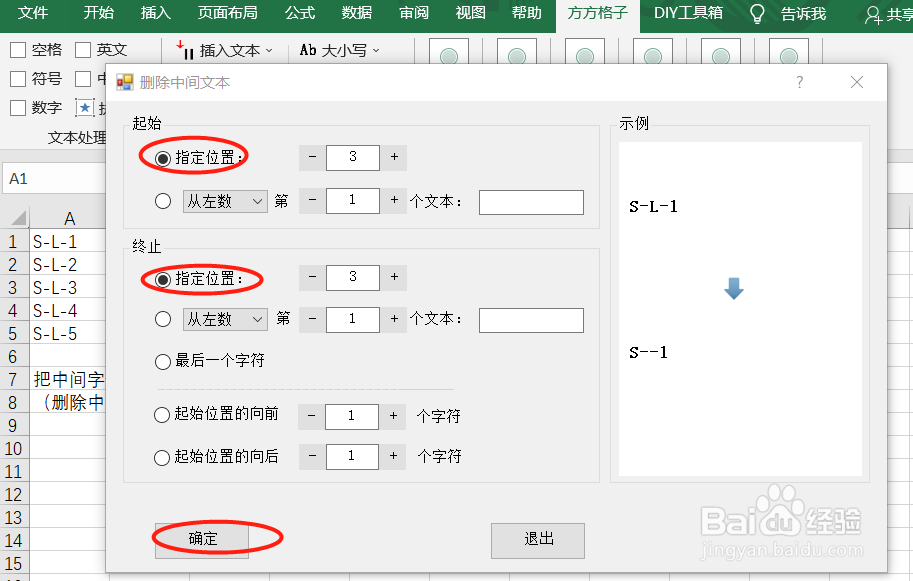
5、点击”确定“之后,会跑出一个对话框”删除开头文本“。

这里,由于我们要删除中间的1个字母“L“,所以,我们在起始的”指定位置“的位置填入”3“,在终止的“指定位置”填入“3”。(大家可根据自己实际需要调整)

然后点击”确定“。
Excel如何实现批量删除中间文本

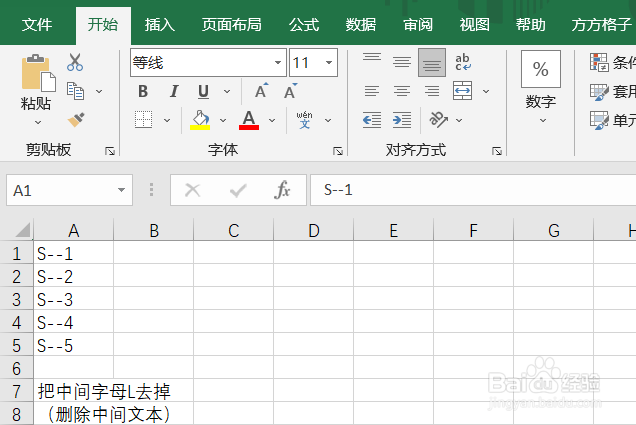
6、点击”确定“后,我们就可以看到结果直接显示在A列了。

怎么样,是否十分高效呢?!快自己动手试试吧!
Excel如何实现批量删除中间文本

  • 如何在Excel中快速批量删除中间文本
  • Excel如何批量删除单元格中的某个字符?
  • 在EXCEL中如何批量一次性去掉前面几个字符?
  • Excel如何实现中间文本的批量删除
  • Excel如何实现批量快速仅删除中间文本
  • 热门搜索
    重庆大学城市科技学院怎么样 山东人怎么样 梦幻西游手游怎么玩 胃口疼是怎么回事 弥彦怎么死的 虹膜炎是怎么引起的 红烧肉怎么做最好吃 怎么用手机控制电脑 手机怎么杀毒 工资怎么扣税