1、Windows10安装软件及运行某些程序需要密码的设置方法
Windows10安装软件需要密码的设置方法
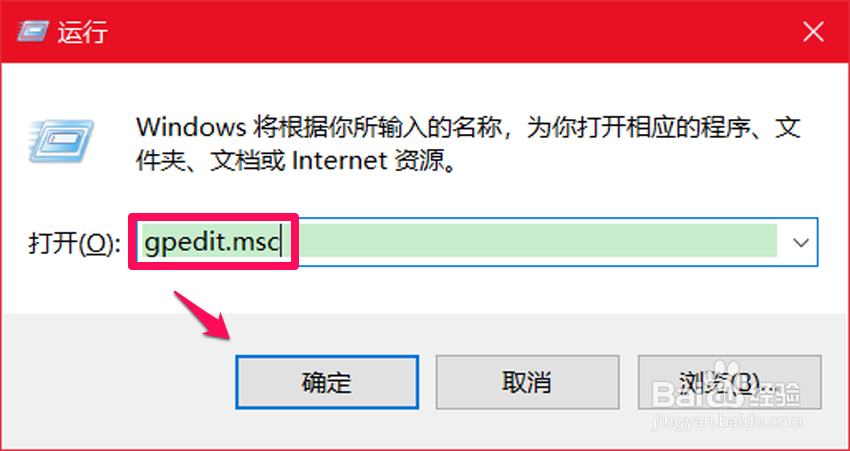
在运行对话框中输入 gpedit.msc 命令,点击确定或者按下键盘上的回车键,打开本地组策略编辑器;
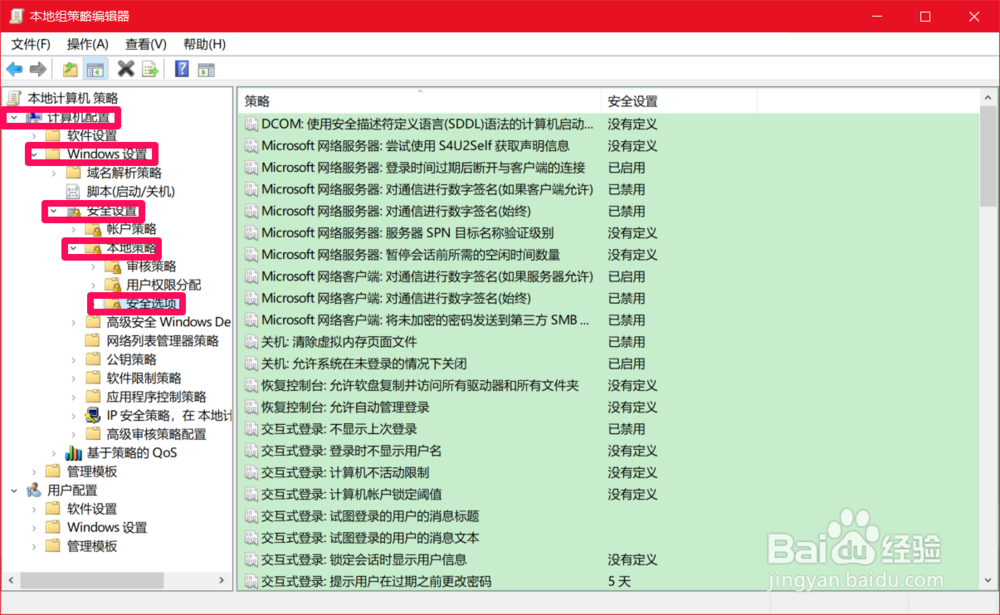
2、在 本地组策略编辑器 窗口中,我们依次展开:计算机配置 - Windows 配置 - 安全设置 - 本地策略,在展开项中点击:安全选项;
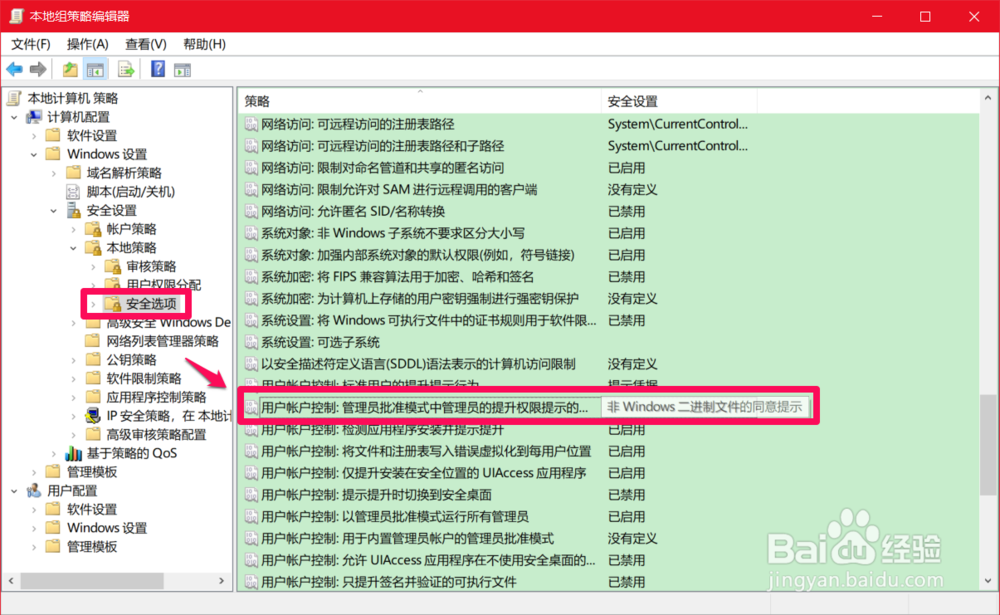
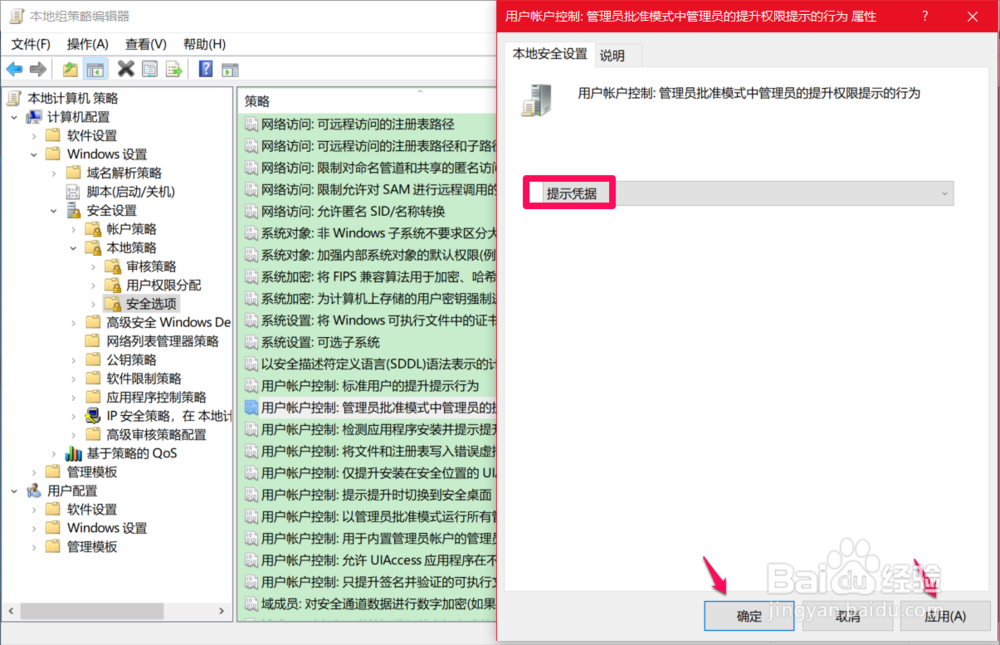
3、在安全选项对应的右侧窗口中,找到并左键双击:
用户帐户控制:管理审批模式下管理员的提升提示行为;
4、此时会打开一个 用户帐户控制:管理审批模式下管理员的提升提示行为 属性窗口,我们点击小长框中的小勾,在下拉菜单中点击:提示凭据;
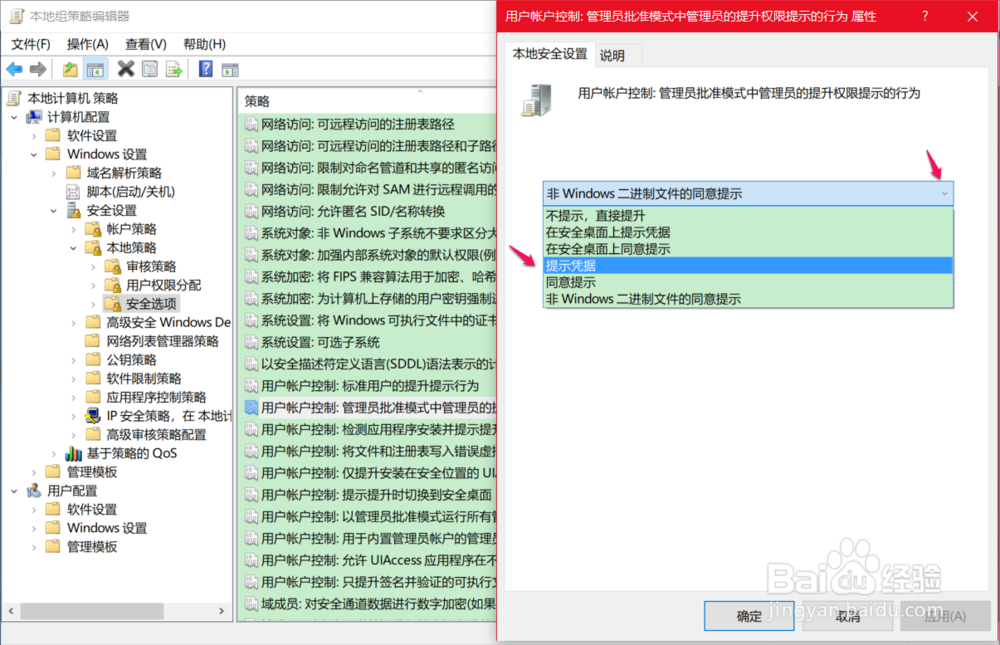
5、当 用户帐户控制:管理审批模式下管理员的提升提示行为 的小长框中显示 提示凭据 时,我们点击:应用 - 确定;
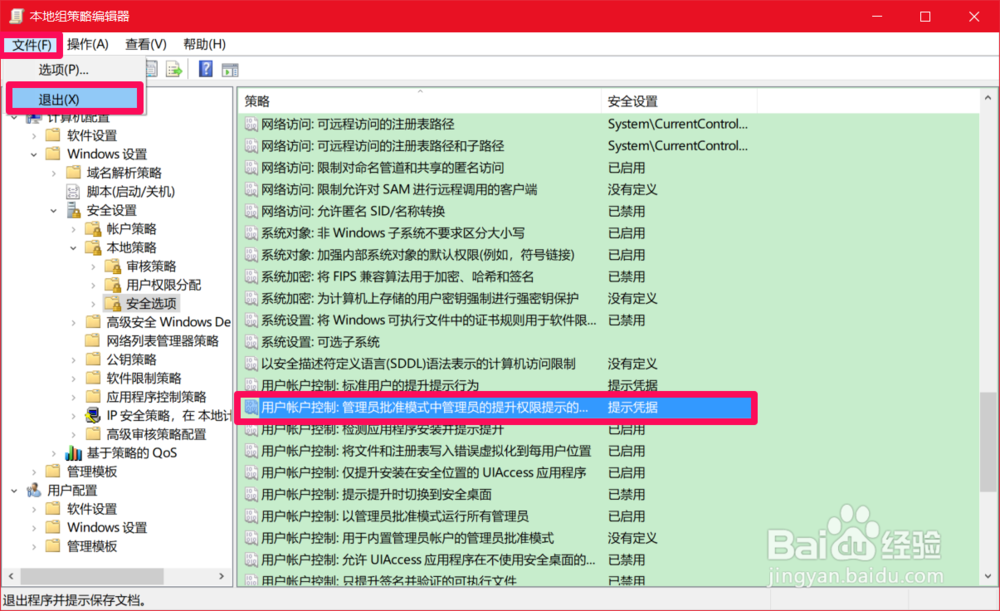
6、回到本地组策略编辑器窗口中,我们可以看到:
用户帐户控制:管理审批模式下管理员的提升提示行为 提示凭据
点击窗口左上角的【文件】,在下拉菜单中点击【退出】,退出本地组策略编辑器窗口。
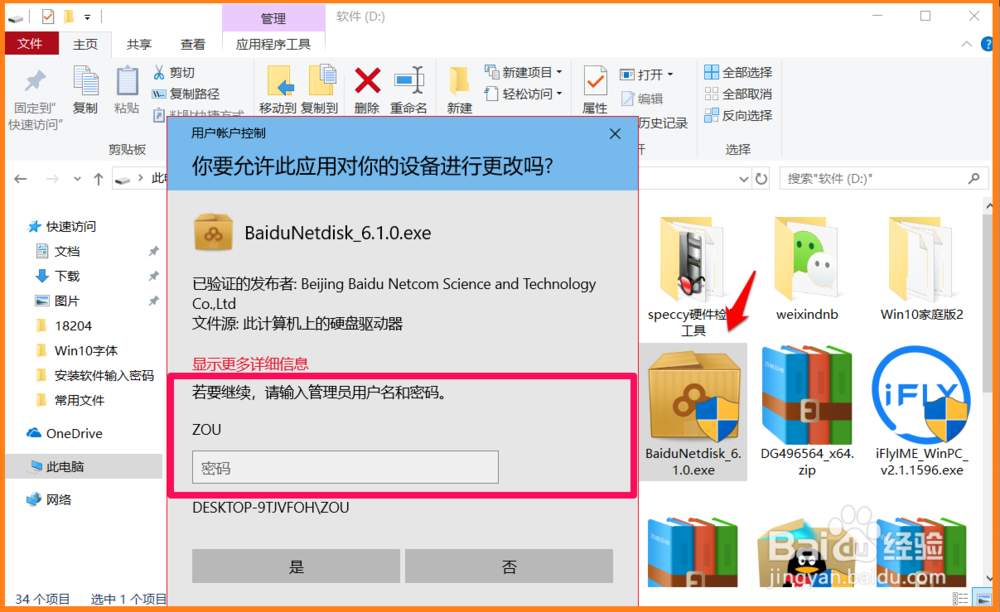
7、任意安装一个软件,来证实安装软件是否需要输入密码。
我们在软件D:\磁盘中点击:BaiduNetdisk.exe,弹出:用户帐户控制 对话框
若要继续,请输入管理员用户名和密码(密码为Windows 10系统的登录密码,且不是PIN密码)。
说明:已经成功设置了Windows 10系统安装软件需要输入密码,在密码不泄漏的情况下,别人是不可能在我们电脑上安装游戏或者软件了的。
8、Windows10运行某些程序需要密码
我们右键点击系统桌面左下角的【开始】,在右键菜单中点击:
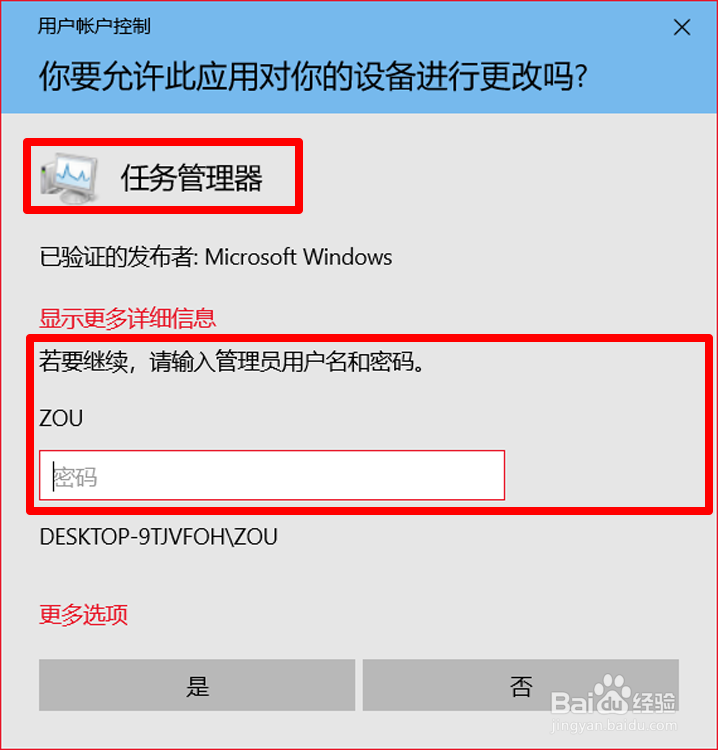
运行或者任务管理器、命令提示符(管理员)、计算机管理、磁盘管理和设备管理器等菜单时,也会弹出 用户帐户控制 对话框
如我们在开始的右键菜单中点击 任务管理器 ,则显示:
任务管理器
若要继续,请输入管理员用户名和密码
也就是说,别人在我们的电脑上不能打开 运行、任务管理器、命令提示符(管理员)、计算机管理、磁盘管理、设备管理器和事件查看器菜单,这就大强加了电脑的安全性。
9、上述即:Windows10安装软件及运行某些程序需要密码的设置方法,供需要增强电脑安全性的朋友们参考。
