在天正建筑中如何绘制建筑物的顶层平面图

 时间:2024-10-11 18:48:57

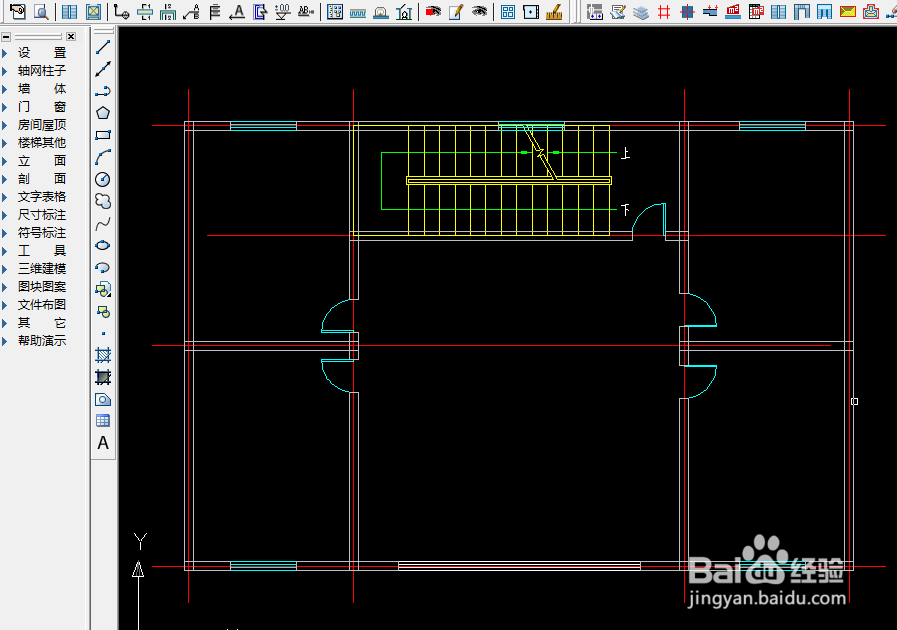
1、打开天正建筑,并复制一份二层平面图,如下图所示
在天正建筑中如何绘制建筑物的顶层平面图

2、删除顶层没有的墙体、轴线、门、窗,删除完成后,如下图所示

在天正建筑中如何绘制建筑物的顶层平面图

3、修改楼梯间的墙高,修改完成后,如下图所示

在天正建筑中如何绘制建筑物的顶层平面图

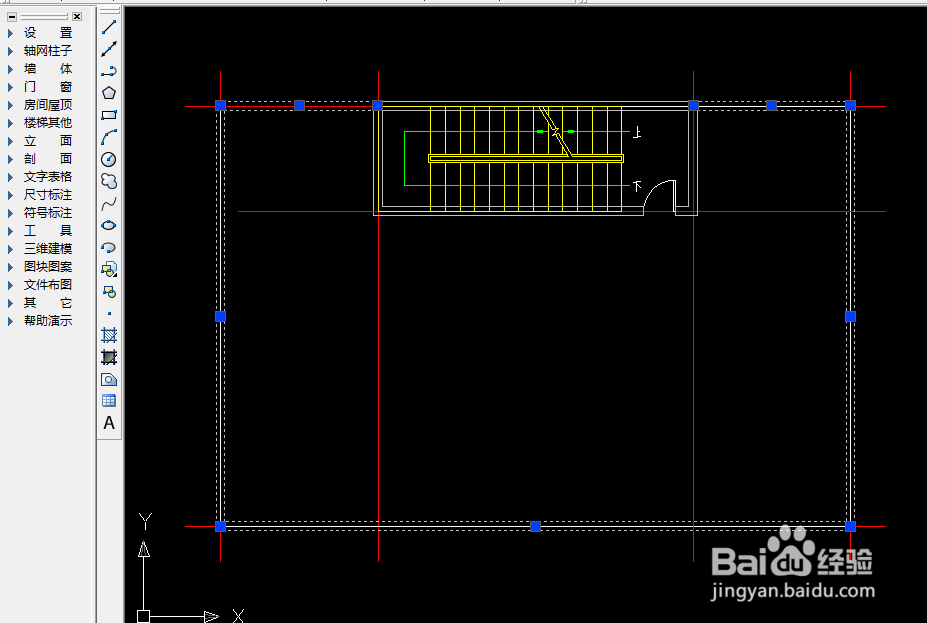
4、修改建筑物四周的墙体参数,修改为女儿墙,修改完成后,如下图所示

在天正建筑中如何绘制建筑物的顶层平面图

5、绘制楼板,绘制完成后,如下图所示

在天正建筑中如何绘制建筑物的顶层平面图

6、绘制楼梯间的楼板,绘制完成后,如下图所示

在天正建筑中如何绘制建筑物的顶层平面图

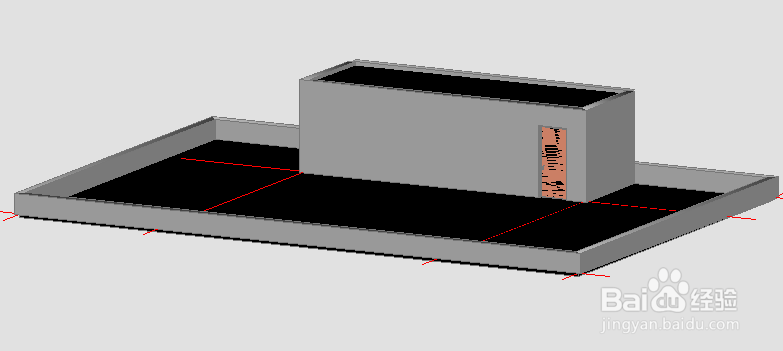
7、在命令行输入“3DO”,点击回车键,进入“受约束的动态观察模式”,然后就可以直观的看到自己绘制的顶层平面图,如下图所示

在天正建筑中如何绘制建筑物的顶层平面图

8、最后,可以改变一下“视觉样式”,看一下自己绘制的顶层平面图;在“受约束的动态观察”模式下点击鼠标右键,选择“视觉样式”,点击“真实”,如下图所示
在天正建筑中如何绘制建筑物的顶层平面图
  • 天正建筑如何绘制屋顶
  • 在天正建筑中如何绘制台阶?
  • AutoCADT20天正建筑如何绘制屋顶
  • 在天正建筑中如何绘制任意坡顶?
  • 在天正建筑中如何绘制楼板?
  • 热门搜索
    小虾怎么做好吃 钢铁是怎么炼成的 小米粥怎么熬 病假怎么扣工资 宫寒怎么办 雀巢奶粉怎么样 烧心怎么办 鳄龟怎么养 脚后跟疼怎么回事 痛风是怎么引起的