Win10提示系统策略禁止进行此安装怎么办

 时间:2024-10-12 11:23:54

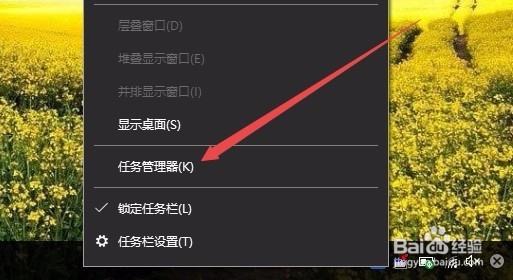
1、在Windows10系统桌面,右键点击任务栏的空白位置,在弹出菜单中点击“任务管理器”菜单项。
Win10提示系统策略禁止进行此安装怎么办

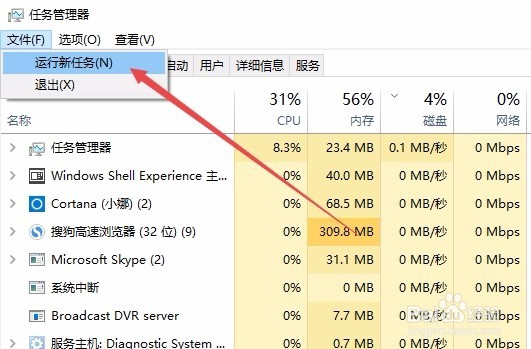
2、这时会打开任务管理器窗口,在窗口中依次点击“文件/运行新任务”菜单项。
Win10提示系统策略禁止进行此安装怎么办

3、这时会打开新建任务窗口,在窗口中输入命令gpedit.msc,然后点击确定按钮。

Win10提示系统策略禁止进行此安装怎么办

4、这时会打开本地组策略胆咣骜岱编辑器窗口,在窗口中依次点击“用户配置/管理模板/Windows组件/Windows Installer”菜单项。

Win10提示系统策略禁止进行此安装怎么办

5、在右侧的窗口中找到“始终以提升的权限进行安装”设置项,右键点击该项,在弹出菜单中选择“编辑”菜单项。

Win10提示系统策略禁止进行此安装怎么办

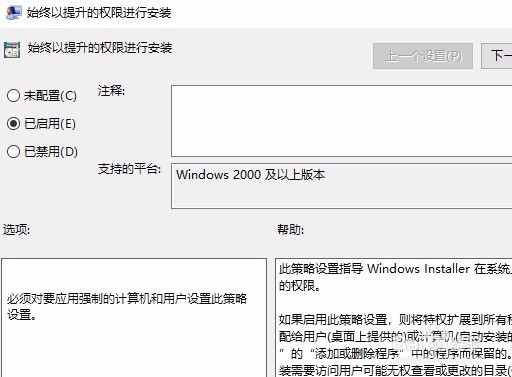
6、在打开的编辑窗口中选择“已启用”菜单项,最后点击确定按钮。

Win10提示系统策略禁止进行此安装怎么办

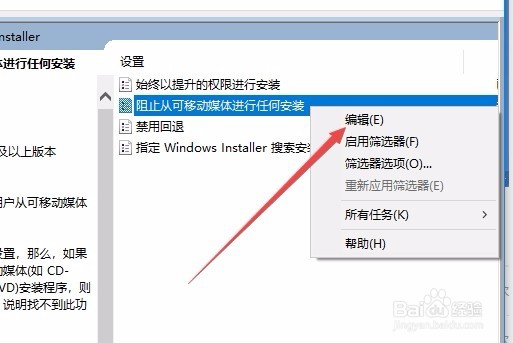
7、接着再找到“阻止从可移动媒体进行任何安装”菜单项,在弹出菜单中找到“编辑”菜单项。
Win10提示系统策略禁止进行此安装怎么办

8、在打开的编辑窗口中选中“已禁用”菜单项,这样以后再安装应用的时候,就不会再弹出上面的提示了。

Win10提示系统策略禁止进行此安装怎么办
  • Win10怎么样禁止时间同步如何关闭时间同步功能
  • 如何生成iso镜像pe与pe光盘制作教程
  • apache服务器开启https功能
  • win10无法管理员运行cmd解决方法
  • WinServer 2012R2用命令如何更改网络属性?
  • 热门搜索
    布政使是什么官 阳春白雪什么意思 pork是什么意思 胸闷气短是什么原因 零担是什么意思 什么是同位素 电脑用什么杀毒软件好 慎独是什么意思 important什么意思 毛利率计算公式是什么