word中如何进行首行缩进

 时间:2024-11-01 21:21:10

1、第一步,打开需要设置首行缩进文件,这是最为基础的第一步。

word中如何进行首行缩进

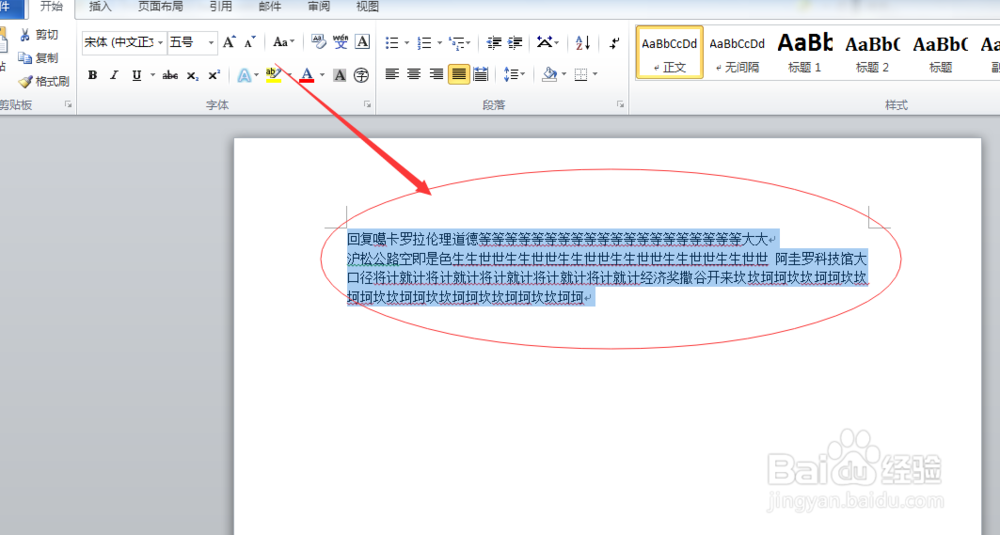
2、第二步,在第一步的基础上,我们会打开文件。这个时候我们全选全部的文档即可。
word中如何进行首行缩进

3、第三步,在选择了相关的文档后,我们进行寻找开始菜单栏。

word中如何进行首行缩进

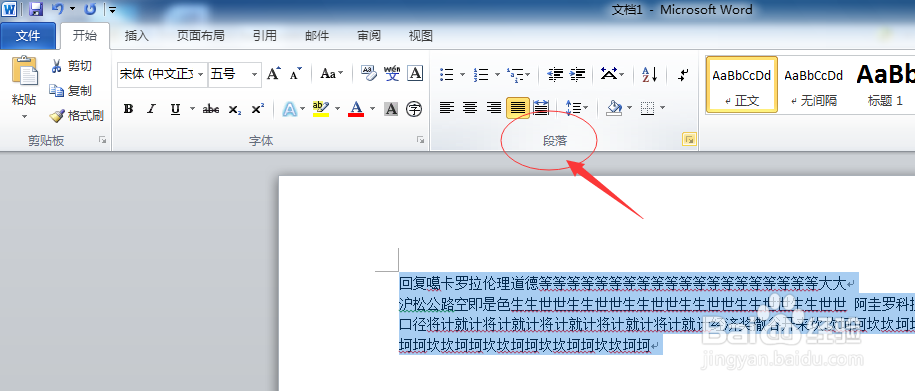
4、第四步,找到开始菜单栏后,在开始菜单栏寻找到段落这一相关的菜单。

word中如何进行首行缩进

5、第五步,点击段落按钮,这个时候系统会自动的弹出一个相关的页面,这就是我们需要进入的页面。

word中如何进行首行缩进

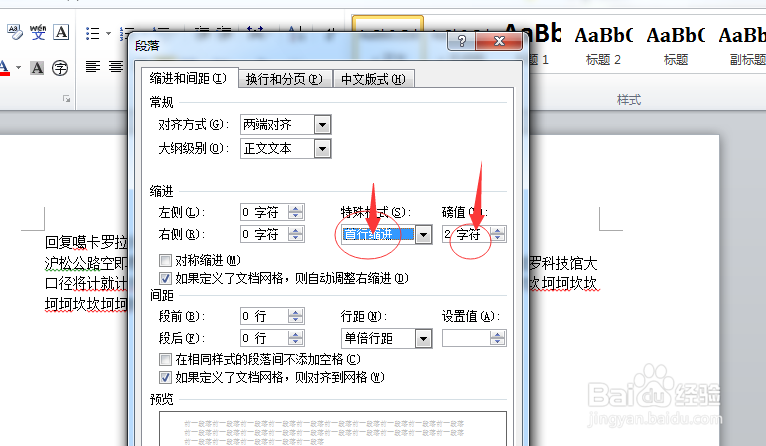
6、第六步,我们在这个页面里面设置,可以设置首行缩进2个字符,也可以自定义。
word中如何进行首行缩进

7、第七步,设置完成后,点击确认键即可实现整个文档的首行缩进。

word中如何进行首行缩进
  • word表格设置操作步骤
  • WORD表格中文字如何设置上下左右居中对齐
  • Word中怎样调整上部页边距
  • Word分栏后如何添加直线?
  • 段落符号怎么设置
  • 热门搜索
    手机游戏下载大全 微信群大全 脸上有皱纹怎么办 税负怎么算 小游戏大全下载 心情不好压抑怎么办 个性网名大全 廖仲恺简介 零食大全 送别诗大全