1、excel表格
新建并打开一张excel表格,如下图所示。

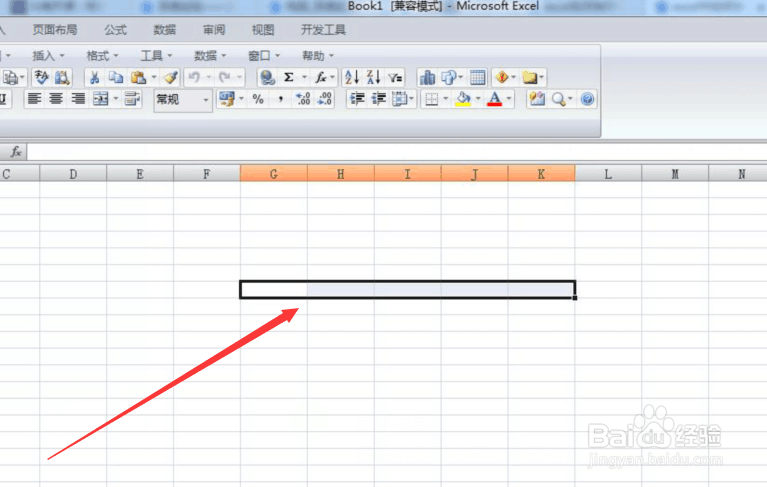
2、然后再选中几个表格,如下图所示。
3、设置单元格格式
然后鼠标右击,在弹出的菜单中,点击【设置单元格格式】,如下图所示。

4、设置单元格格式
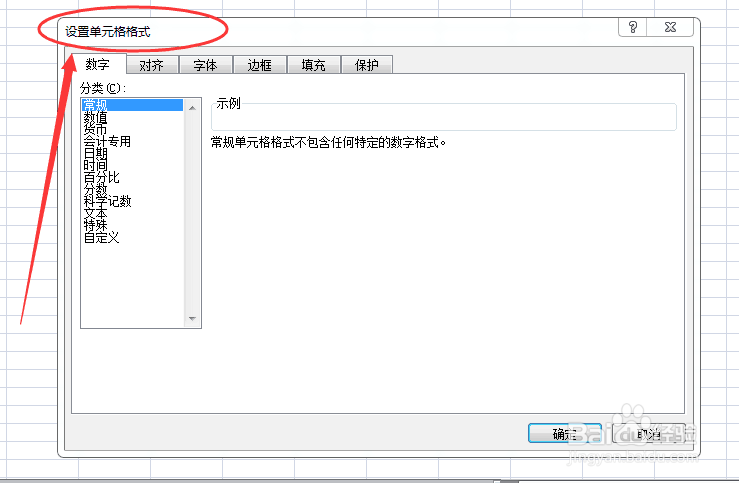
然后会弹出一个【设置单元格格式】窗口,如下图所示。
5、对齐
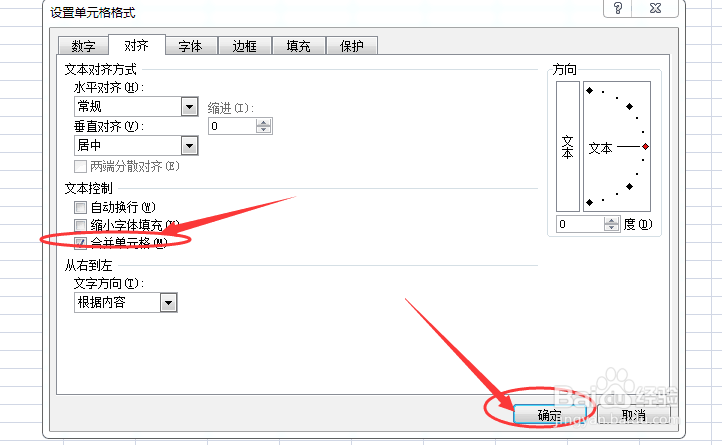
然后切换到【对齐】选项卡,再找到文本控制下方的【合并单元格】,如下图所示。

6、合并单元格
然后再勾选【合并单元格】,最后点击【确定】按钮,如下图所示。
7、显示结果
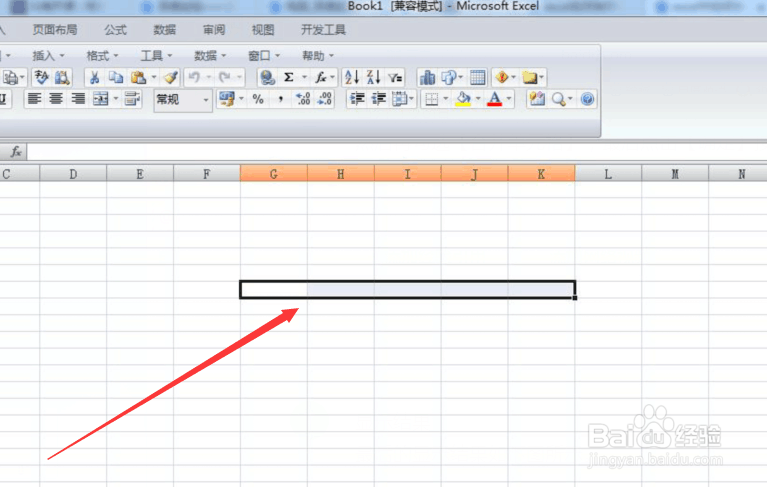
最后的显示结果如下图所示。
时间:2026-04-21 22:44:53
1、excel表格
新建并打开一张excel表格,如下图所示。
2、然后再选中几个表格,如下图所示。
3、设置单元格格式
然后鼠标右击,在弹出的菜单中,点击【设置单元格格式】,如下图所示。
4、设置单元格格式
然后会弹出一个【设置单元格格式】窗口,如下图所示。
5、对齐
然后切换到【对齐】选项卡,再找到文本控制下方的【合并单元格】,如下图所示。
6、合并单元格
然后再勾选【合并单元格】,最后点击【确定】按钮,如下图所示。
7、显示结果
最后的显示结果如下图所示。
