1、打开一个文档,选中要下沉的那个文字。

2、然后点击菜单栏上的「插入」项。

3、在这个菜单项的右边,有一个「首字下沉」的选项,点击一下它。
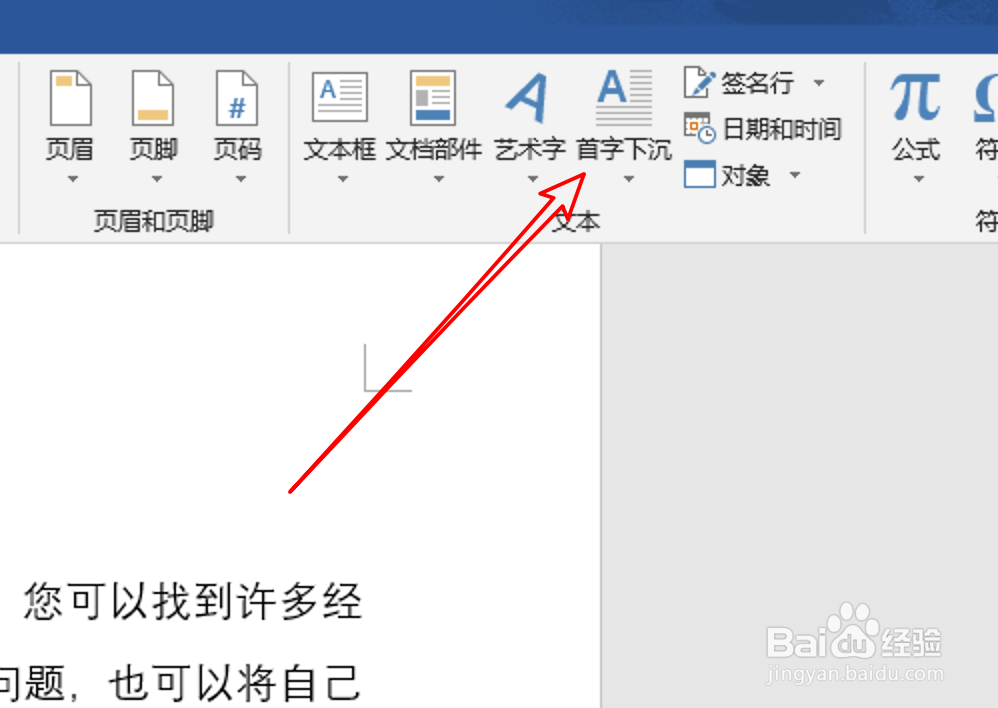
4、在下拉子菜单上,点击选择「下沉」。
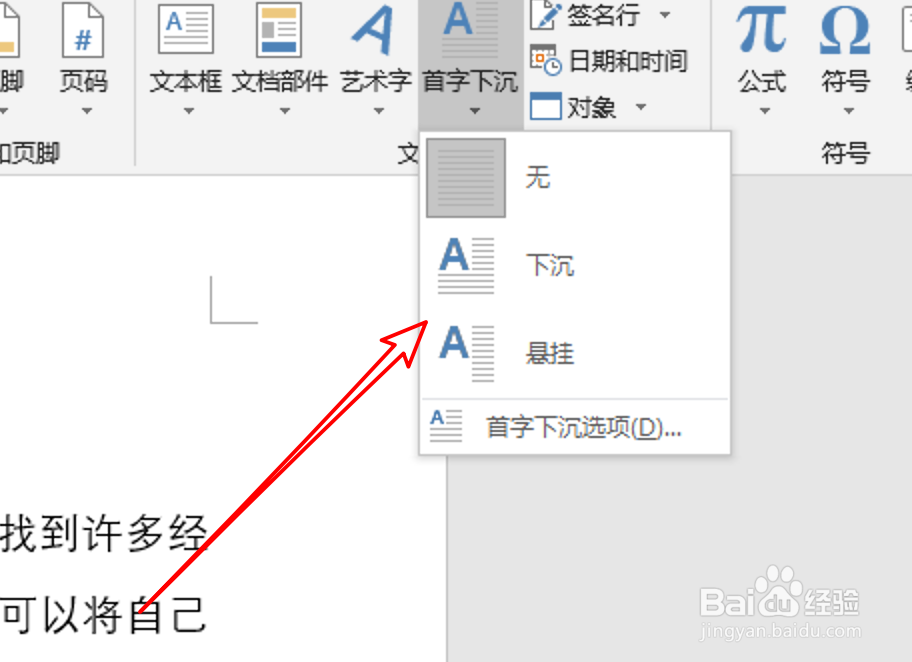
5、这样设置后,就实现了首字下沉的效果了。

6、如果你觉得下沉的效果太大,占用了太多空间,我们可以点击一下这个「首字下沉选项」。
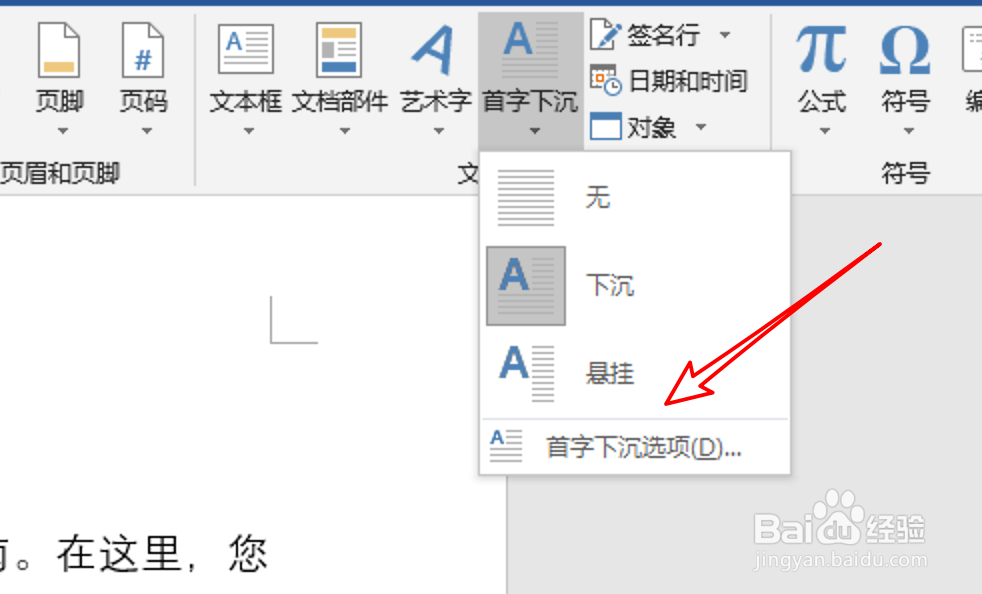
7、在这个设置窗口里,把下沉行数改为2,默认是3的。

8、再看一下效果,可以看到现在没占用太多空间了。

时间:2026-04-30 07:32:45
1、打开一个文档,选中要下沉的那个文字。
2、然后点击菜单栏上的「插入」项。
3、在这个菜单项的右边,有一个「首字下沉」的选项,点击一下它。
4、在下拉子菜单上,点击选择「下沉」。
5、这样设置后,就实现了首字下沉的效果了。
6、如果你觉得下沉的效果太大,占用了太多空间,我们可以点击一下这个「首字下沉选项」。
7、在这个设置窗口里,把下沉行数改为2,默认是3的。
8、再看一下效果,可以看到现在没占用太多空间了。
