怎样将PSD格式的图片导入Word文档

 时间:2026-02-15 00:42:30

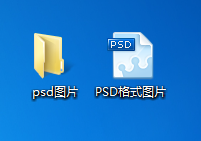
1、首先,我们在桌面上新建一个名为“PSD图片”的文件夹,然后把一张PSD格式的图片拉到文件夹里面。
怎样将PSD格式的图片导入Word文档

怎样将PSD格式的图片导入Word文档

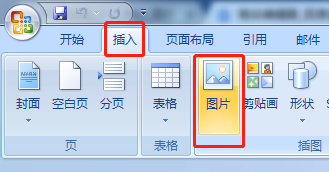
2、打开运行Word,尝试插入PSD格式图片。

怎样将PSD格式的图片导入Word文档

3、这时候,发觉选中“PSD图片”文件夹,点击进入之后,找不到可以插入的图片,说明word并不支持PSD格式的图片。

怎样将PSD格式的图片导入Word文档

怎样将PSD格式的图片导入Word文档

4、用看图软件打开psd格式的图片。

怎样将PSD格式的图片导入Word文档

5、点击右上角的“☰”按钮,下拉菜单中点击“图片另存为”。

怎样将PSD格式的图片导入Word文档

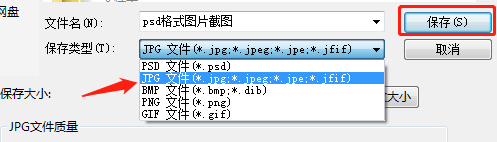
6、选择保存的图片类型为JPG或者PNG,点击保存。

怎样将PSD格式的图片导入Word文档

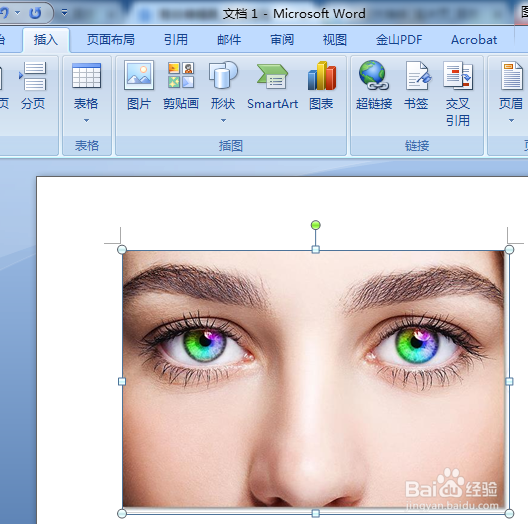
7、再用word插入图片,发现原来PSD格式不能导入的图片,现在可以成功导入到word文档中了。

怎样将PSD格式的图片导入Word文档

怎样将PSD格式的图片导入Word文档

  • ps里怎么添加文字?
  • PS如何制作添加图标?
  • ps如何制作框架图
  • PS橡皮擦工具怎么擦出来有颜色?
  • ps怎么使用椭圆选框工具可以变大变小
  • 热门搜索
    厨房下水道堵了怎么办 aunt怎么读 体寒怎么调理 肝硬化怎么治疗 手机死机怎么办 wzc服务怎么启动 大众朗逸怎么样 dnf浓缩的纯洁之骸怎么得 武汉大学怎么样 忘记手机密码怎么办