1、第一步,创建数据表。
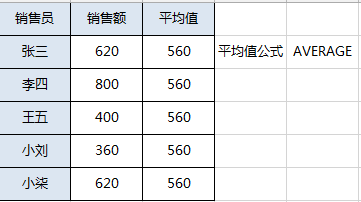
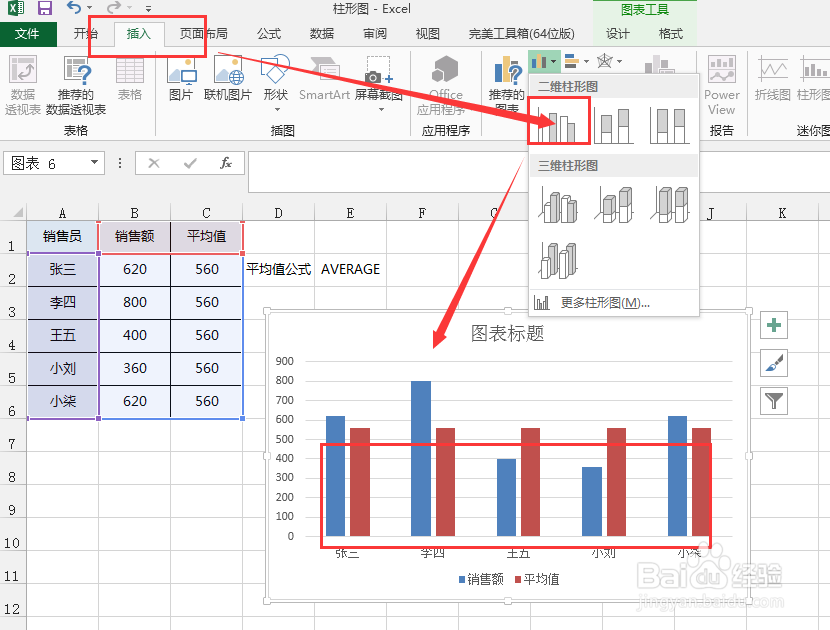
2、第二步,选中数据表,点击插入,簇状柱形图,即可创建如下图一。
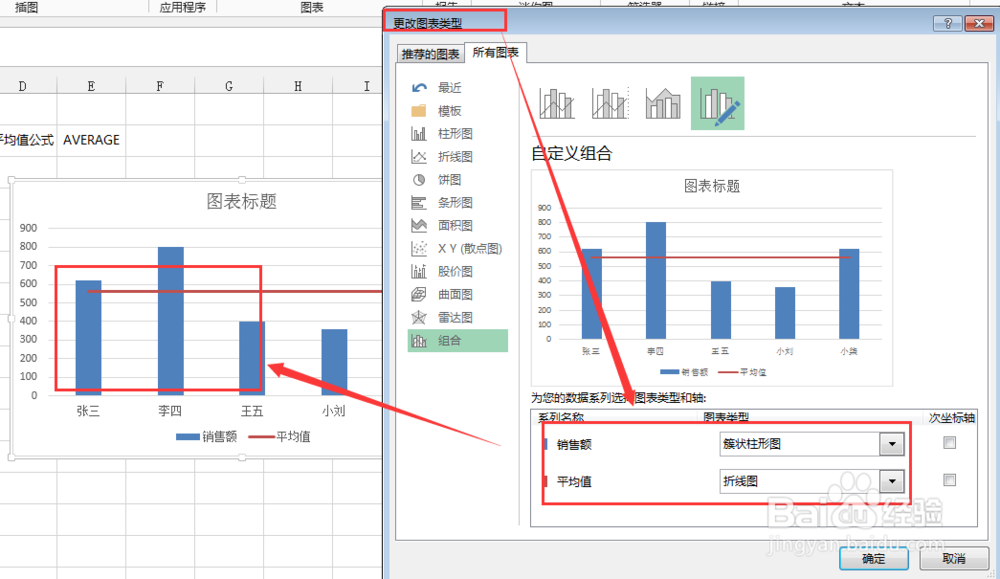
第三步,选中图,右键,更改图表类型,将平均值设置为折线图,即可创建如下图二。
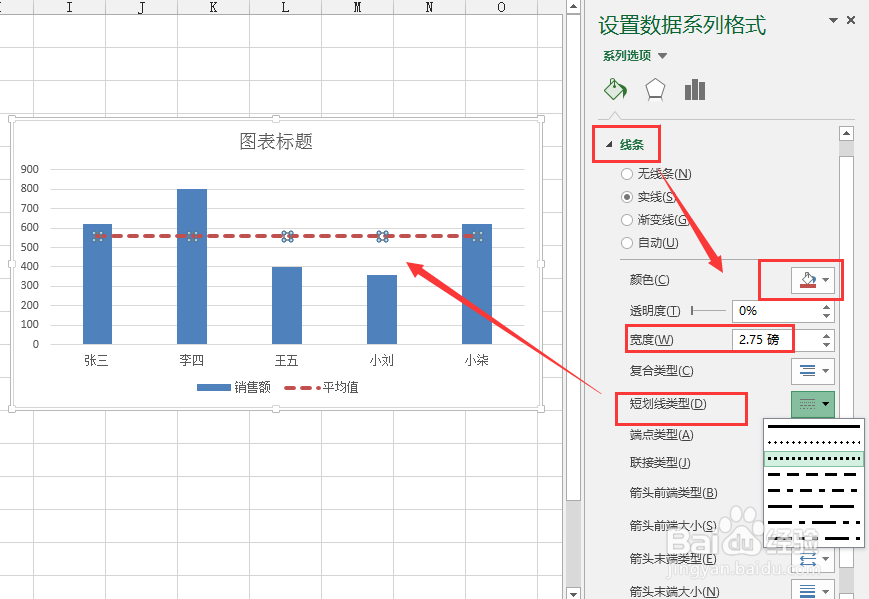
3、第四步,选中折线图,右键,设置系列数据格式。这里可以设置线条粗细、颜色、线条类型等,根据自己喜好设置。
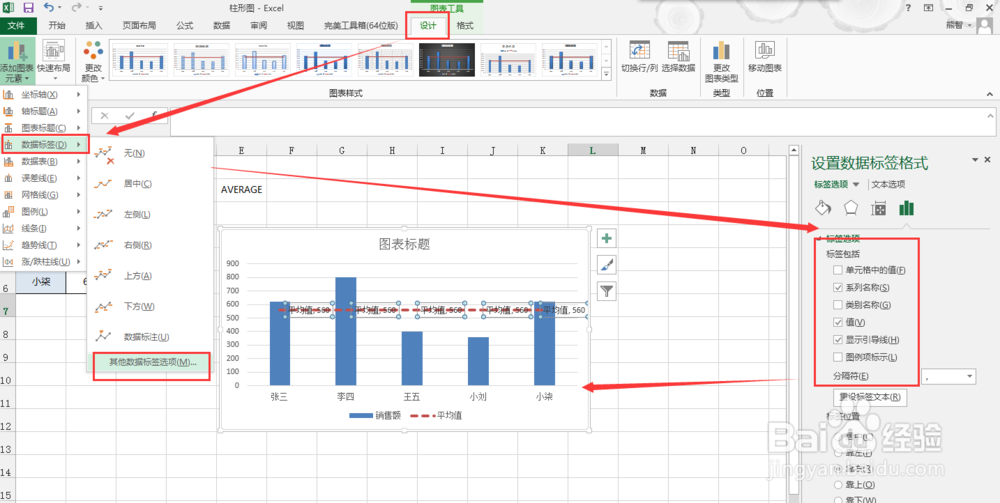
4、第五步,选中折线图,设计,添加图表元素,数据标签。这里根据自己喜好添加喜欢的标签。
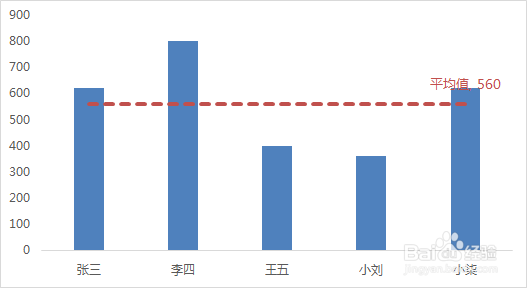
当然,如果你喜欢我这里设置的这种,即可按照下图一设置,单击每个标签删除,留下最后一个标签,设置其字体颜色、位置等即可。
时间:2026-04-21 16:15:56
1、第一步,创建数据表。
2、第二步,选中数据表,点击插入,簇状柱形图,即可创建如下图一。
第三步,选中图,右键,更改图表类型,将平均值设置为折线图,即可创建如下图二。
3、第四步,选中折线图,右键,设置系列数据格式。这里可以设置线条粗细、颜色、线条类型等,根据自己喜好设置。
4、第五步,选中折线图,设计,添加图表元素,数据标签。这里根据自己喜好添加喜欢的标签。
当然,如果你喜欢我这里设置的这种,即可按照下图一设置,单击每个标签删除,留下最后一个标签,设置其字体颜色、位置等即可。
