1、首先,我们打开我们电脑上面的wps2019演示;
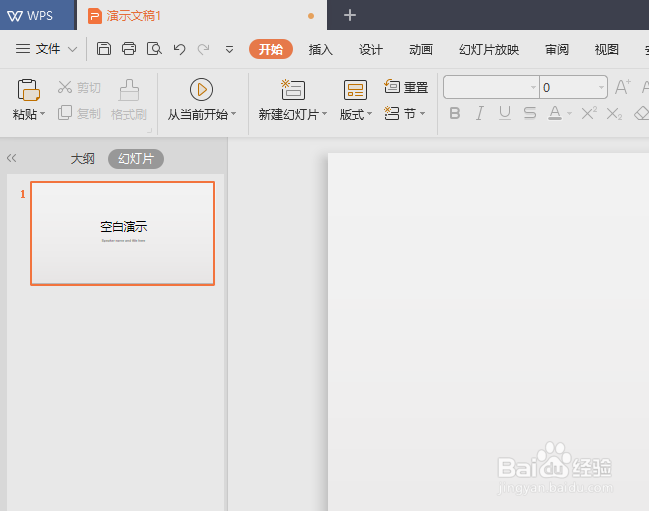
2、之后我们点击工具栏中的插入;

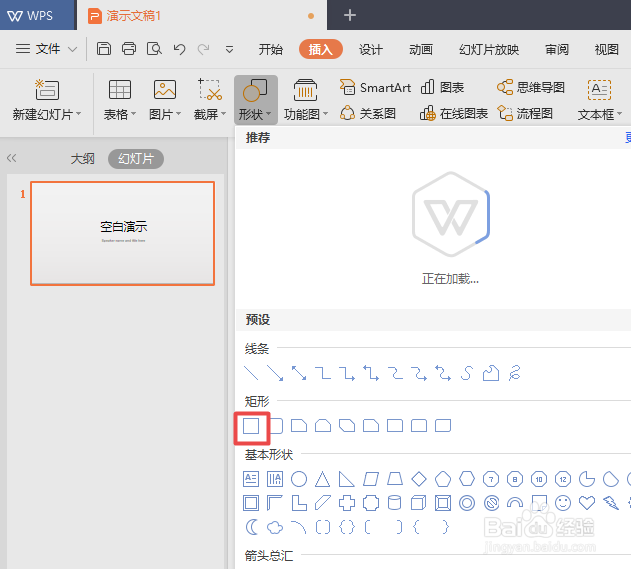
3、然后我们点击形状边上的下拉箭头;

4、弹出的界面,我们点击任意一个形状;
5、然后我们在文档中画出这个图形;
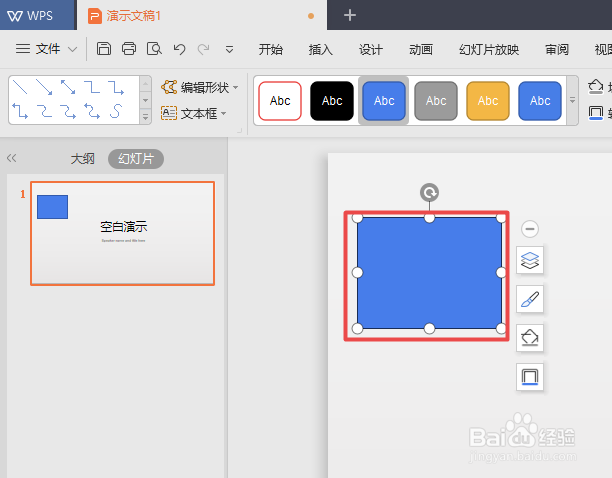
6、之后我们点击图示中的按钮,弹出的界面,我们点击图案;
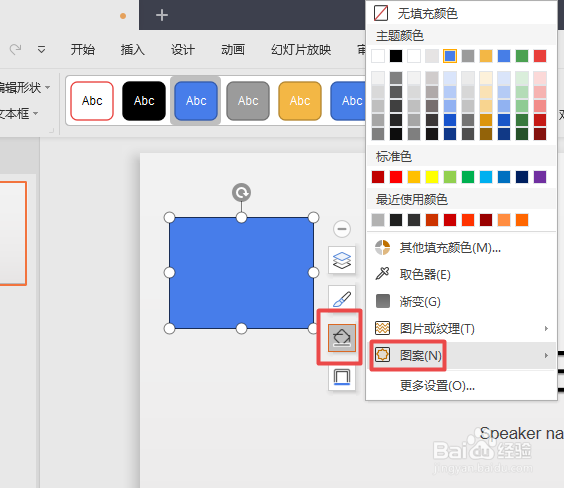
7、然后我们点击选择一种图案;

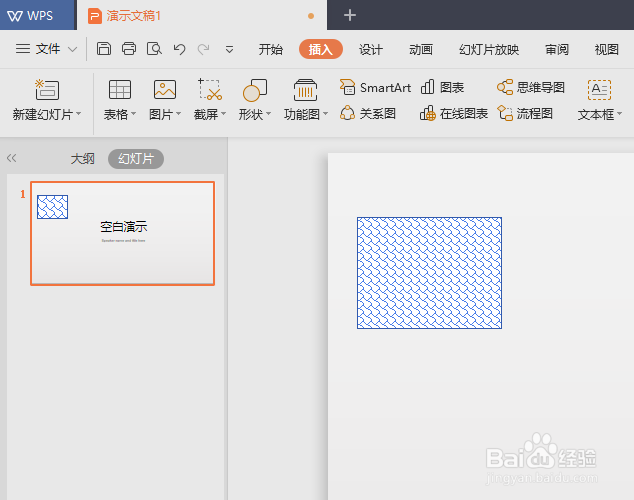
8、之后我们点击空白处,这样我们就制作好了,如图所示,这样我们就将插入的图形设置好一个图案了。
时间:2026-04-26 01:07:35
1、首先,我们打开我们电脑上面的wps2019演示;
2、之后我们点击工具栏中的插入;
3、然后我们点击形状边上的下拉箭头;
4、弹出的界面,我们点击任意一个形状;
5、然后我们在文档中画出这个图形;
6、之后我们点击图示中的按钮,弹出的界面,我们点击图案;
7、然后我们点击选择一种图案;
8、之后我们点击空白处,这样我们就制作好了,如图所示,这样我们就将插入的图形设置好一个图案了。
