CAD中如何绘制指北针

 时间:2024-10-13 03:06:31

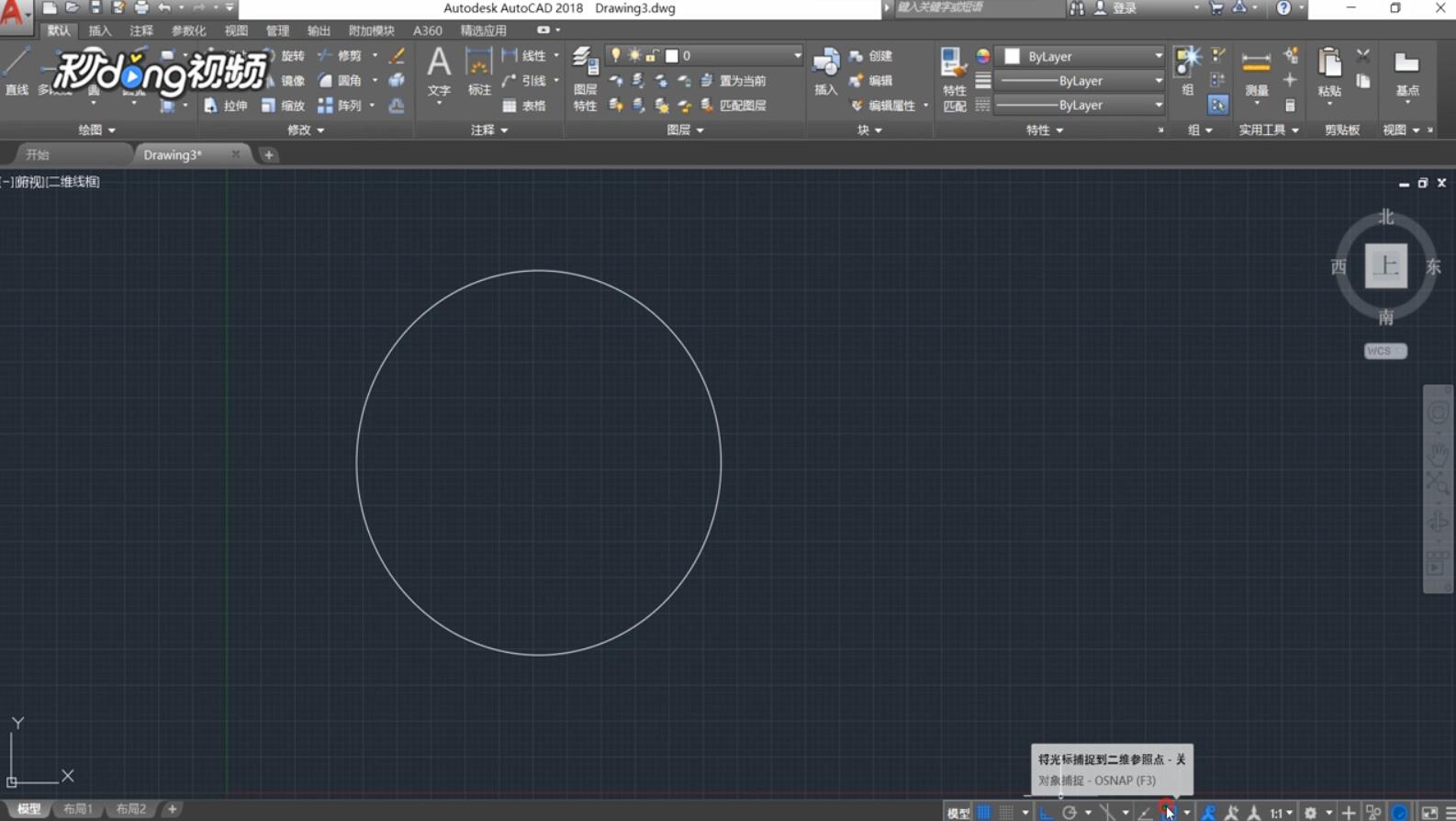
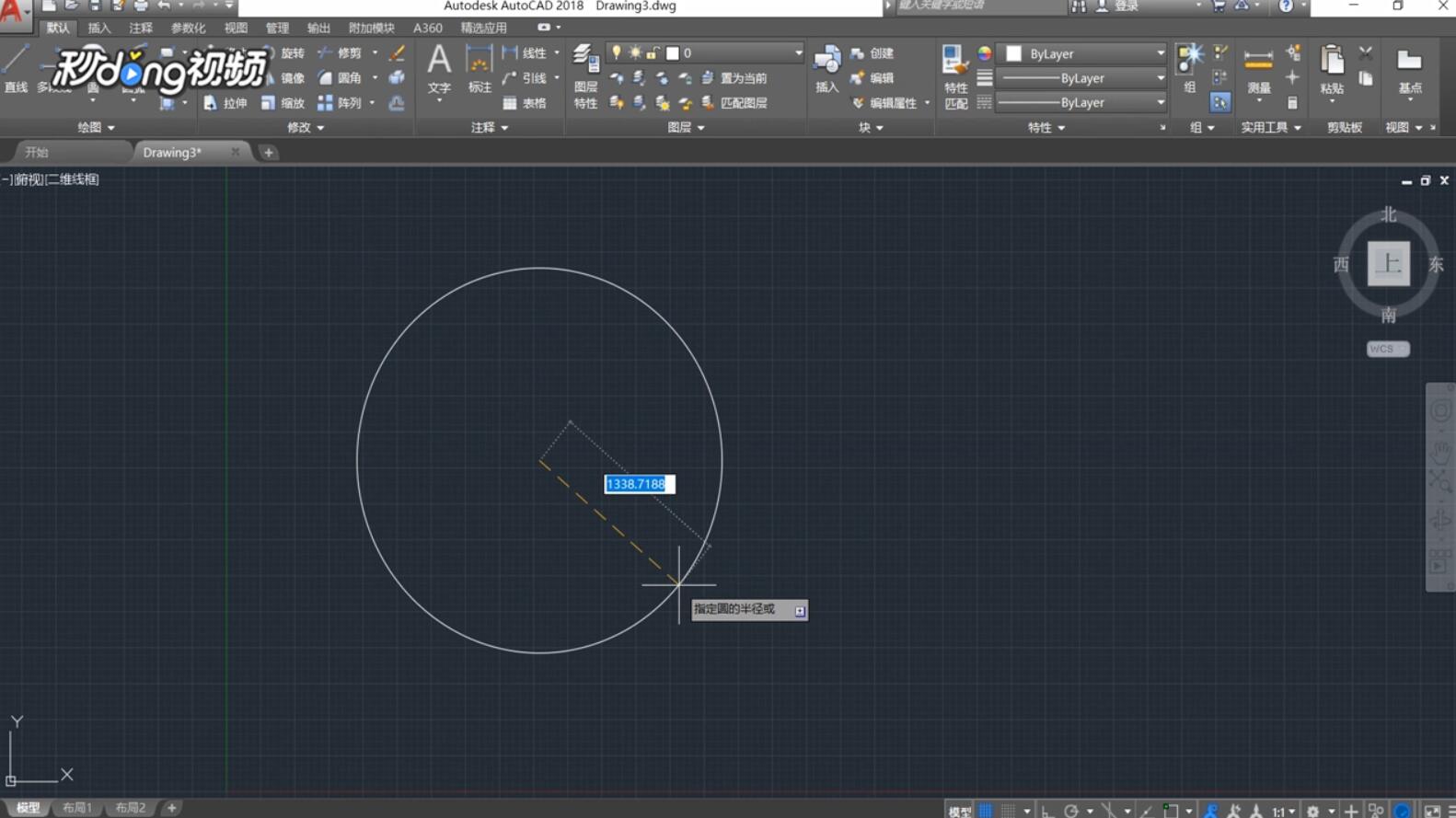
1、打开CAD软件,使用“圆圈工具”绘制一个圆。
CAD中如何绘制指北针

2、在右下角打开“正交开关”和“二维参照点开关”。

CAD中如何绘制指北针

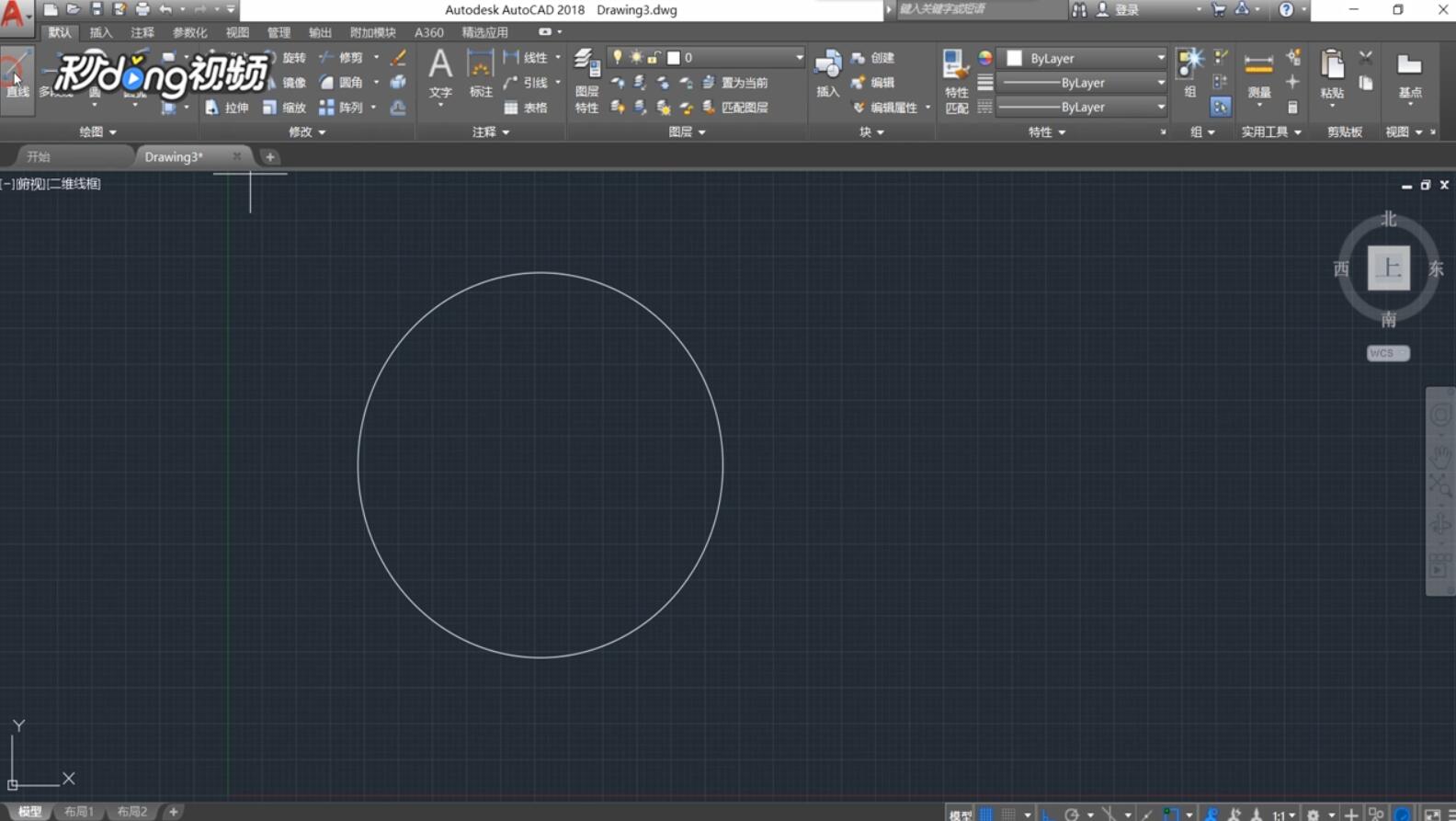
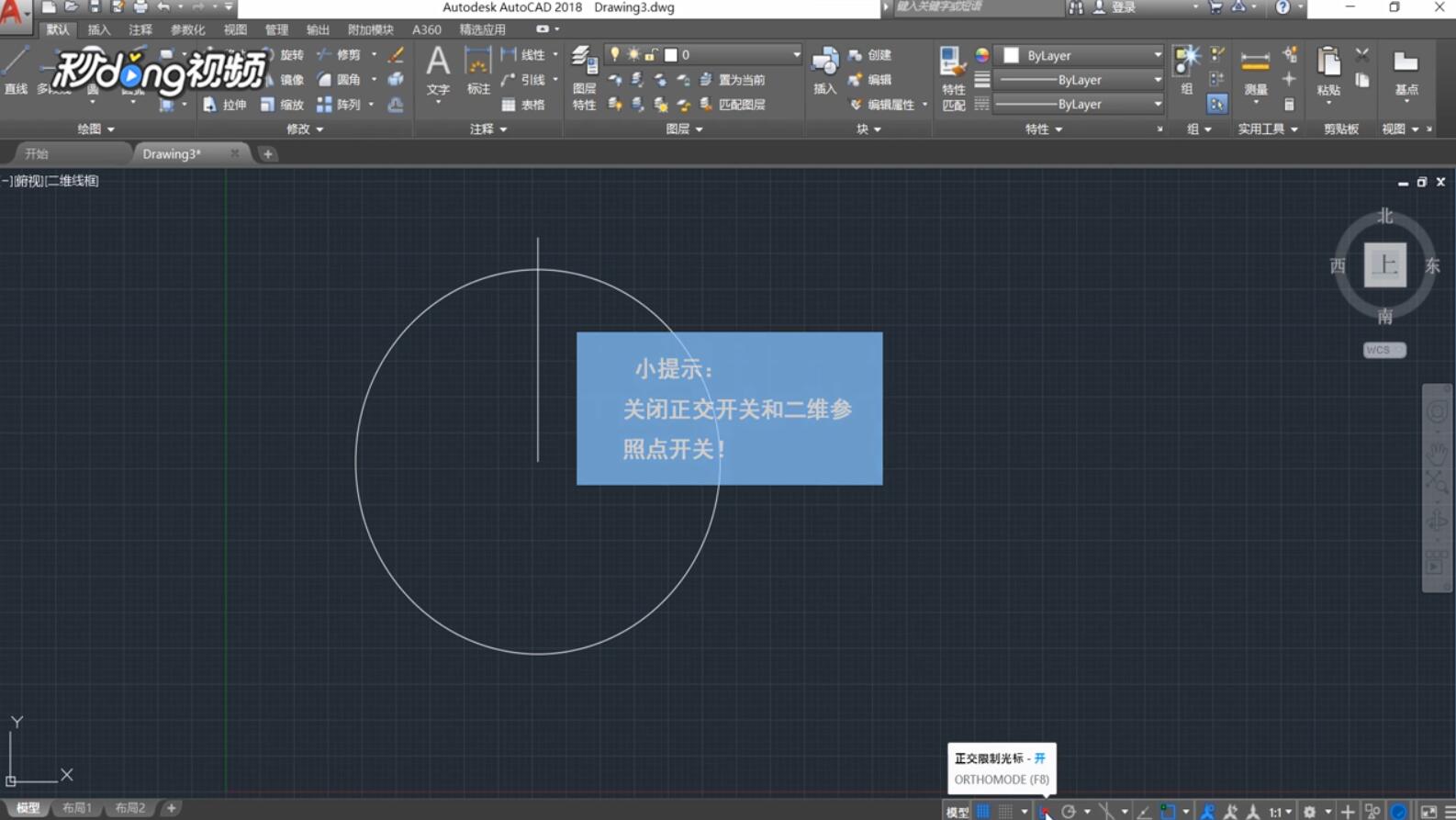
3、使用“直线工具”,从圆的圆心向上绘制一条直线。

CAD中如何绘制指北针

4、关闭“正交开关”和“二维参照点开关”。

CAD中如何绘制指北针

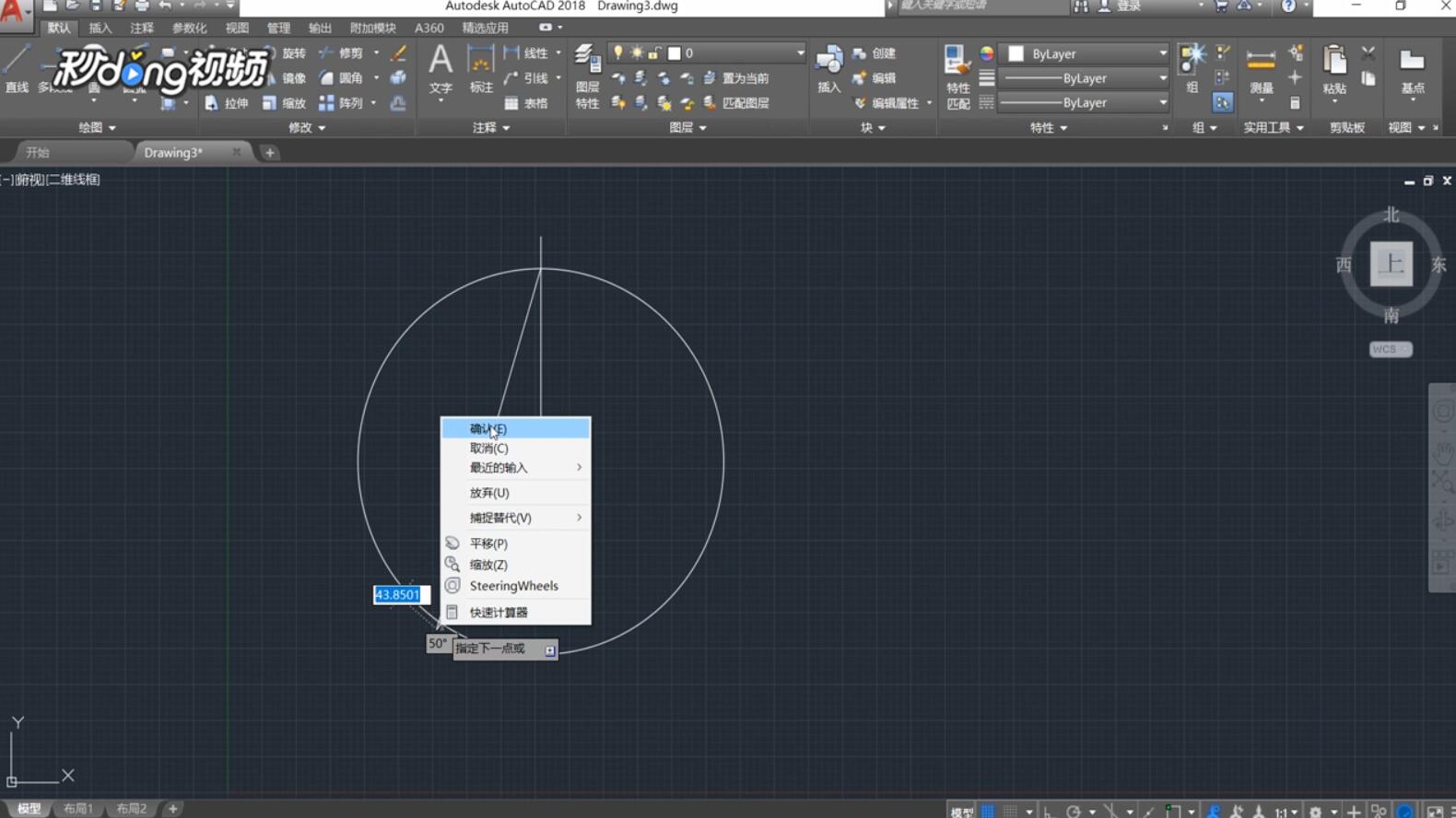
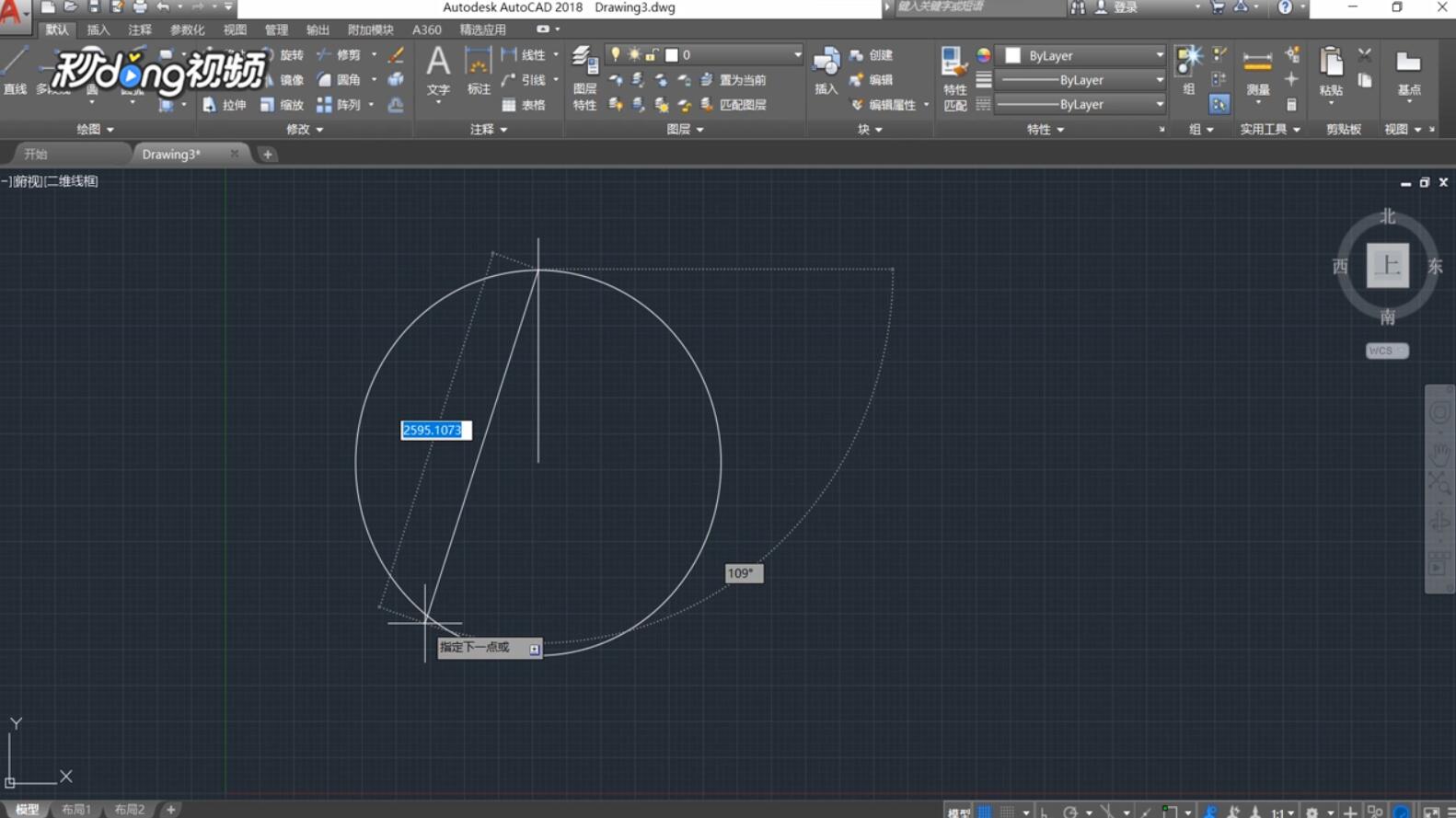
5、点击“直线工具”,在圆和直线的交点处点击,向下绘制一条直线,调整角度。
CAD中如何绘制指北针

6、右击点击“确认”。

CAD中如何绘制指北针

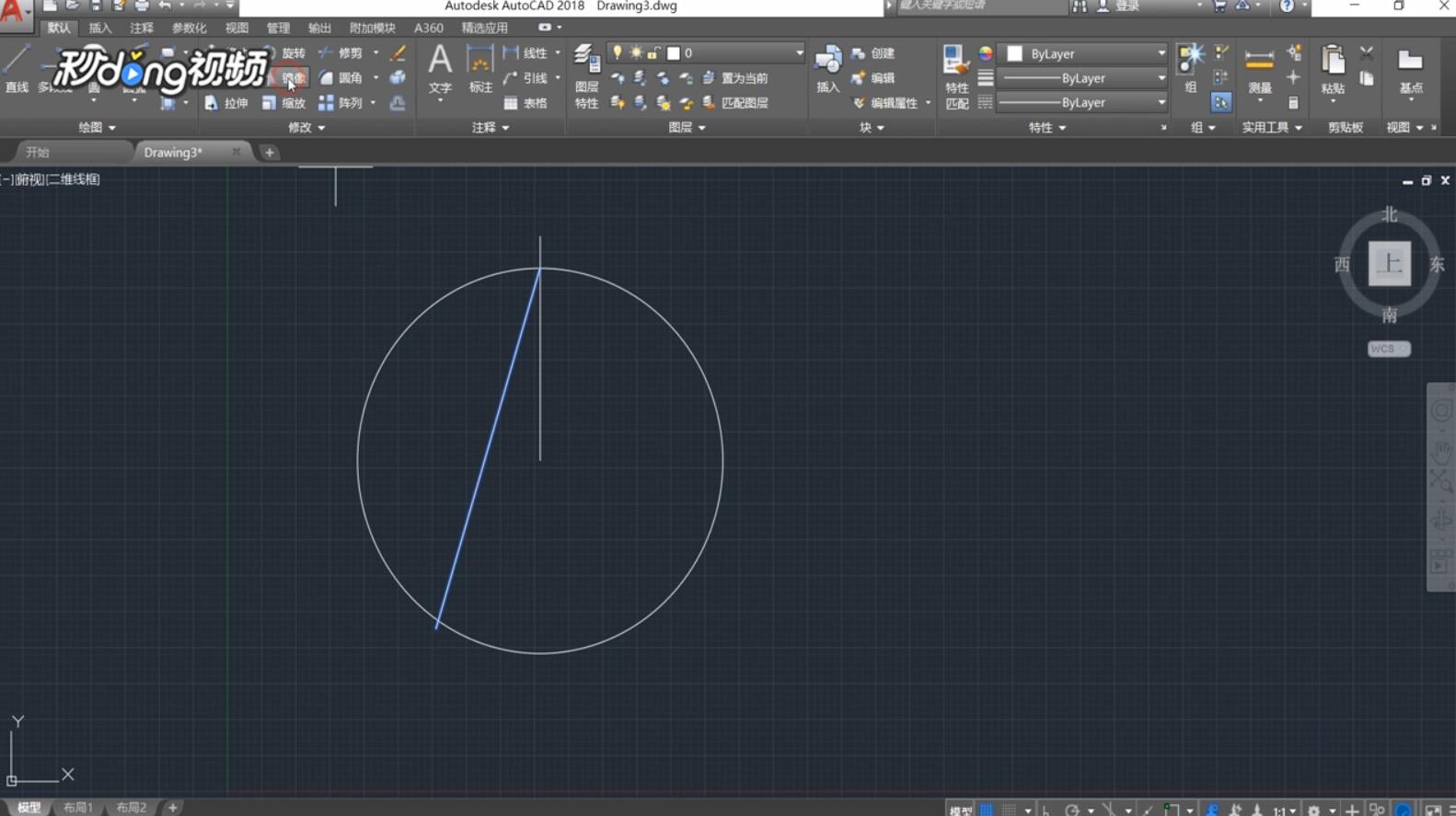
7、选择直线,点击“镜像”。

CAD中如何绘制指北针

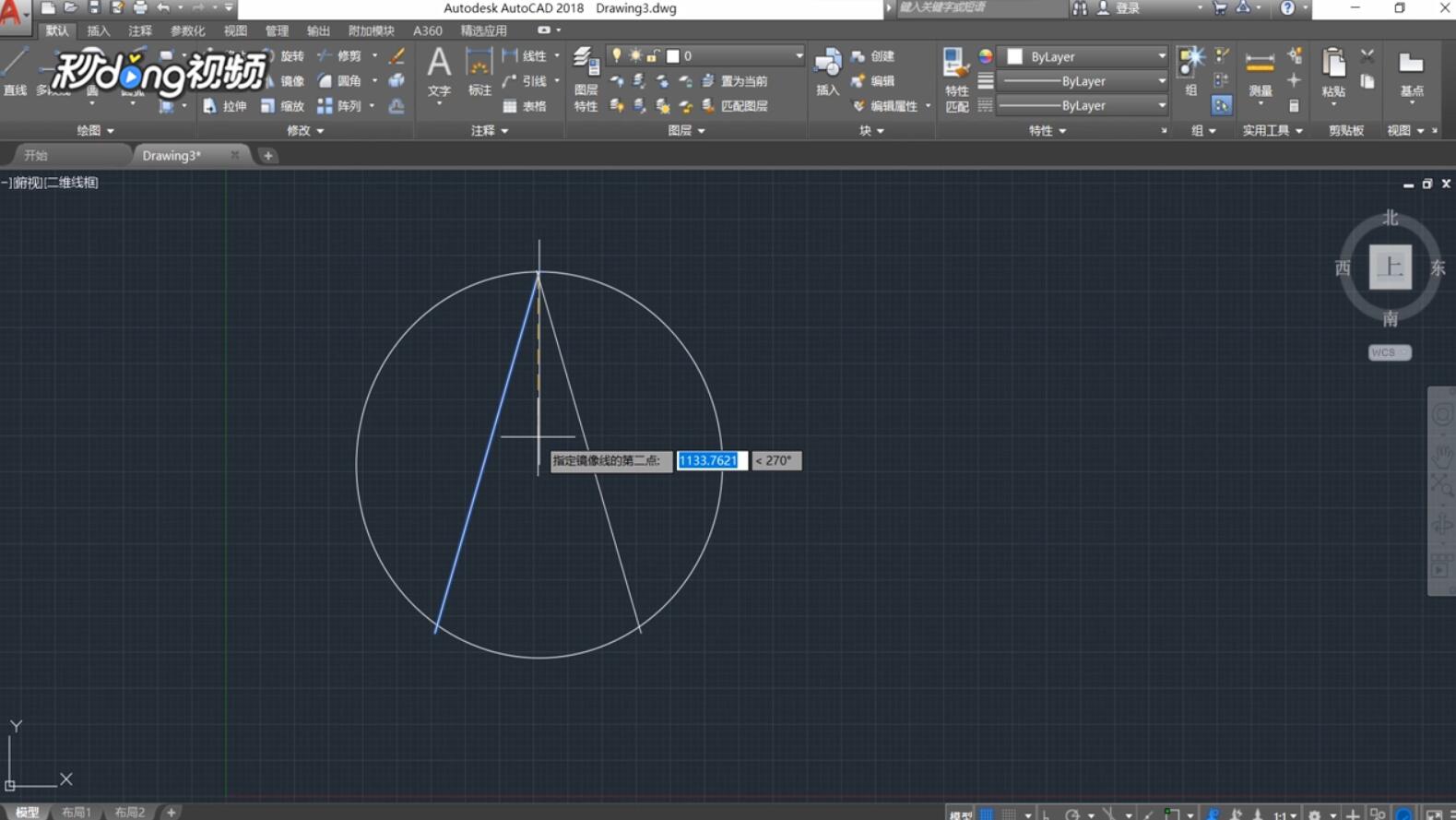
8、在直线的交点处点击,绘制镜像直线。

CAD中如何绘制指北针

9、在弹出的窗口中,选择“否”。

CAD中如何绘制指北针

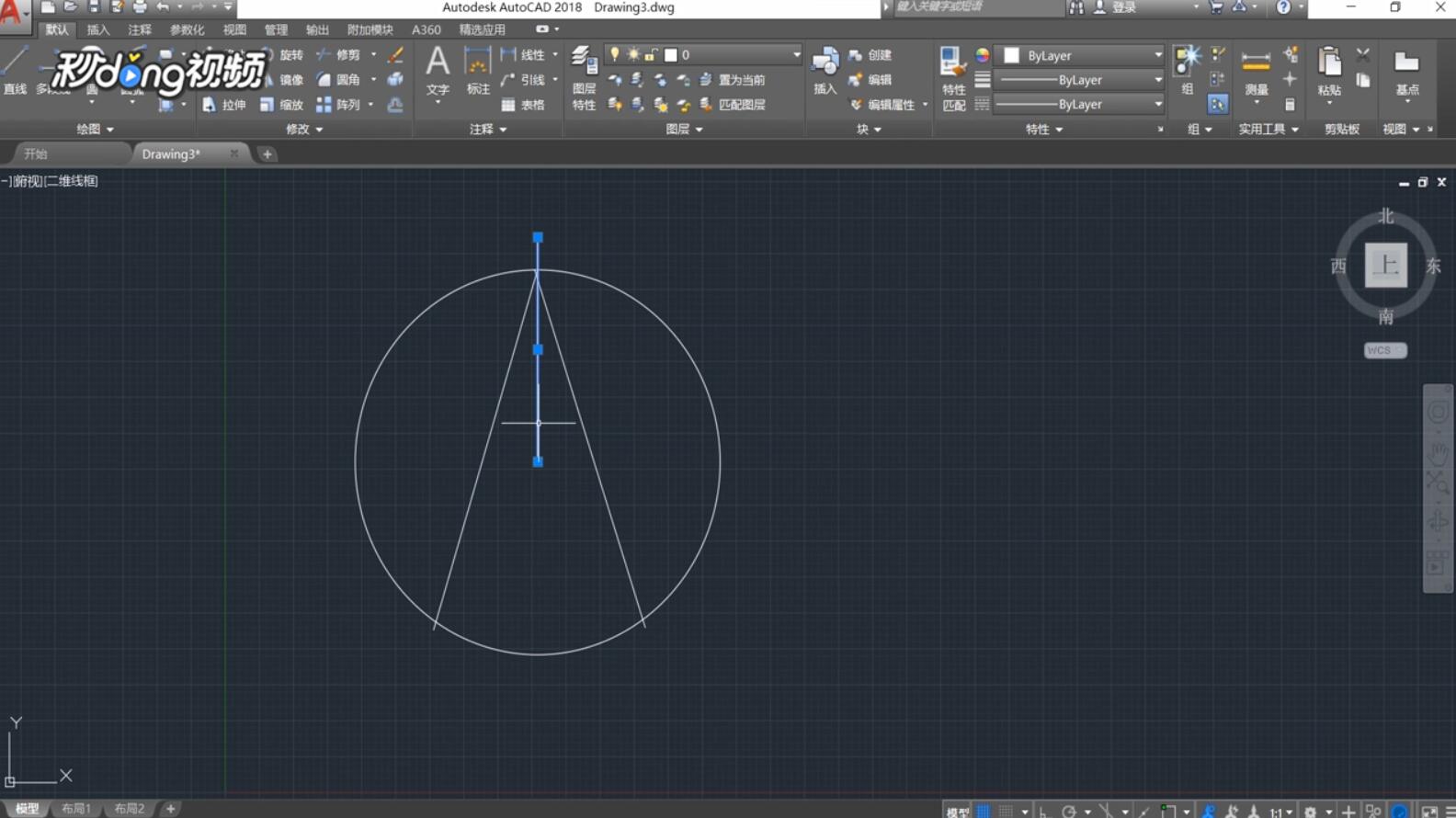
10、选择中间的直线,删除。

CAD中如何绘制指北针

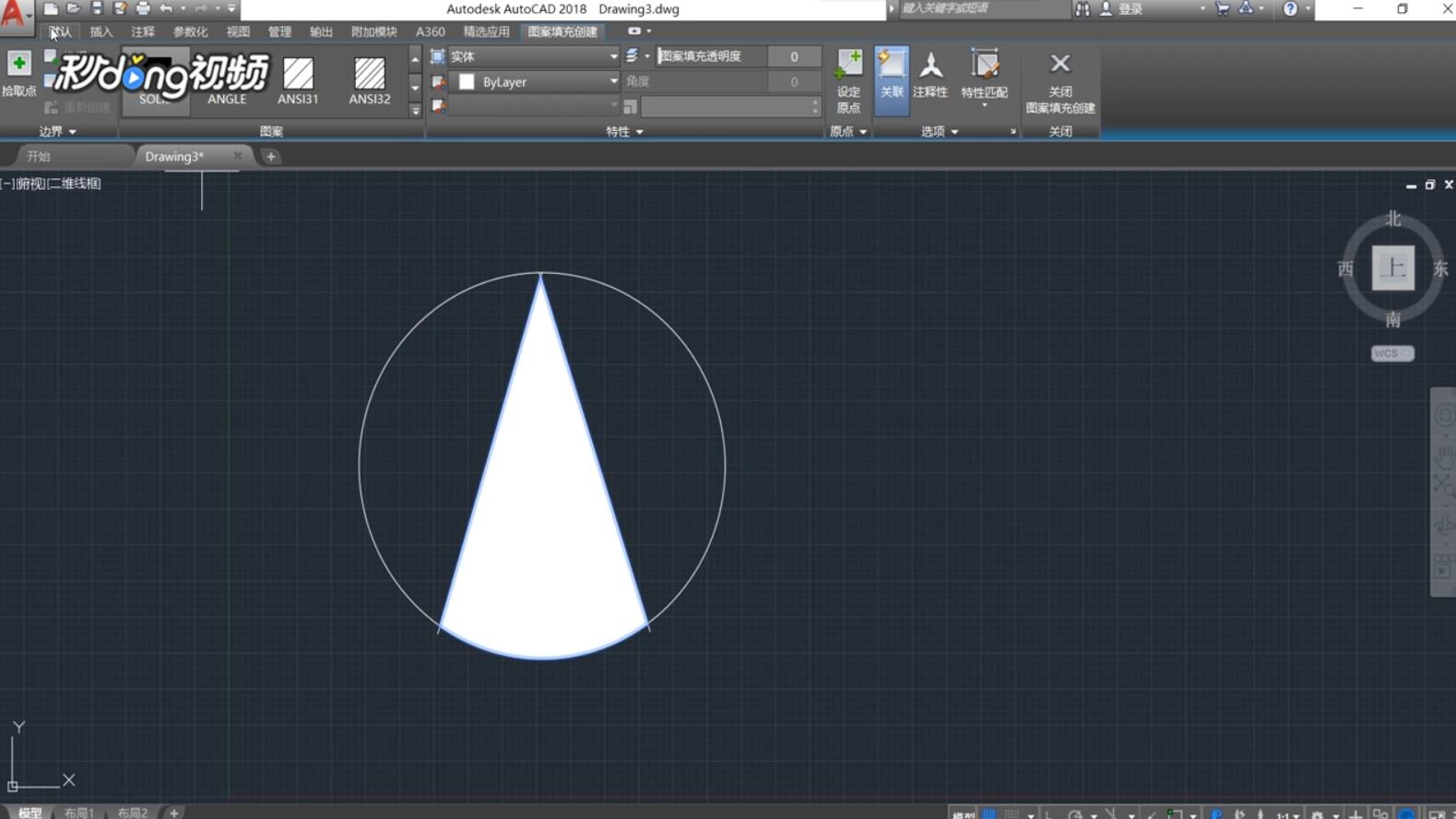
11、点击填充中的“图案填充”。

CAD中如何绘制指北针

12、点击“SOLID”,填充尖角图形。

CAD中如何绘制指北针

13、点击“默认”。

CAD中如何绘制指北针

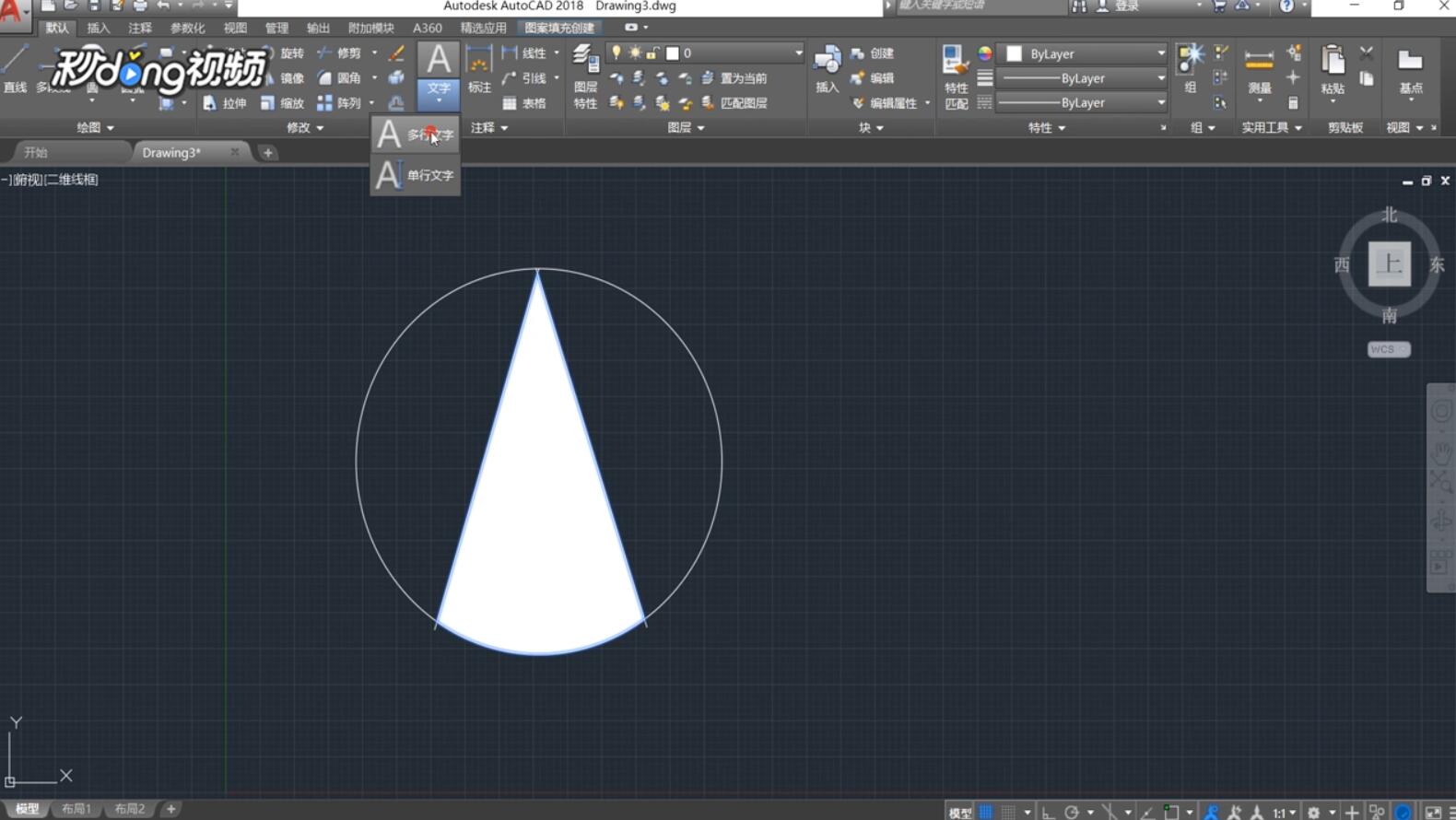
14、选择文字中的“多行文字”。

CAD中如何绘制指北针

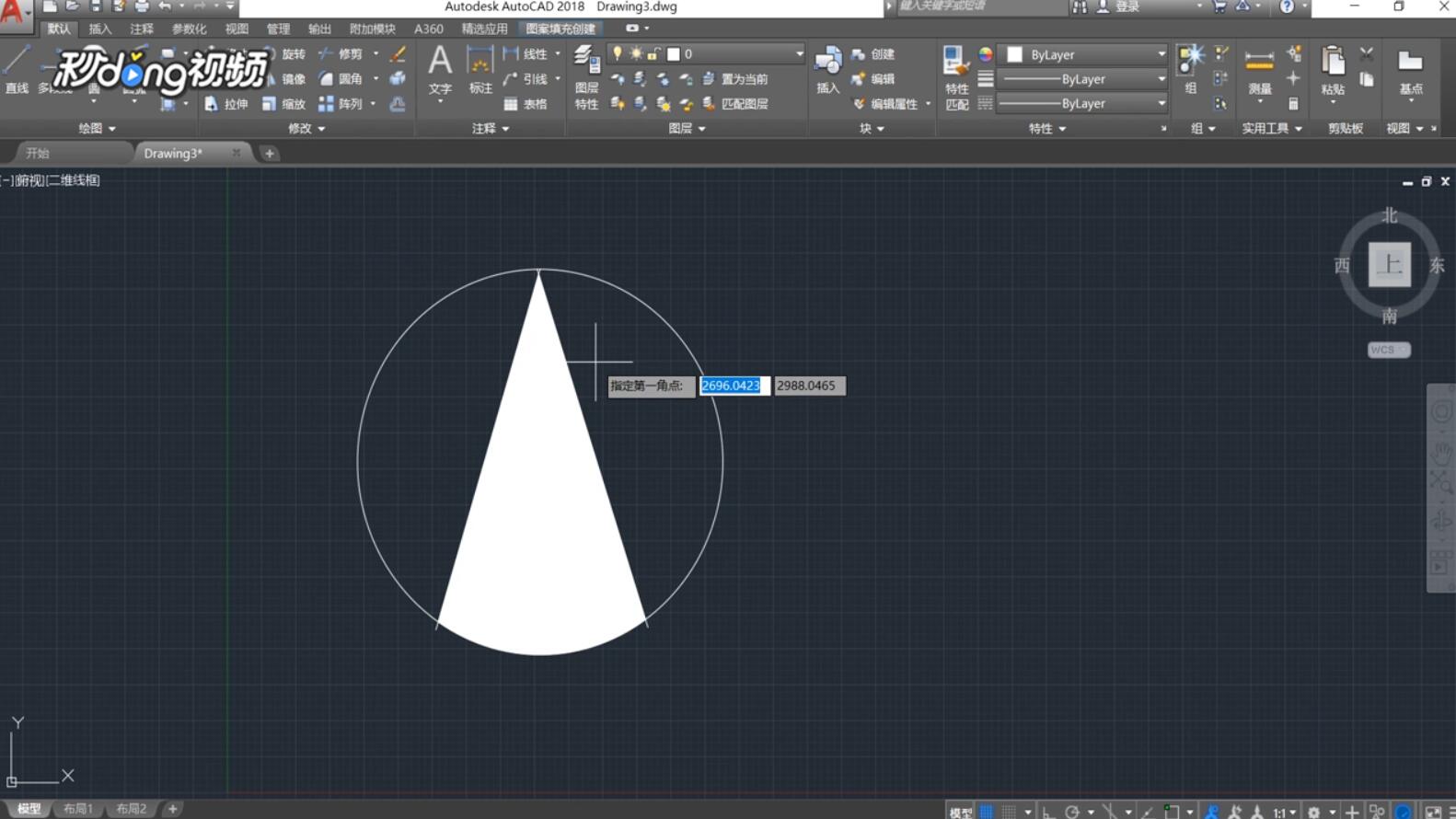
15、划定角点。

CAD中如何绘制指北针

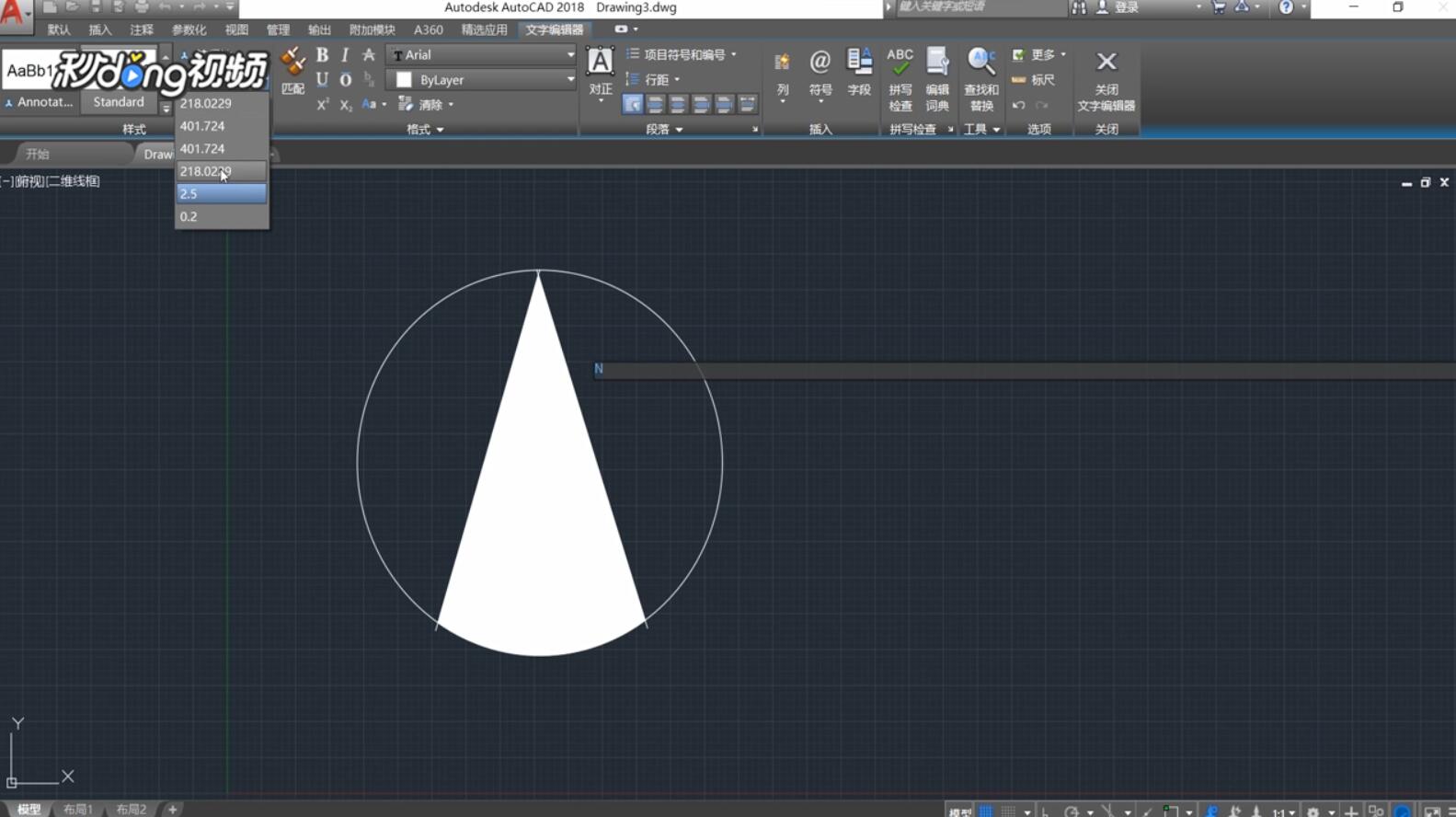
16、输入“N”,选中文字,修改“注释性”下方的数字。

CAD中如何绘制指北针

17、点击关闭“文字编辑器”,指北针就做好了。

CAD中如何绘制指北针
  • 指北针cad画法
  • cad指北针快捷键命令
  • CAD怎么添加指北针
  • cad制图指北针怎么画
  • cad标高符号怎么画出来
  • 热门搜索
    香炉怎么用 冷笑话大全 口吃矫正最简单方法 抽动症的治疗方法 方法英文 少儿频道动画片大全 艾滋病自查的10个方法 腊肠怎么做好吃 英雄联盟怎么发所有人 鲫鱼怎么做好吃又简单