苹果Mac怎么使用命令设置dns教程

 时间:2026-02-14 15:37:13

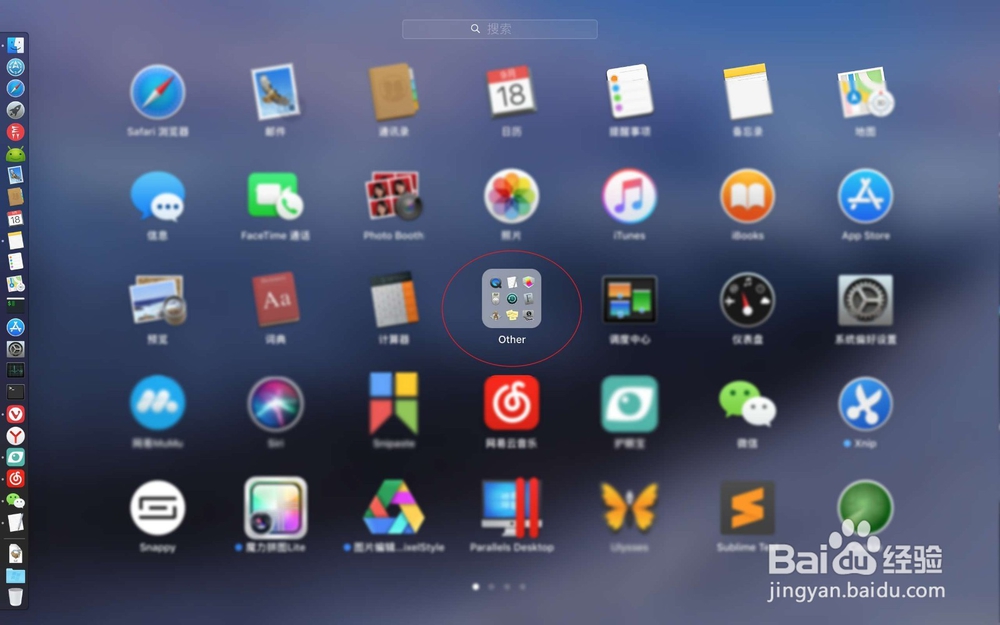
1、先点击电脑右上角把它联网,然后点击启动。

苹果Mac怎么使用命令设置dns教程

苹果Mac怎么使用命令设置dns教程

2、点击other,然后点击一个终端。

苹果Mac怎么使用命令设置dns教程

苹果Mac怎么使用命令设置dns教程

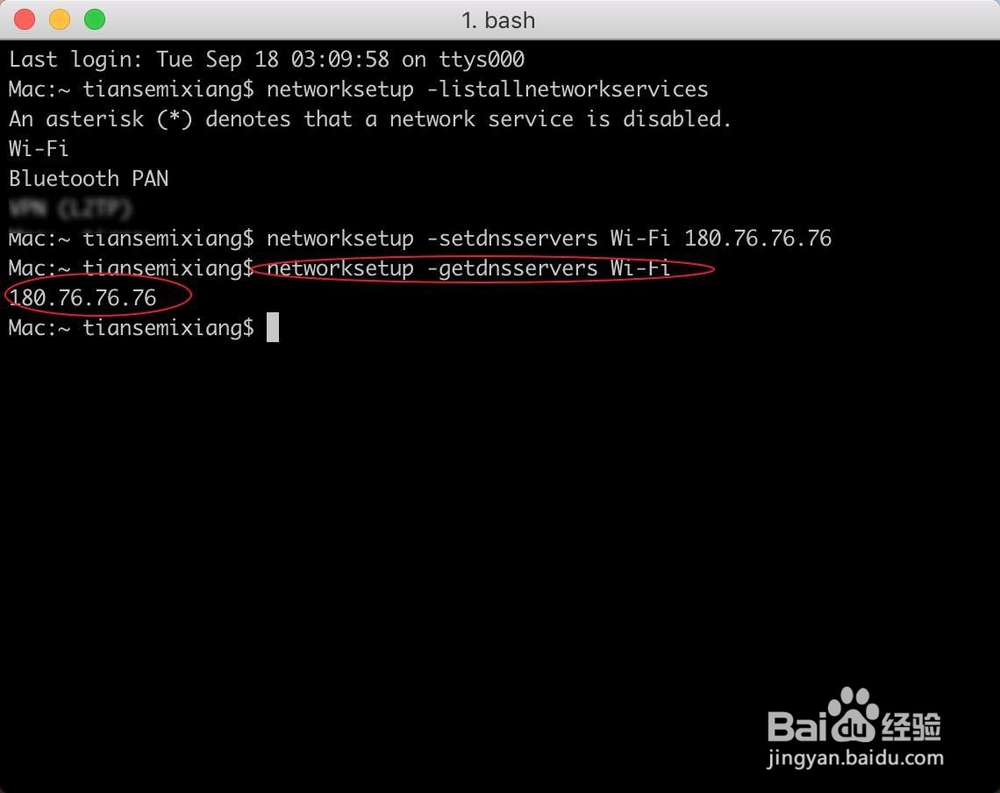
3、输入命令:【networksetup -listallnetworkservices】可以看到目前打开的设备,例如蓝牙以及WiFi。我们设置就是WiFi的dns,如果是网线的,则复制网卡的名字。这里复制WiFi的名字。

苹果Mac怎么使用命令设置dns教程

苹果Mac怎么使用命令设置dns教程

4、然后输入设置dns命令:【 networksetup -setdnsservers Wi-Fi】,如果是网线,把WiFi替换为网卡名字,接着后面输入dns地址,按一下回车键,无提示说明设置成功了。

苹果Mac怎么使用命令设置dns教程

苹果Mac怎么使用命令设置dns教程

5、接着要查看dns地址,输入:【 networksetup -getdnsservers Wi-Fi】,那么就会得到当前设置的dns地址了的。要删除设置的dns,那么输入命令:【 networksetup -setdnsservers Wi-Fi empty】,就是在WiFi之后,加入一个【empty】参数即可。
苹果Mac怎么使用命令设置dns教程

苹果Mac怎么使用命令设置dns教程

  • 如何查看 MacOS 系统版本(含终端命令行方式)
  • 如何制作macbook的启动盘
  • 逆水寒怎么看输出面板
  • 勇者斗恶龙建造者2如何建造居民专属房间
  • 龙腾世纪3职业分析
  • 热门搜索
    地弹簧怎么调 华泰汽车怎么样 末影之地传送门怎么做 泰州旅游 意大利旅游 怎样可以淡化脸上的斑 怎么提高时间 外域怎么去 血糖高可以吃什么水果 法恩莎怎么样