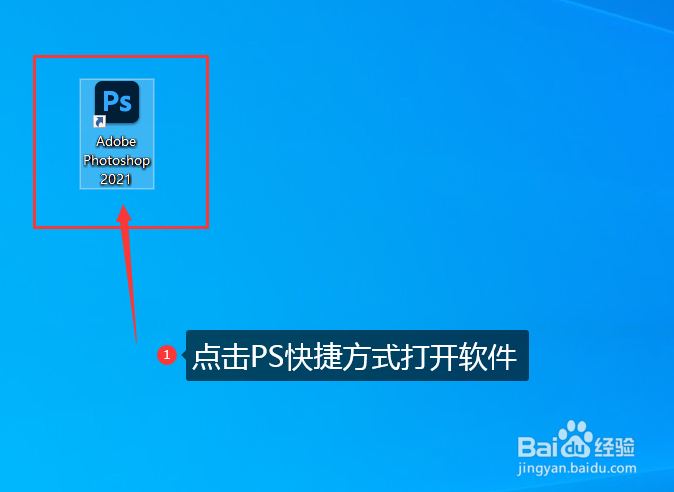
1、首先点击PS快捷方式打开软件。
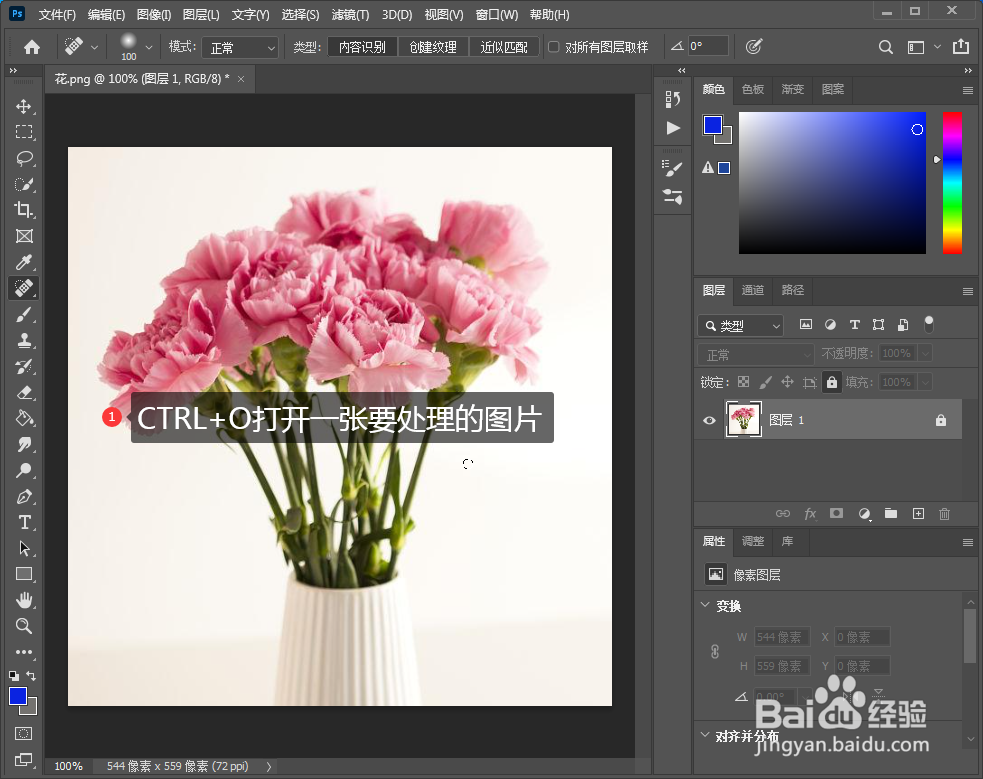
2、CTRL+O打开一张要处理的图片。
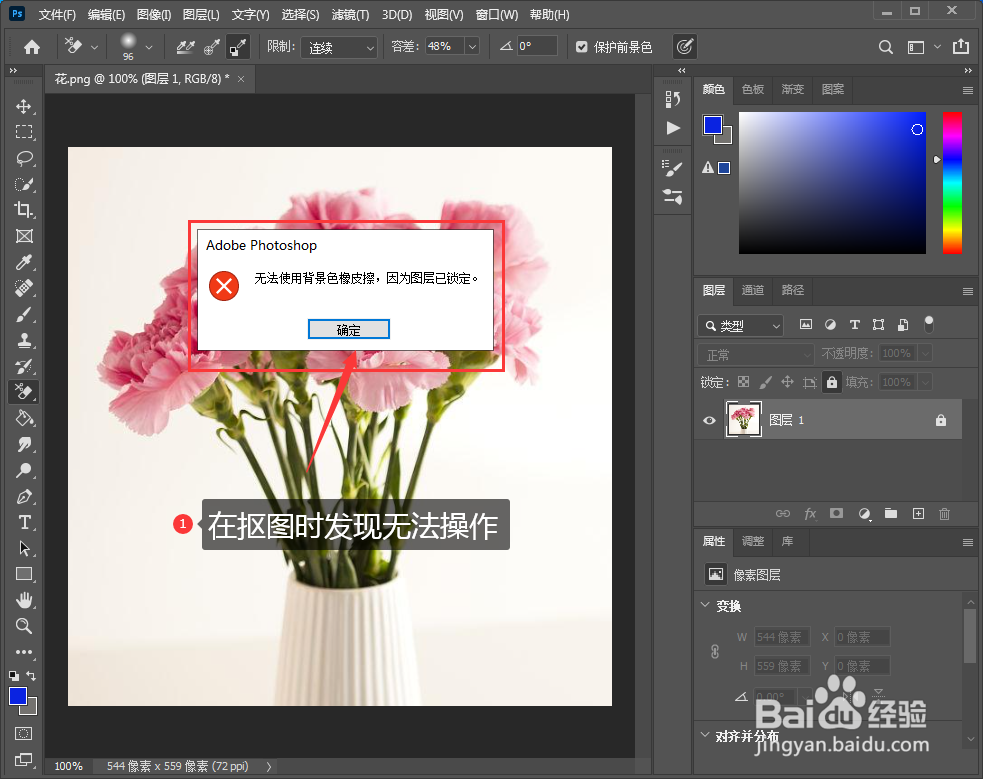
3、在抠图时发现无法操作。
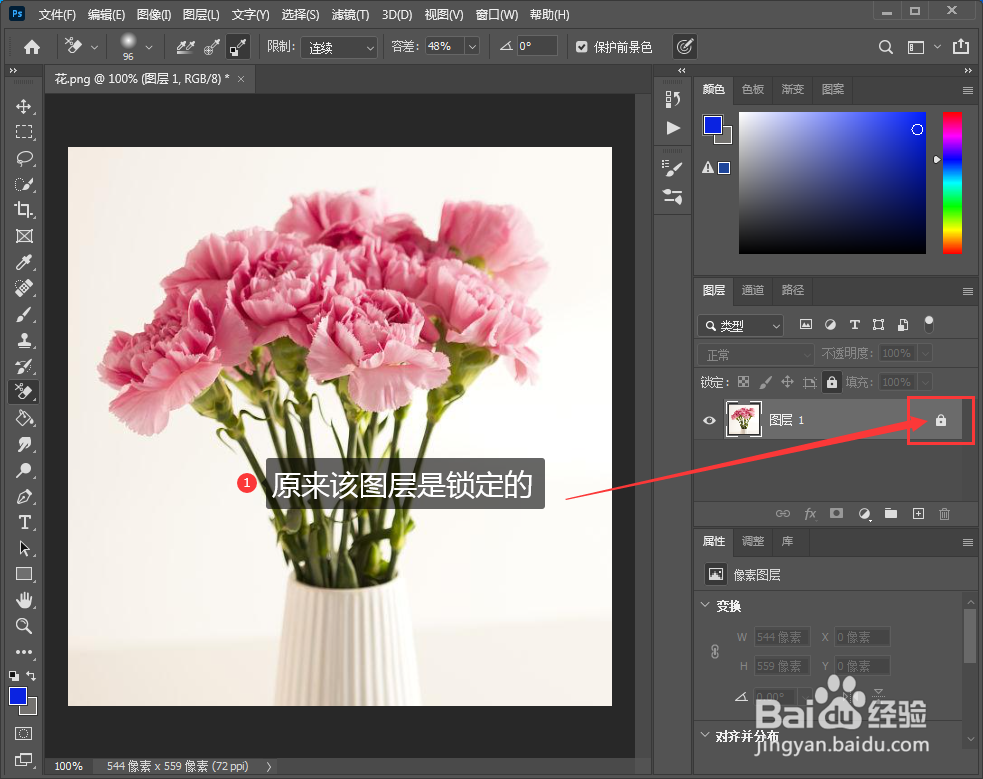
4、原来图层是锁定了的。
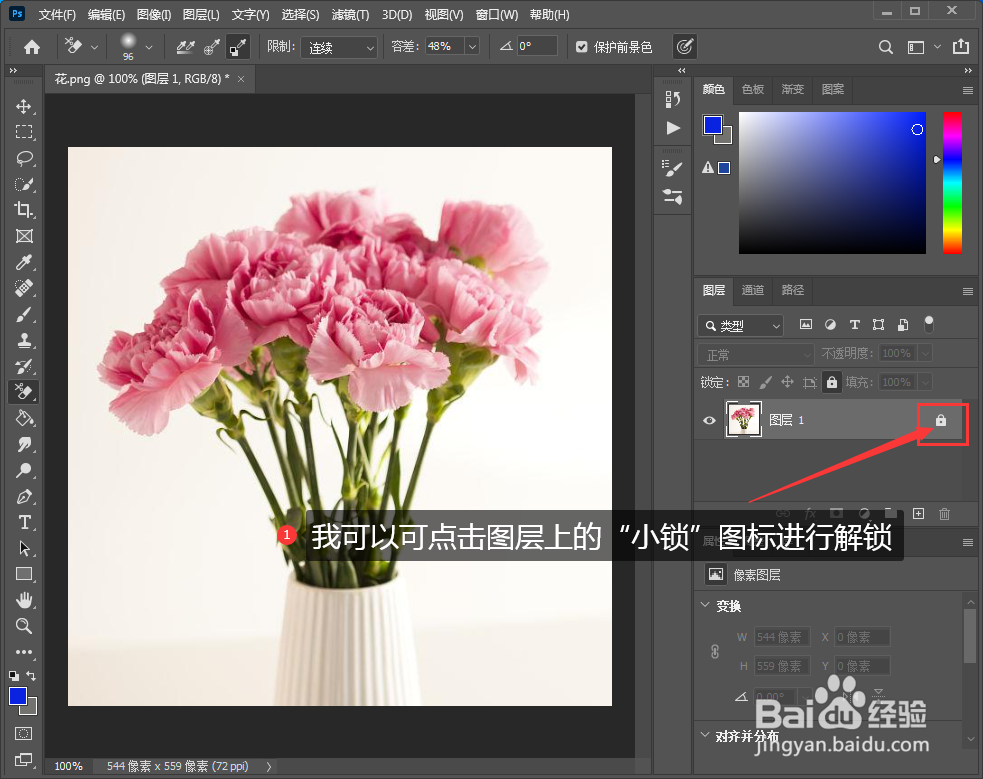
5、我们可以点击图层上的“小锁”图标进行解锁。
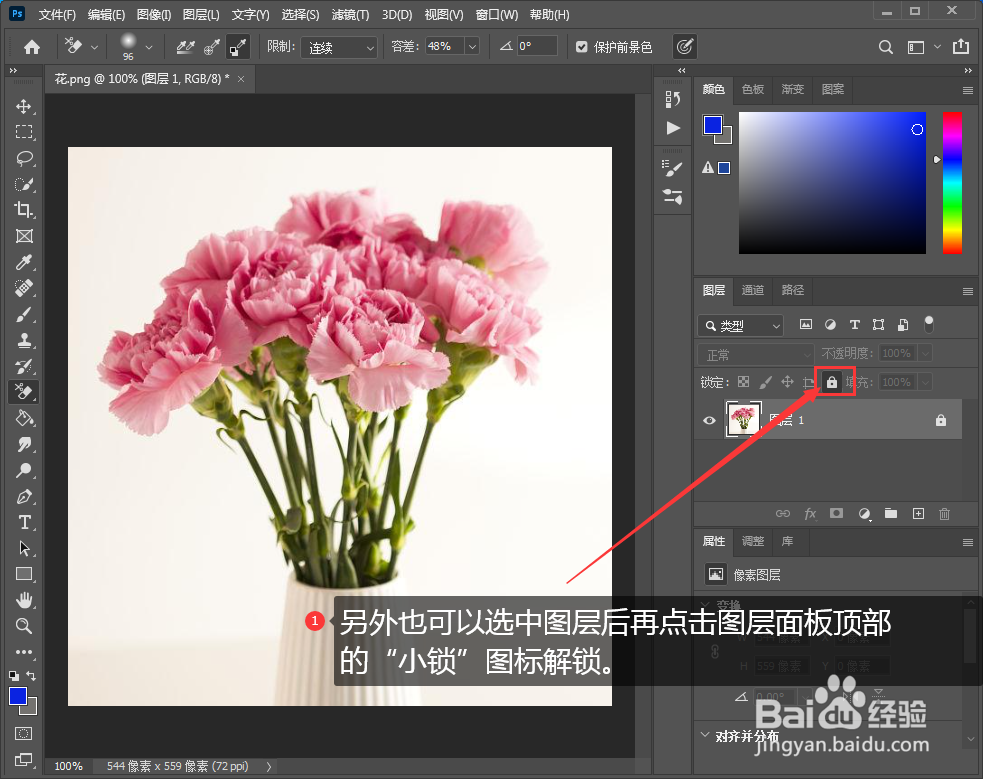
6、也可以在选中图层后再点击面板上的“小锁”图标进行解锁。
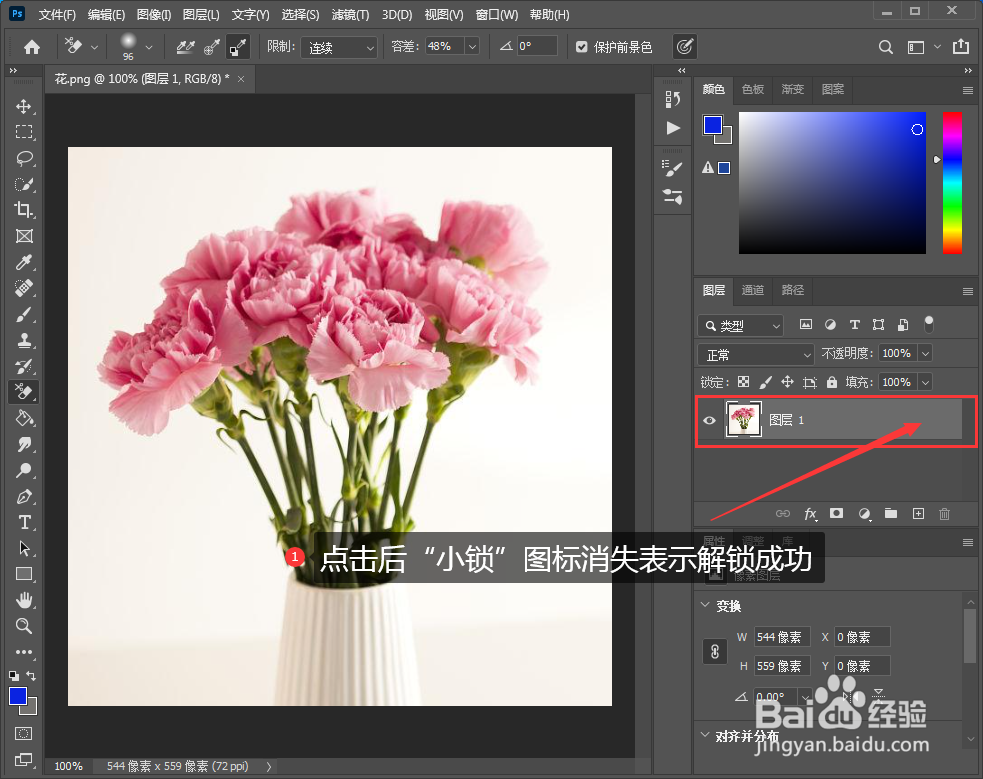
7、“小锁”图标消失后表示解锁成功。
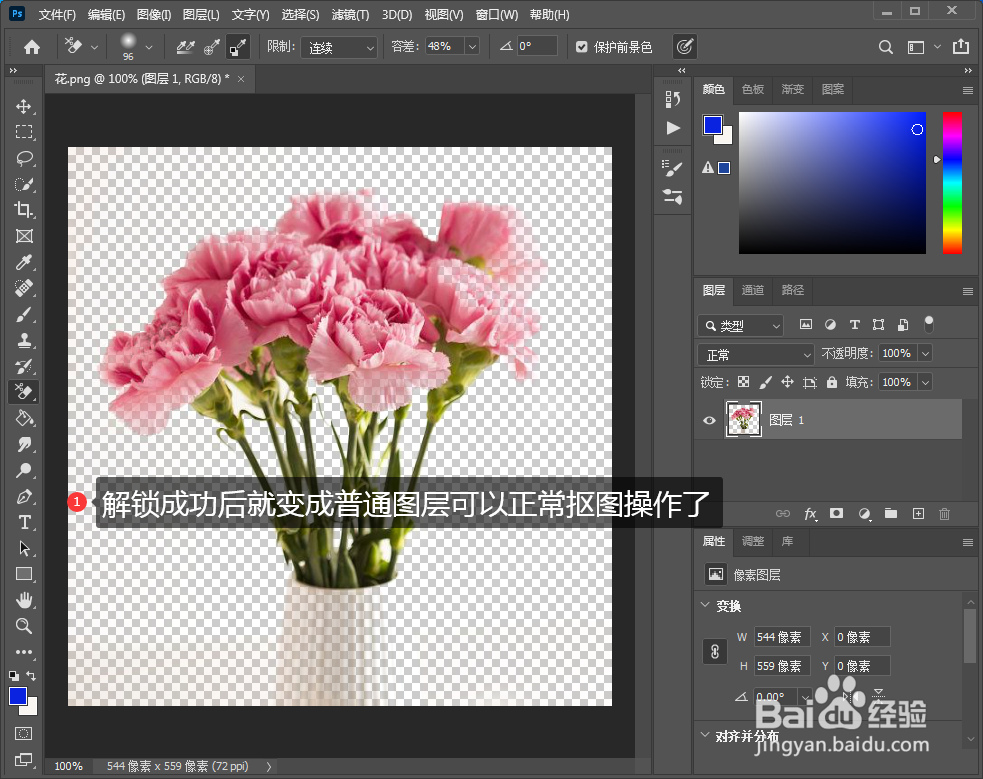
8、解锁成功后该图层就变成普通图层,我们就可以正常抠图操作了。以上PS技巧你学会了吗?
时间:2026-05-07 16:40:26
1、首先点击PS快捷方式打开软件。
2、CTRL+O打开一张要处理的图片。
3、在抠图时发现无法操作。
4、原来图层是锁定了的。
5、我们可以点击图层上的“小锁”图标进行解锁。
6、也可以在选中图层后再点击面板上的“小锁”图标进行解锁。
7、“小锁”图标消失后表示解锁成功。
8、解锁成功后该图层就变成普通图层,我们就可以正常抠图操作了。以上PS技巧你学会了吗?
