ps如何给图片添加太阳和太阳光呢

 时间:2024-10-31 03:44:27

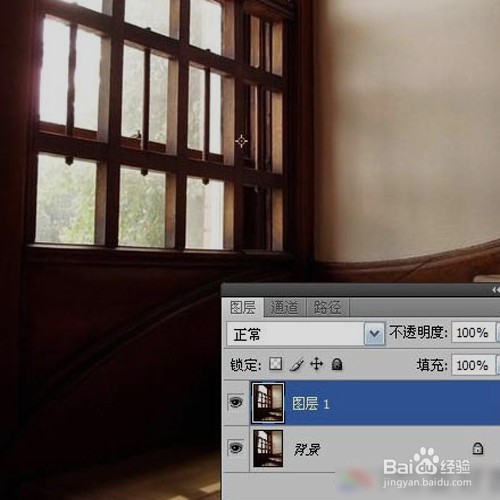
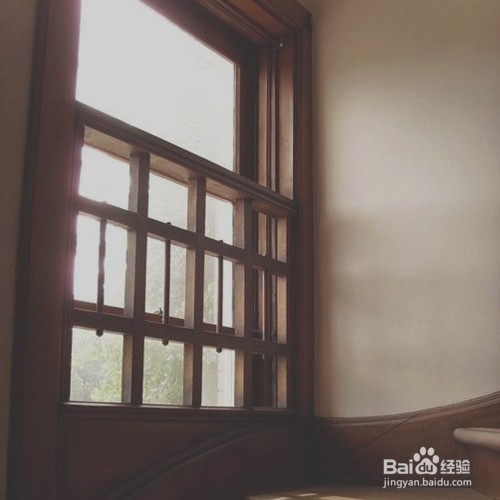
1、用photoshop打开原图(如下图),图片是阴天拍摄的,所以光影的感觉很弱。
ps如何给图片添加太阳和太阳光呢

2、按ctrl键+J,复制基础图层,取名图层1。

ps如何给图片添加太阳和太阳光呢

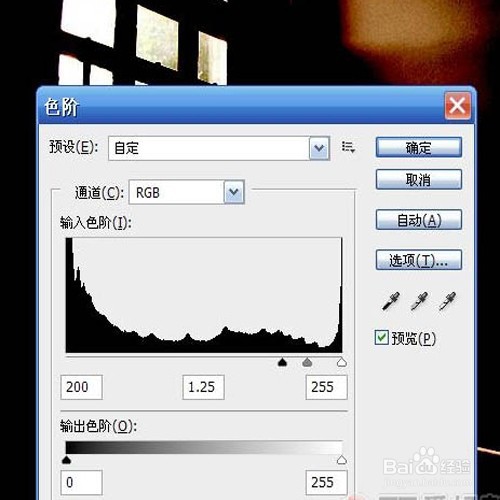
3、Ctrl+L调整色阶,直至窗户的光线变得很白很亮。

ps如何给图片添加太阳和太阳光呢

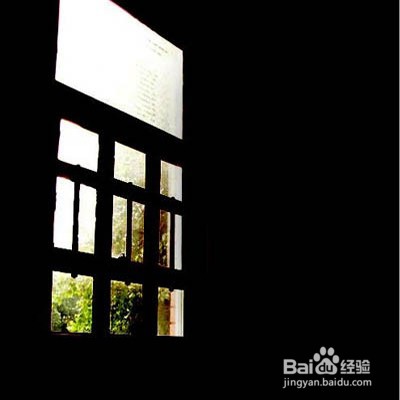
4、选择画笔工具,用黑色涂去室内的一切光线。

ps如何给图片添加太阳和太阳光呢

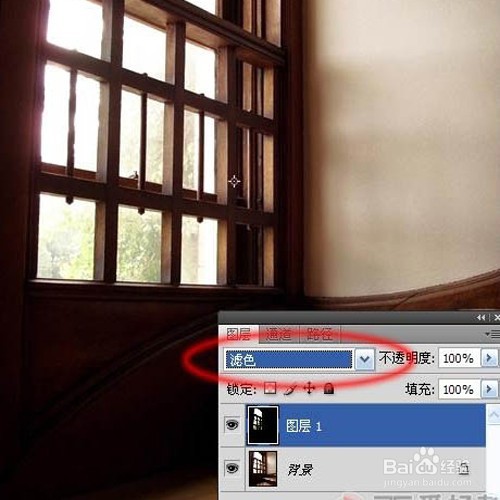
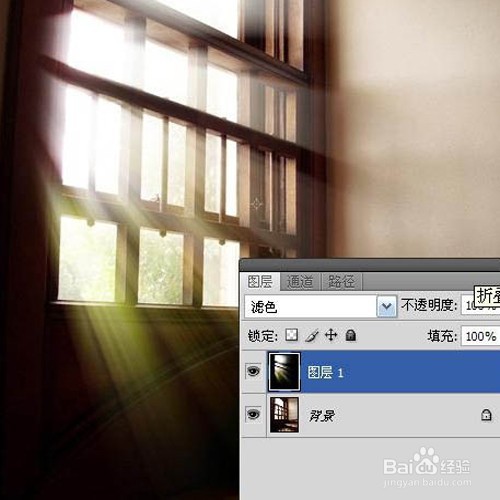
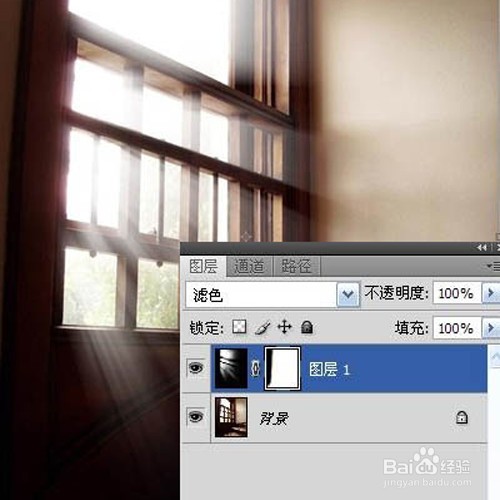
5、将此图层设为“滤色”模式。

ps如何给图片添加太阳和太阳光呢

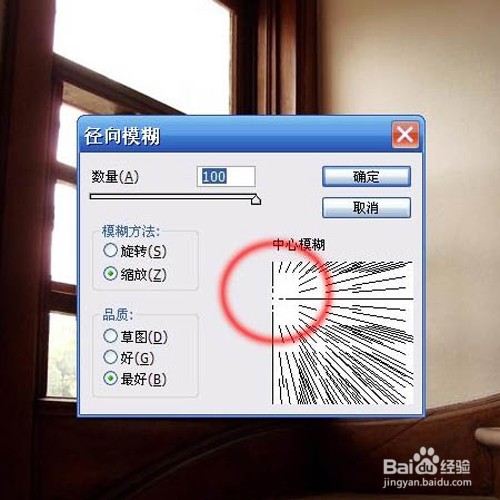
6、选择滤镜里的“径向模糊”(中心设为窗户)。

ps如何给图片添加太阳和太阳光呢

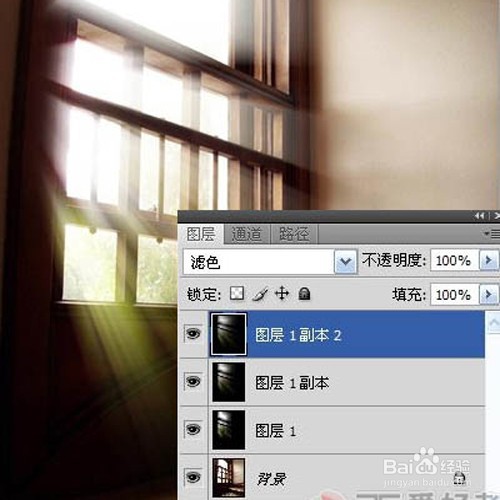
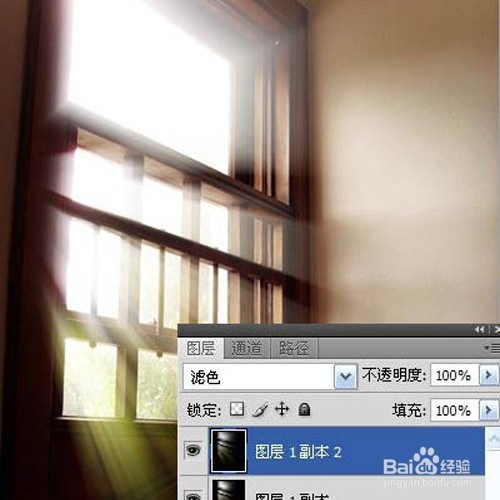
7、Ctrl+J把当前图层复制一层(滤色模式),按ctrl+F加强一次。

ps如何给图片添加太阳和太阳光呢

8、然后再按Ctrl + J 复制一层(滤色模式),按Ctrl + F 加强。
ps如何给图片添加太阳和太阳光呢

9、点击最顶层图层ctrl+E合并,直至剩下图层1(滤色模式)。

ps如何给图片添加太阳和太阳光呢

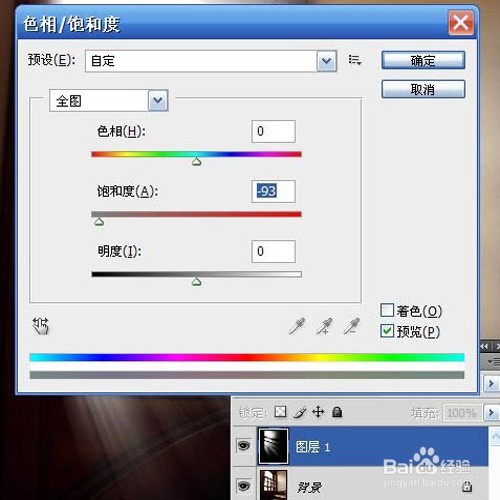
10、Ctrl+U调整光线饱和度,让光线发出自然的白色光。

ps如何给图片添加太阳和太阳光呢

11、添加图层蒙版,涂去窗户左侧边缘部分的光线。

ps如何给图片添加太阳和太阳光呢

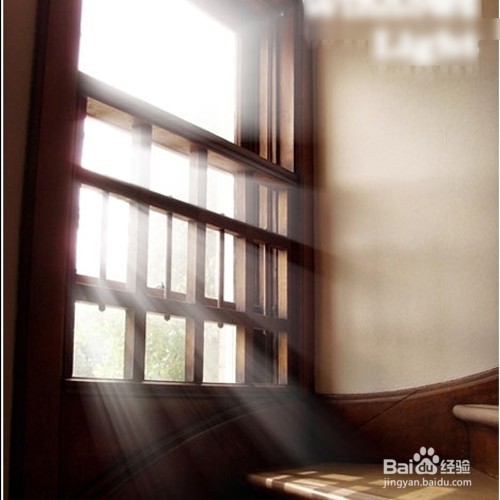
12、阳光添加完成,最终效果如下图,阳光照射的感觉很强了。

ps如何给图片添加太阳和太阳光呢
  • ps怎么调节图层蒙版不透明度
  • 怎么用PS画出蜗牛?
  • ps如何截图?
  • Photoshop如何绘制长颈鹿
  • 用ps怎么做成独木桥?
  • 热门搜索
    9524开头是什么电话 一分钟能做什么 小字加一笔是什么字 come是什么意思 想你爱你留不住你是什么歌 饕餮怎么读音是什么意思 ted是什么意思 左下腹是什么器官 股权转让要交什么税 农村户口有什么好处