1、解锁图层
打开界面后,鼠标移到右边界面选择图层,点击解锁按钮。

2、点击新建图层
点击新建图层按钮,选中新建图层。

3、找到图像
将鼠标上移,找到图像。

4、调整画布大小
选择画布大小,调成想要拉大的参数,完成后点击确定。

5、选择该图片的图层
画布调整完成之后,鼠标下移,选中图片的图层。

6、选择图像大小
然后选择菜单栏中的图像,打开菜单后选择图像大小。

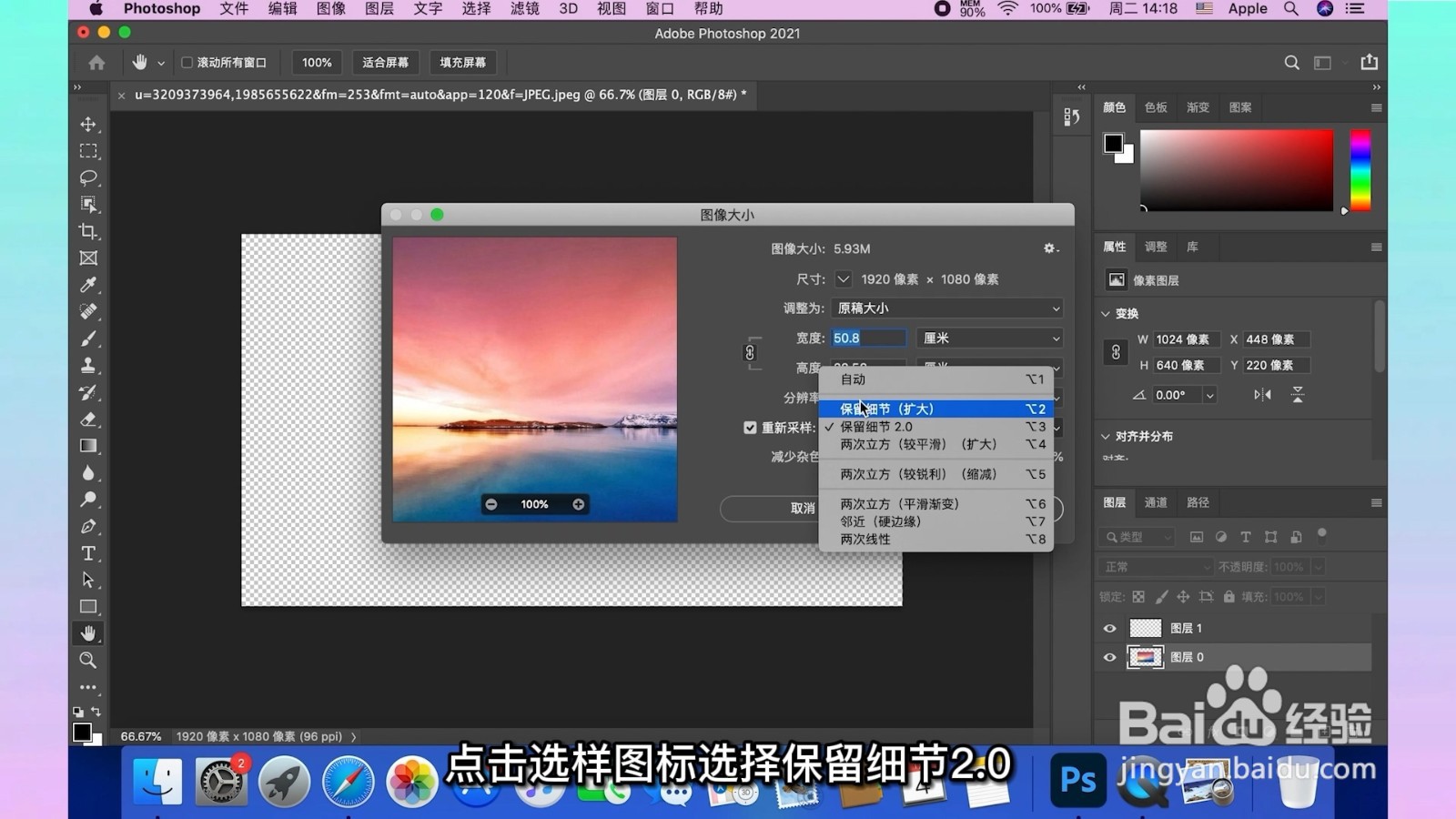
7、选择保留细节2.0
点击选样图标,选择保留细节2.0,点击确定。

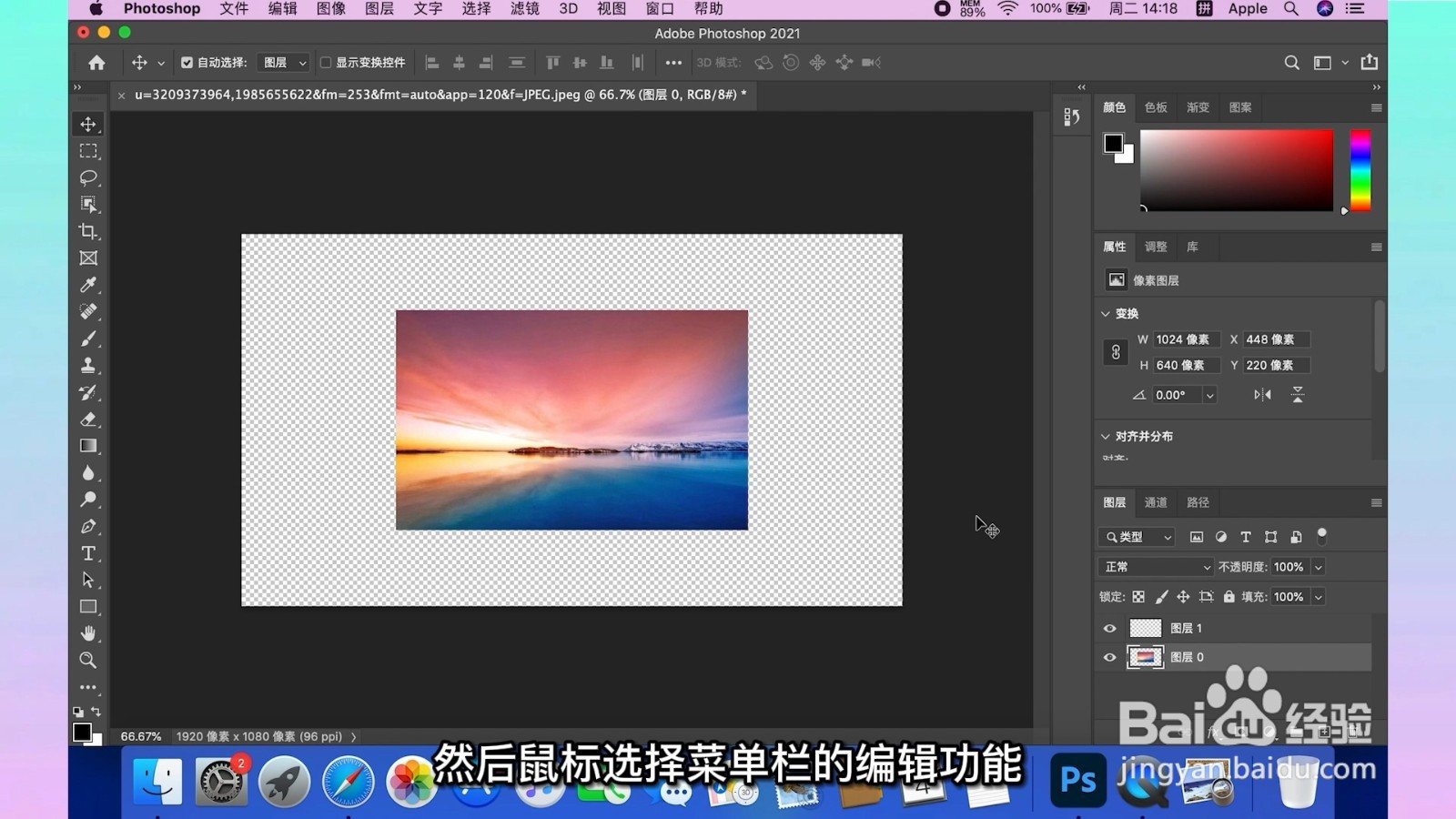
8、打开编辑功能
然后鼠标选择菜单栏的编辑功能。
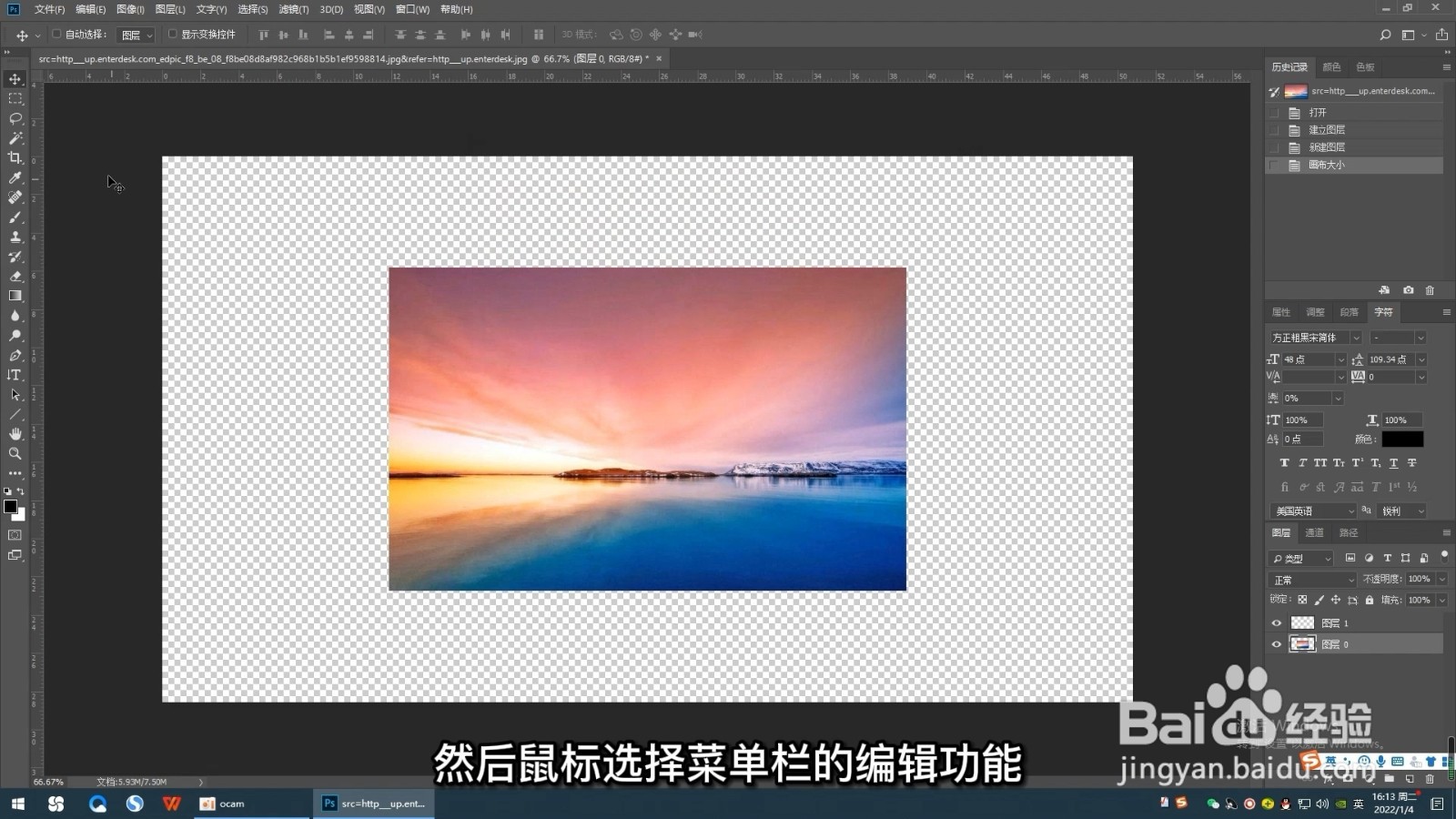
9、选择自由变换
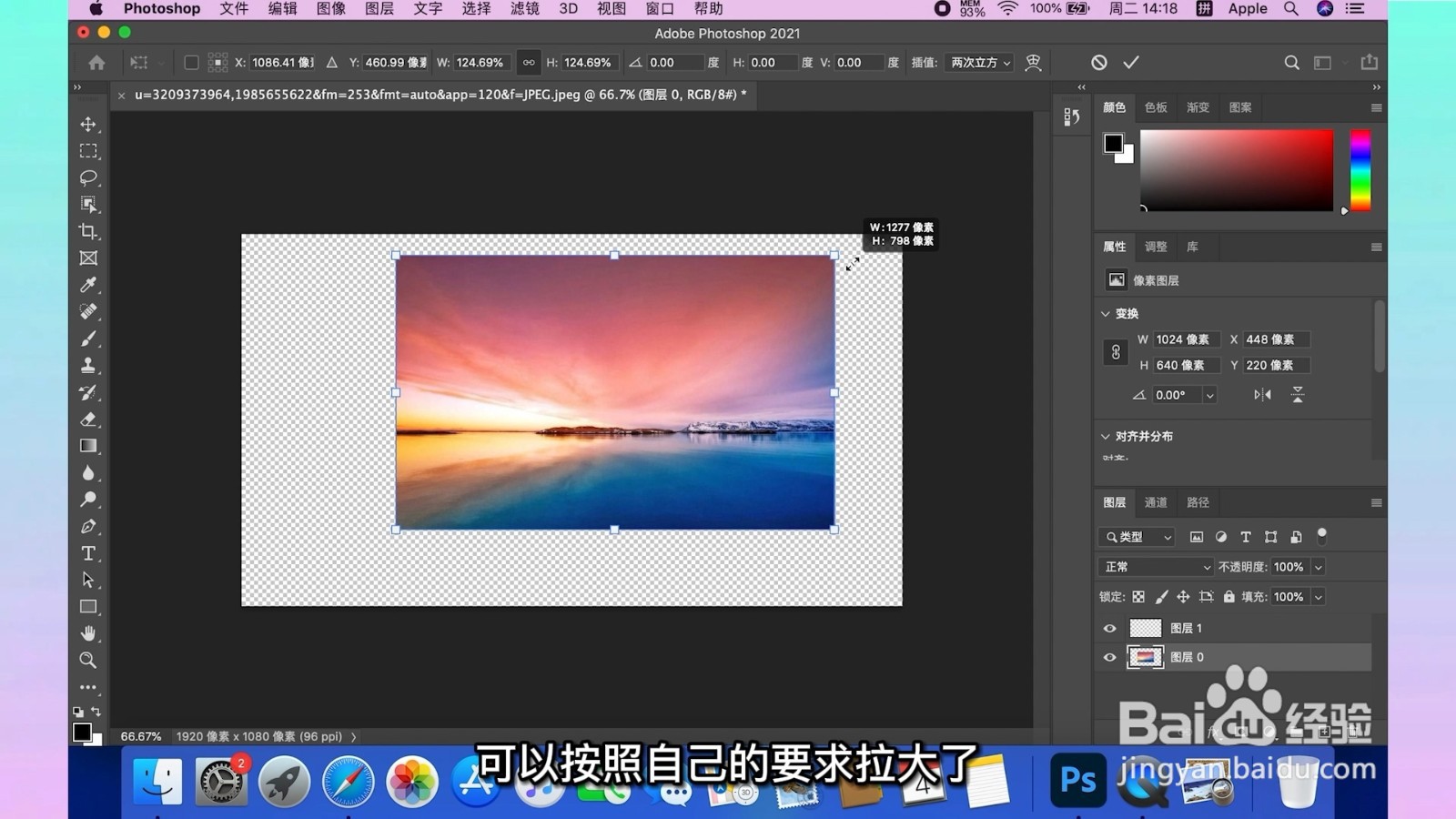
选择自由变换,点击缩放,这时图像上出现选框。

10、将拉大图片
最后就可以按照自己的要求将图片拉大了。

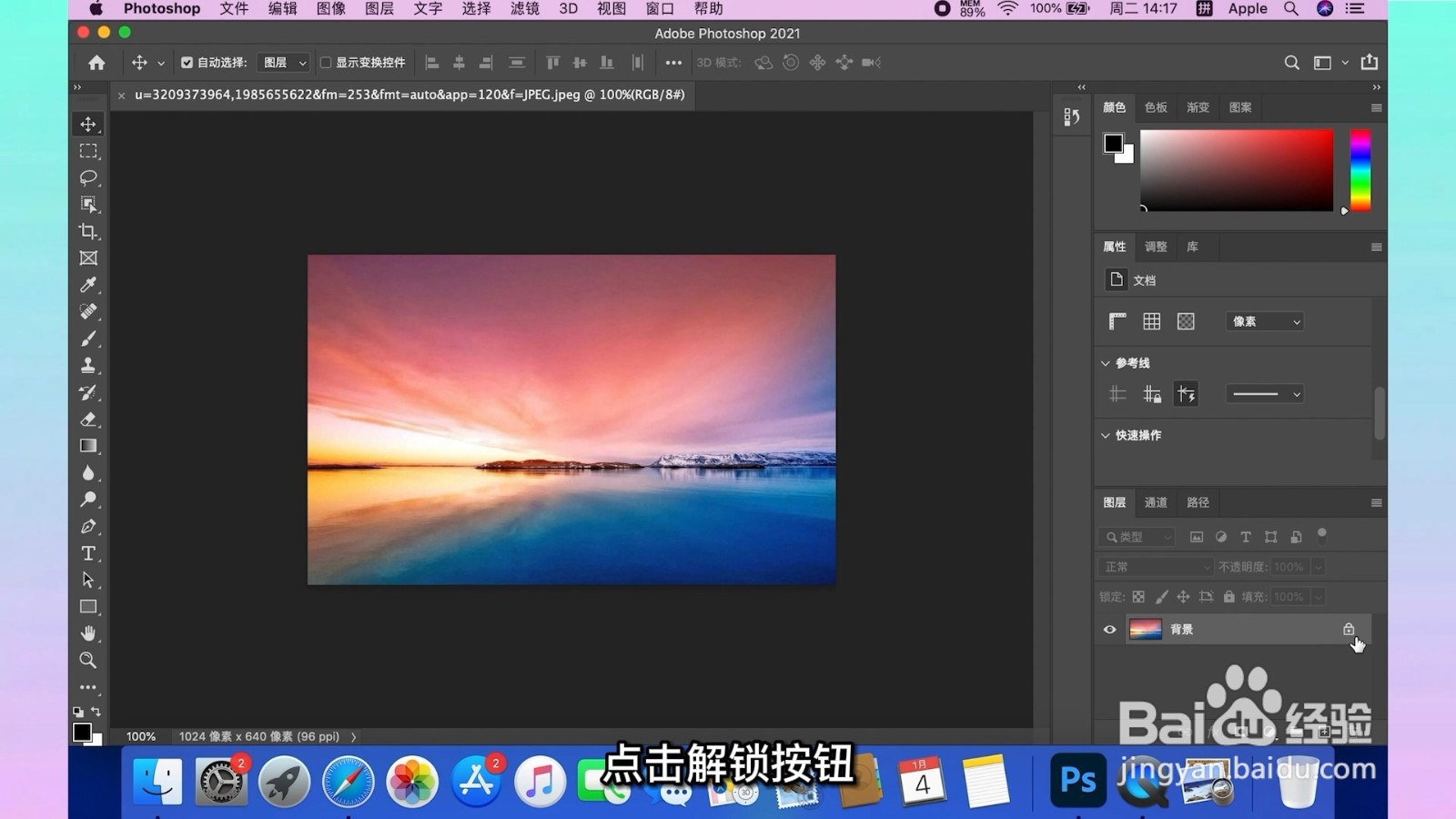
1、解锁图层
鼠标移到右边界面选择图层,点击解锁按钮。
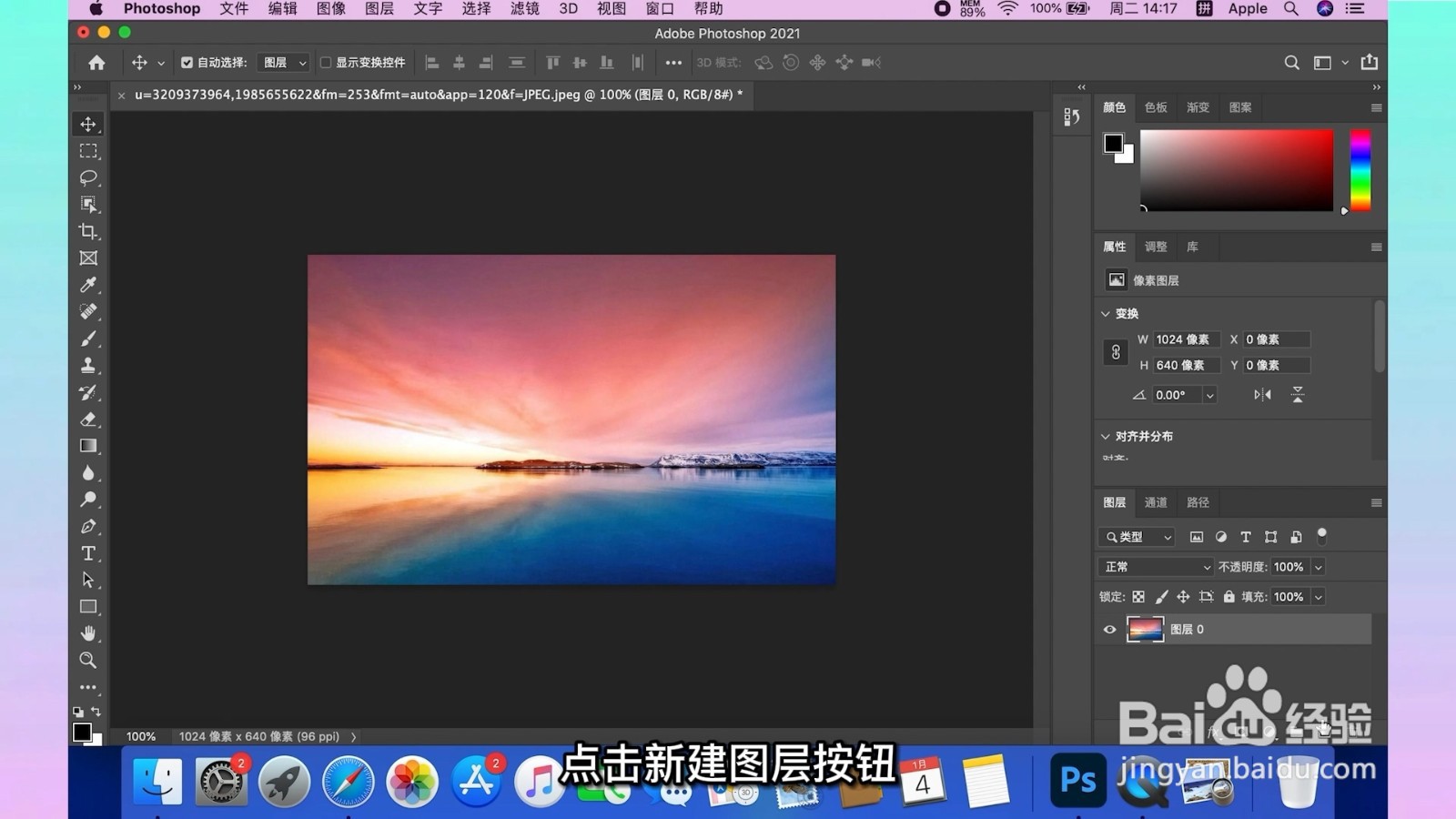
2、点击新建图层
点击新建图层按钮,新建图层。
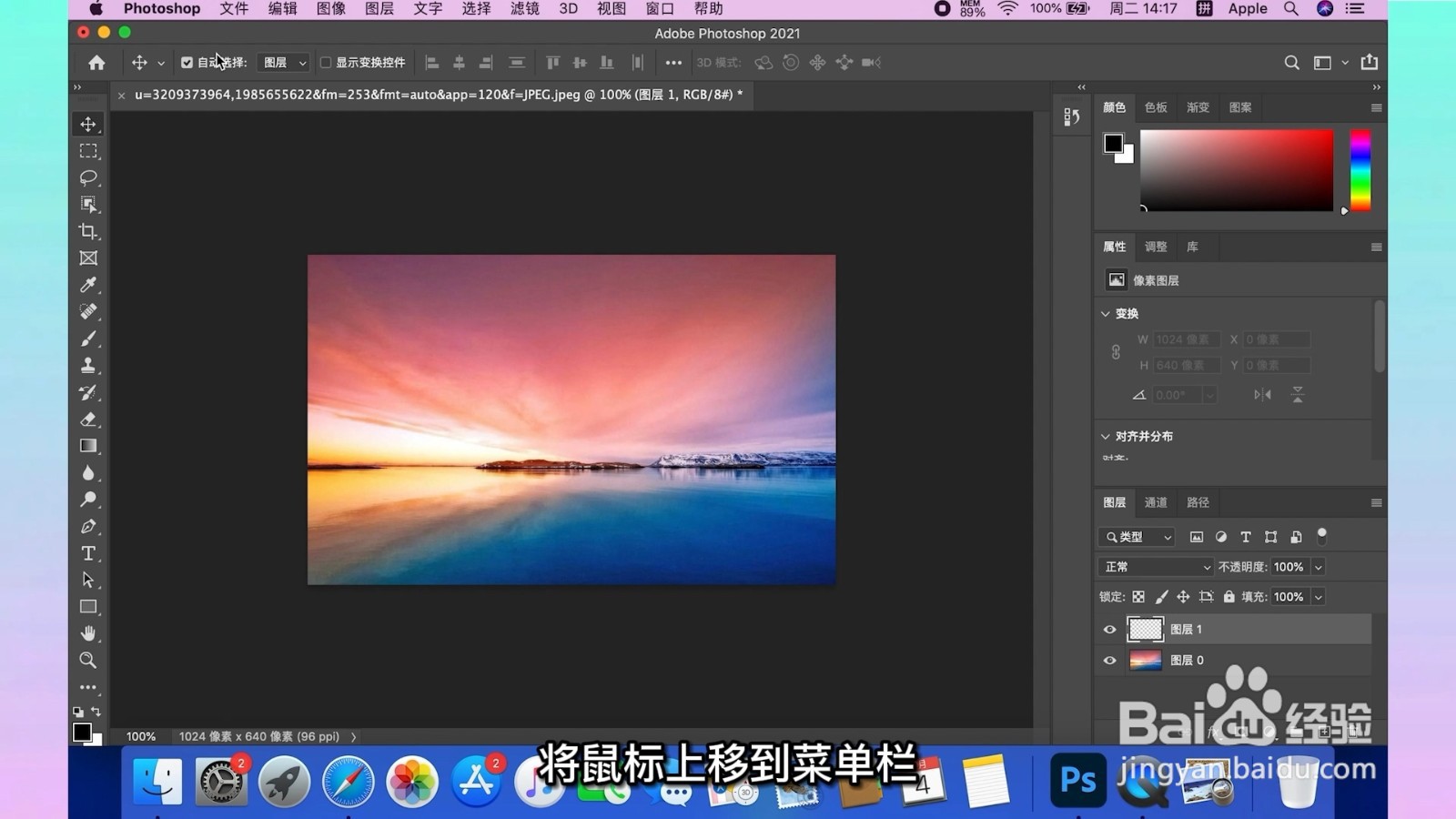
3、找到菜单栏
选中新建图层,将鼠标上移到菜单栏。
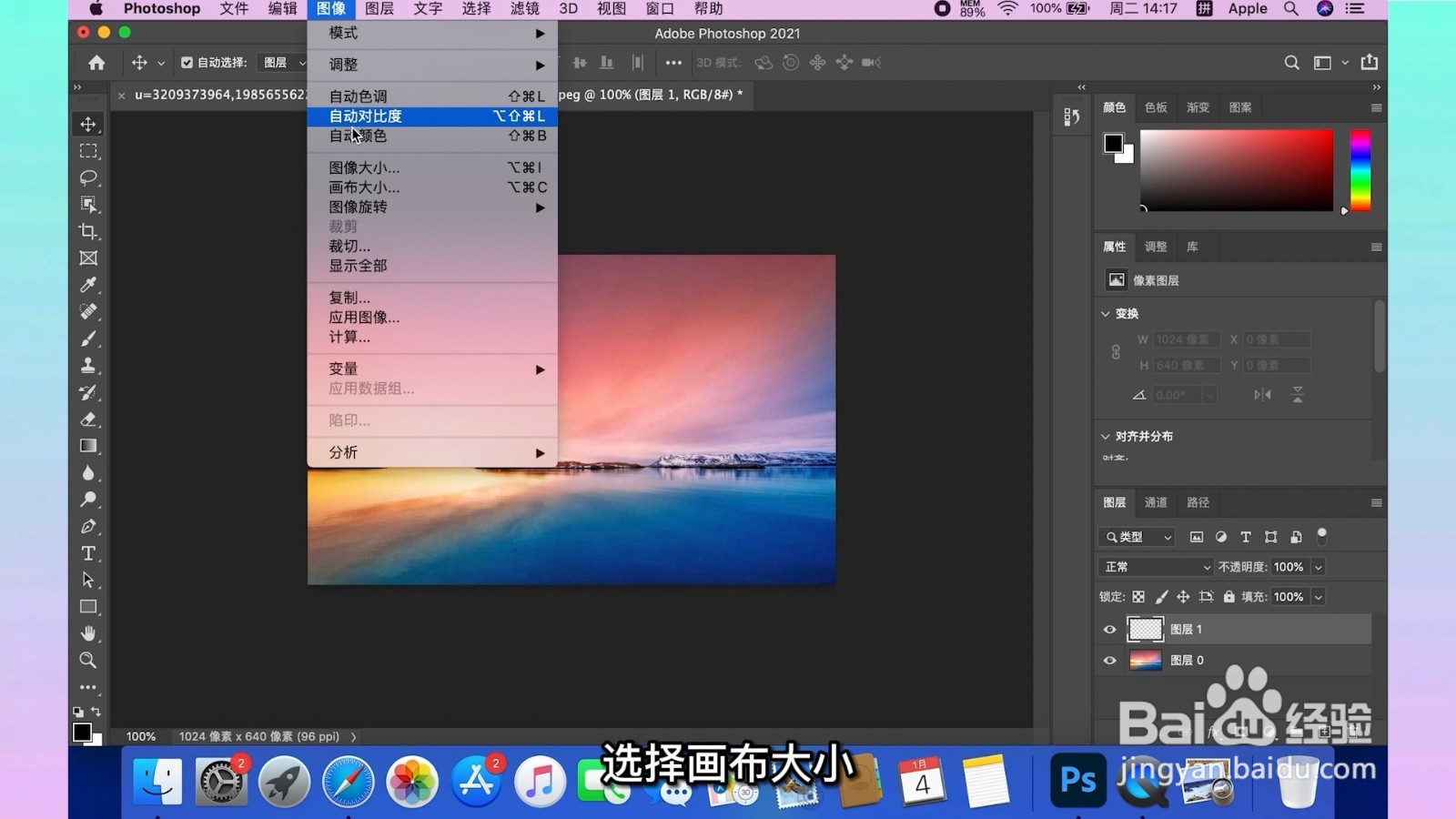
4、选择画布大小
找到图像选择画布大小。
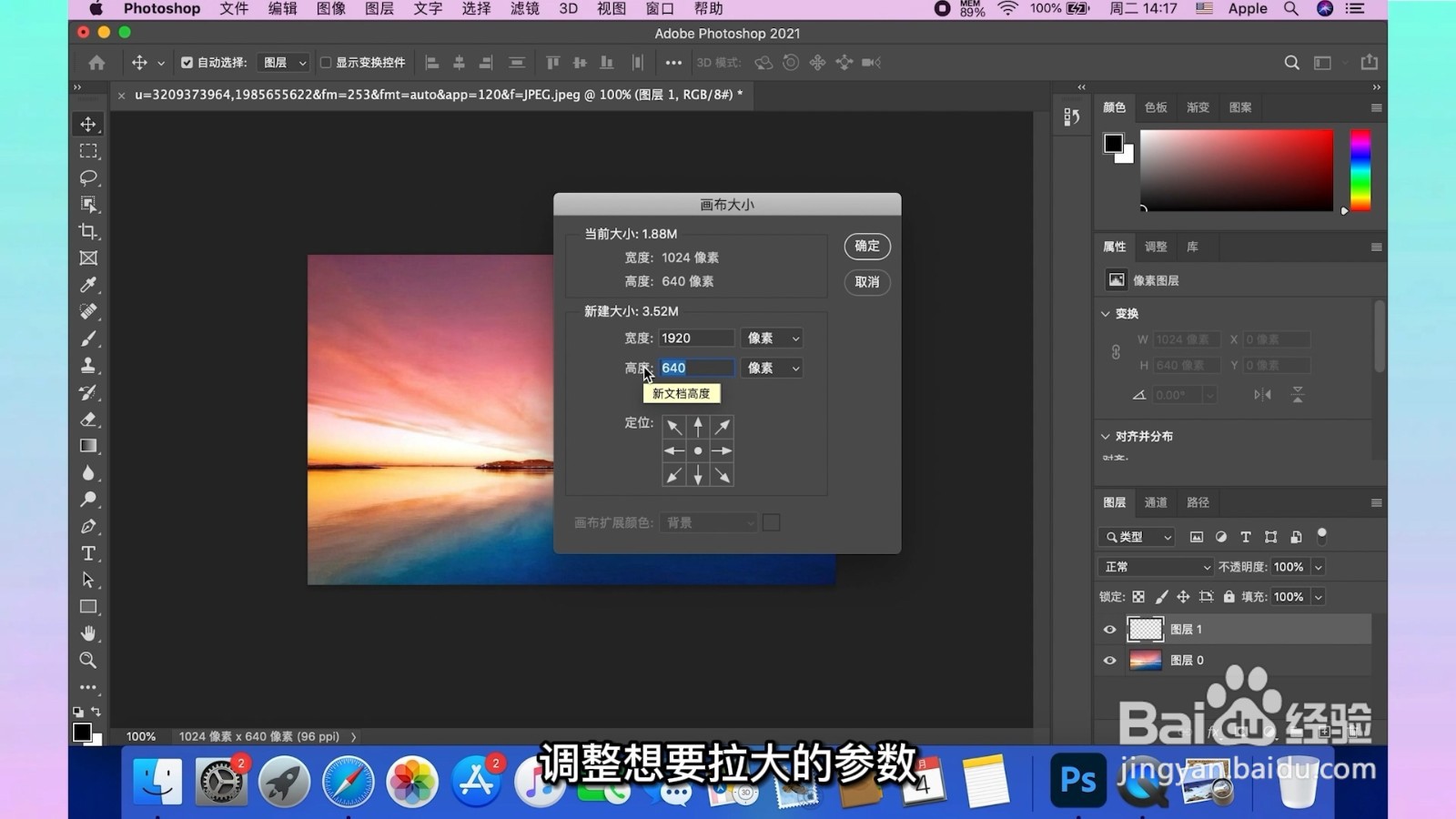
5、调整参数
调成想要拉大的参数完成后,点击确定。
6、选中该图片的图层
画布调整完成之后,鼠标下移,选中图片的图层。

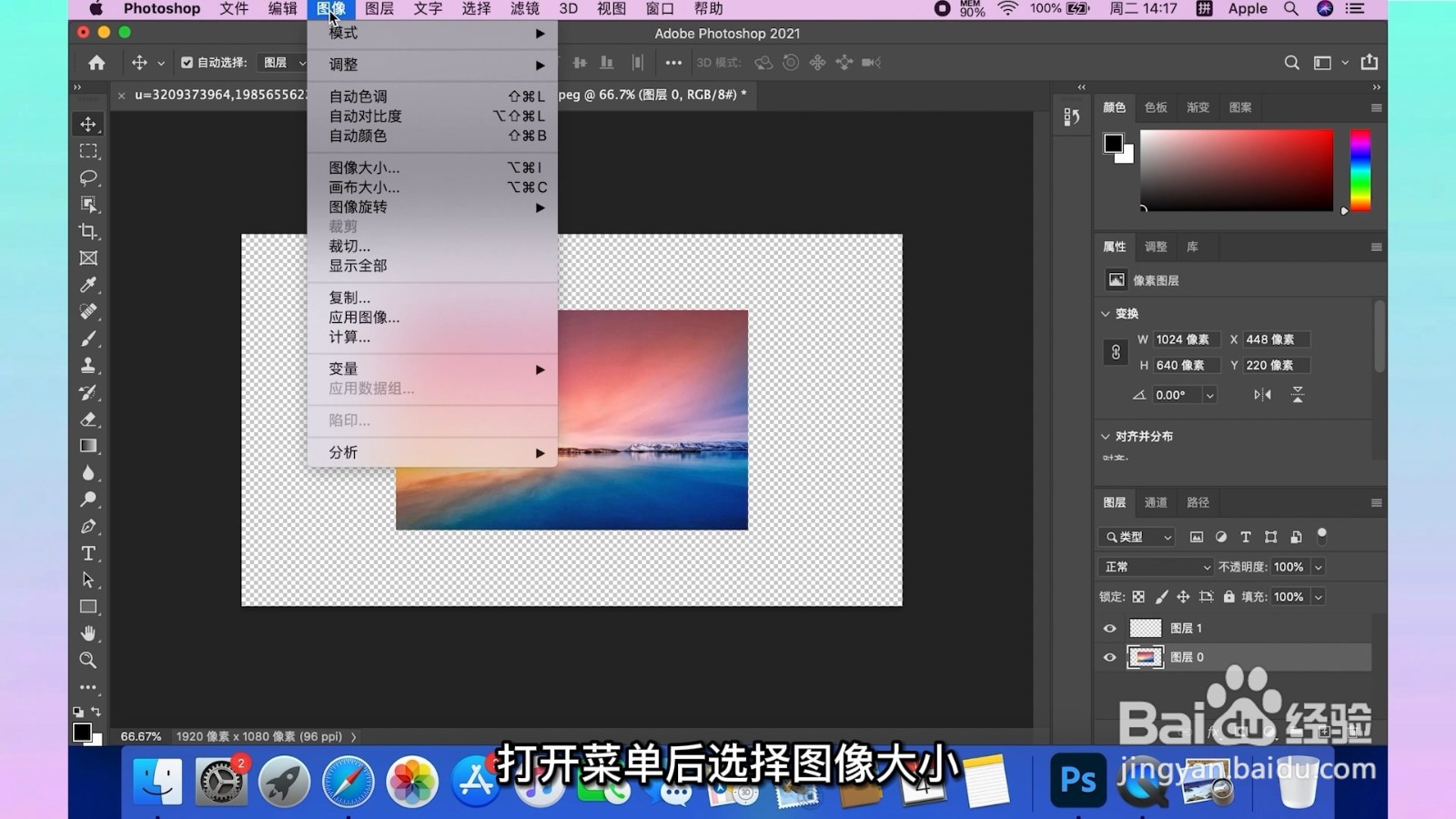
7、选择图像大小
选择菜单栏中的图像,打开菜单后选择图像大小。
8、选择保留细节2.0
点击选样图标,选择保留细节2.0,点击确定。
9、打开编辑功能
然后鼠标选择菜单栏的编辑功能选择变换,点击缩放。
10、将拉大图片
这时图像上出现选框,可以按照自己的要求拉大了。