1、 首先进入WIN7系统的控制面板--之后再进入“系统与安全”然后在界面的左上角会看到有“高级系统设置”我们点击进入即可,如下图:
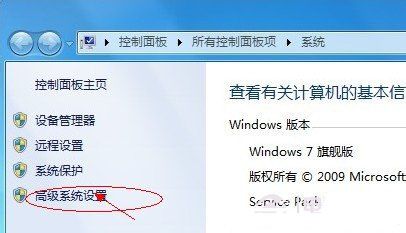
2、点击上图中的“高级系统设置”之后会演出“系统属性”对话框,之后我们在属性对话框中切换到“高级”选项卡上,然后再点击下面的“环境变量”,之后会弹出环境变量对话框,如下图:
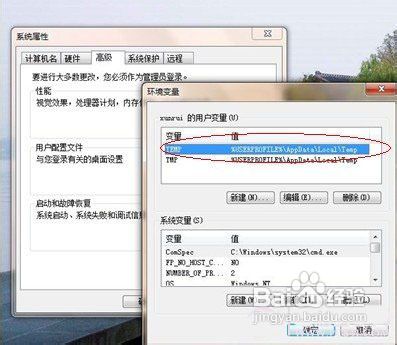
3、如上图,在环境变量对话框中我们会看到有“TEMP”和“TMP”选项,这两个就是临时文件夹设置选项,我们分别选中,然后点击下面的编辑即可修改临时文件存放的位置,默认是存放在系统C盘里面,我们分别更换下路径,比如更改成D盘或者其他非C盘即可,如下图:
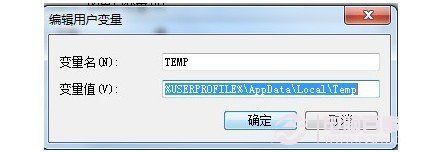
4、如上图所示,在编辑用户变量对话框里面我们可以修改变量值路径,将临时文件夹保存的路径更改到其他盘即可,更改完成之后不要忘记点底部的“确定”噢,更改完一路确定即可完成修改,这应以后电脑的临时文件就不会再系统盘了,这样可以有效的减少系统盘垃圾,从而提升系统的稳定性与速度,有兴趣的朋友不妨去试试。
