如何把CAD中的表格转换成EXCEL的表格?

 时间:2026-02-12 19:12:57

1、首先,在电脑桌面上打开CAD软件。

如何把CAD中的表格转换成EXCEL的表格?

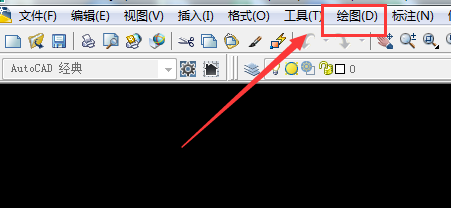
2、CAD界面,点击上方菜单栏点击“绘图”。

如何把CAD中的表格转换成EXCEL的表格?

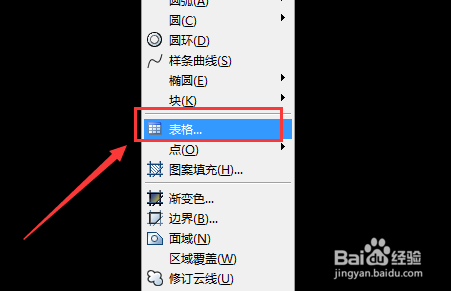
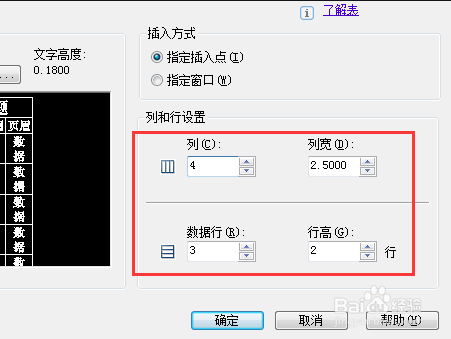
3、下拉菜单中,再点击“表格”,输入表格行列数。

如何把CAD中的表格转换成EXCEL的表格?

如何把CAD中的表格转换成EXCEL的表格?

4、表格绘制完成,输入表格标题和文字内容。

如何把CAD中的表格转换成EXCEL的表格?

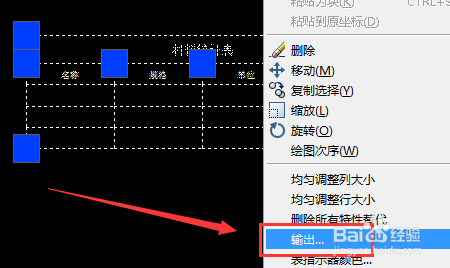
5、鼠标右键选中表格,点击“输出”。

如何把CAD中的表格转换成EXCEL的表格?

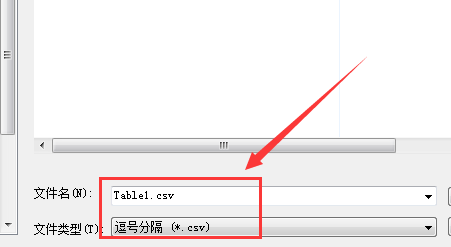
6、输入文件名,文件格式默认为“逗号分隔(*.CSV)”,点击“保存”。

如何把CAD中的表格转换成EXCEL的表格?

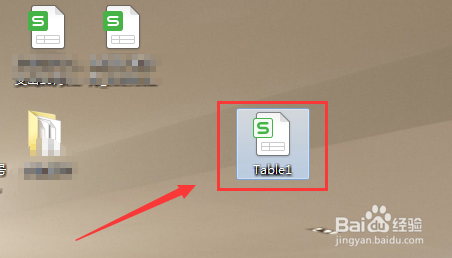
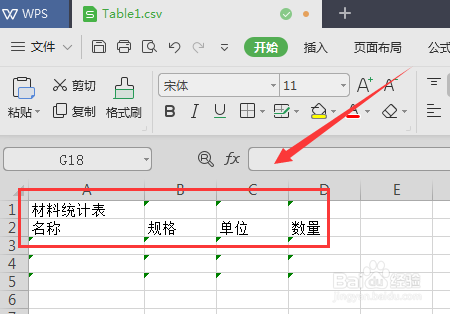
7、打开保存文件,就自动会使用EXCEL表格打开了。

如何把CAD中的表格转换成EXCEL的表格?

如何把CAD中的表格转换成EXCEL的表格?

1、1、电脑打开CAD软件。

2、点击上方菜单栏点击“绘图”。

3、再点击“表格”,输入表格行列数。

4、输入表格标题和文字内容。

5、鼠标右键选中表格,点击“输出”。

6、文件格式默认为“逗号分隔(*。CSV)”,点击“保存”。

7、转换成EXCEL文件。

  • cad表格如何转换成excel表格
  • CAD文字表格转换为EXCEL表格的个人绝招
  • CAD表格怎么导出Excel表格
  • 如何把CAD中的表格转换成EXCEL的表格?
  • cad如何将表格输出到excel
  • 热门搜索
    海信电视机怎么样 怎么用电脑录音 可以联机的手机游戏 仙台山风景区 野三坡景区 微信商城怎么开通 孕妇可以吃巧克力吗 微信群怎么拍一拍 凉拌马兰头 山西省旅游景点