Word文档如何去掉回车出现的小箭头

 时间:2026-02-16 03:25:16

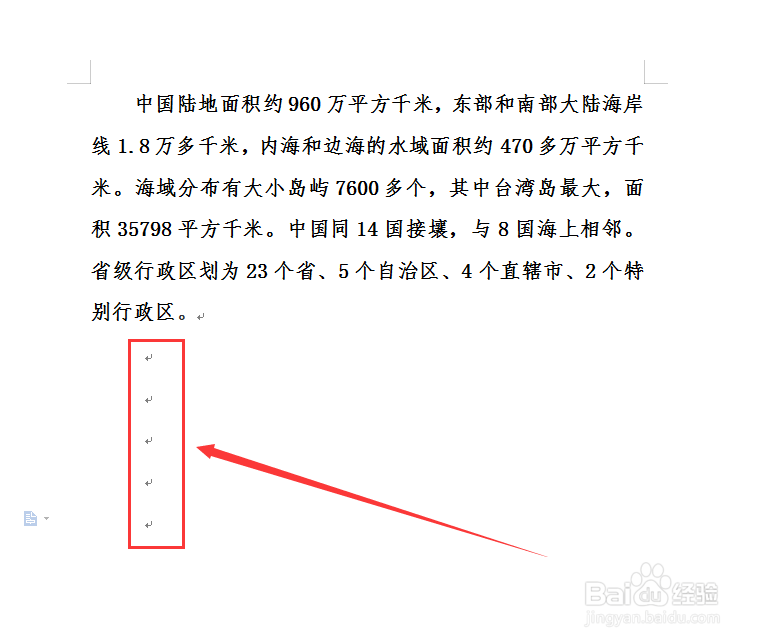
1、首先,我们制作一个带有小箭头的样本Word文档,如图所示:
Word文档如何去掉回车出现的小箭头

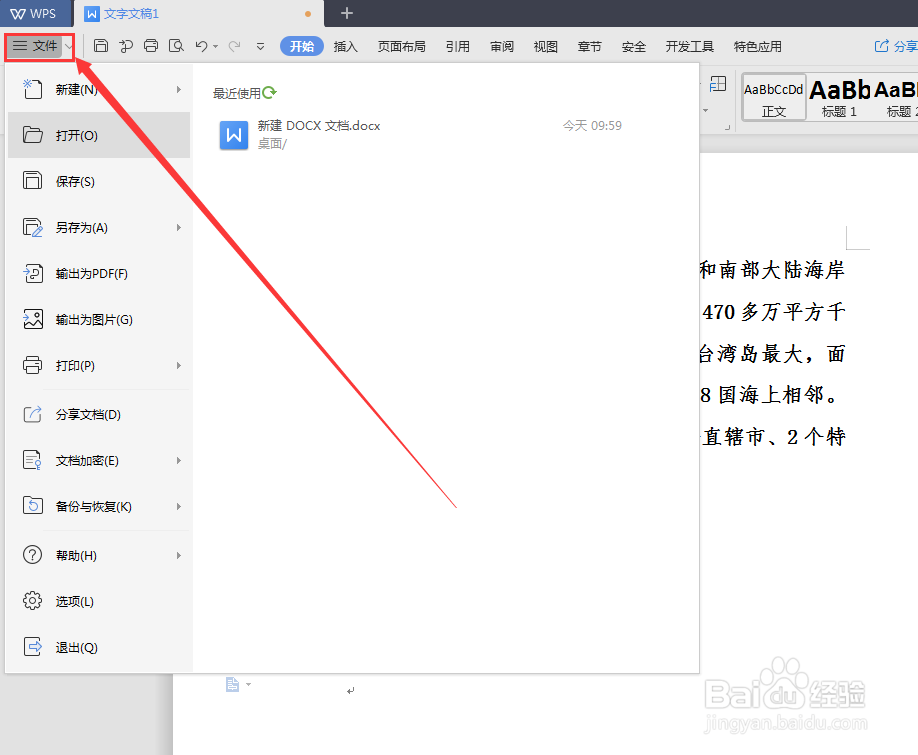
2、然后,我们选择左上角的“文件”,并点开,如图所示:

Word文档如何去掉回车出现的小箭头

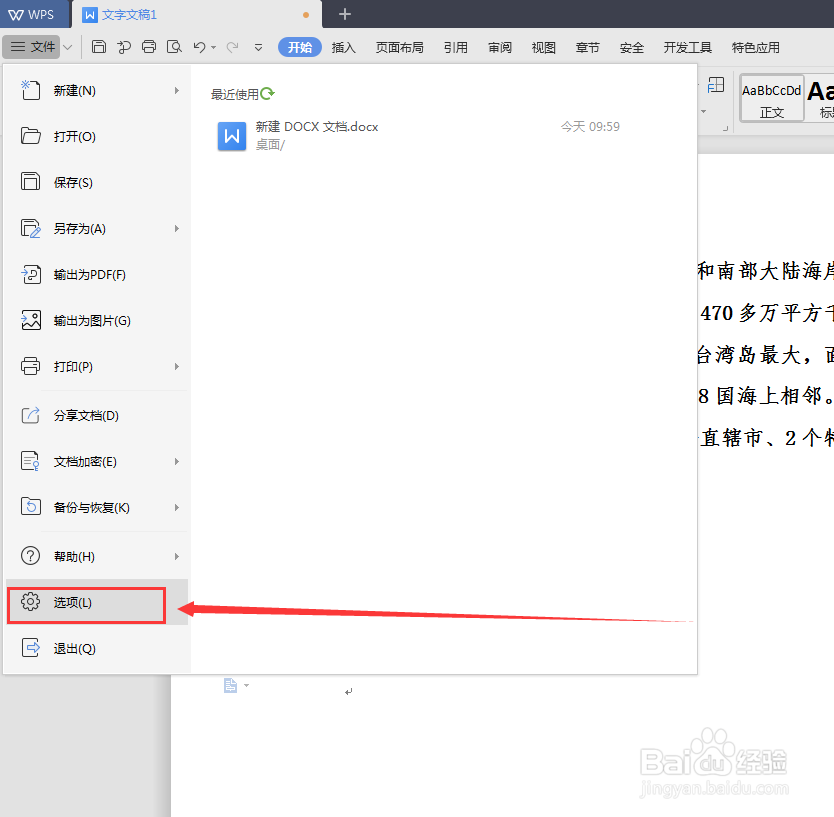
3、接着,我们选择下面的“选项”,如图所示:

Word文档如何去掉回车出现的小箭头

4、然后,我们点击“选项”,并打开,如图所示:

Word文档如何去掉回车出现的小箭头

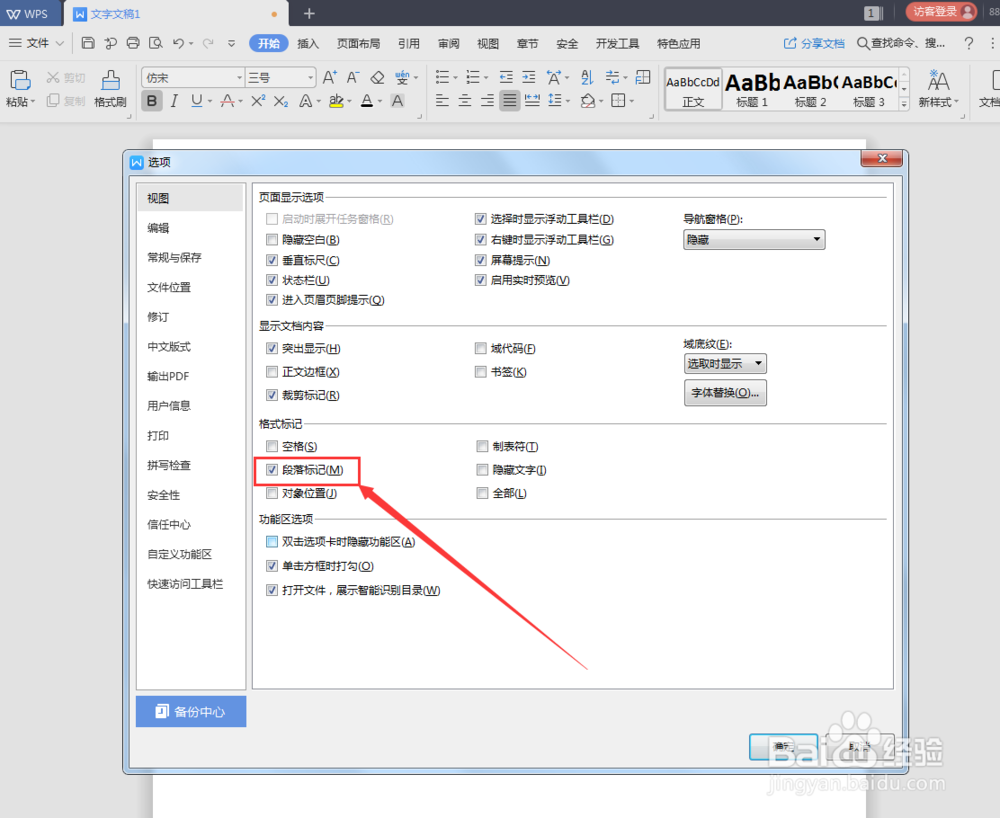
5、我们在“选项”中,选择“视图”,如图所示:

Word文档如何去掉回车出现的小箭头

6、然后,我们点击“视图”之后,在右侧,找到“段落标记”,如图所示:

Word文档如何去掉回车出现的小箭头

7、最后,我们将“段落标记”前面的“√”去掉,然后点击“确定”,如图所示:

Word文档如何去掉回车出现的小箭头

8、这样,我们就将烦人的小箭头去掉了,我们看下效果,如图所示:

Word文档如何去掉回车出现的小箭头

9、如果,有的想要小箭头,按照这个方法操作一遍,将“段落标记”前边打上“√”就可以了。

  • Word行距明明都是单倍行距,为什么显示不一样?
  • word中如何关闭显示空格标记?
  • word显示空格
  • word怎么显示空格标记
  • Word中自动编号后面有很大的空白
  • 热门搜索
    早孕试纸怎么用 皮冻的家常做法 基金怎么买 胃胀气怎么办快速解决 合并单元格怎么弄 走投无路急用钱怎么办 苹果11怎么截图 恩比德为什么叫大帝 一个新手怎么做直播 过敏性咳嗽怎么治疗