Excel如何快速比对数据

 时间:2026-04-30 20:27:27

1、第一步,打开你要操作的两个Excel表格或两个工作表。并且保证你要对比的数据前面没有空格(有空格的去掉)。

Excel如何快速比对数据

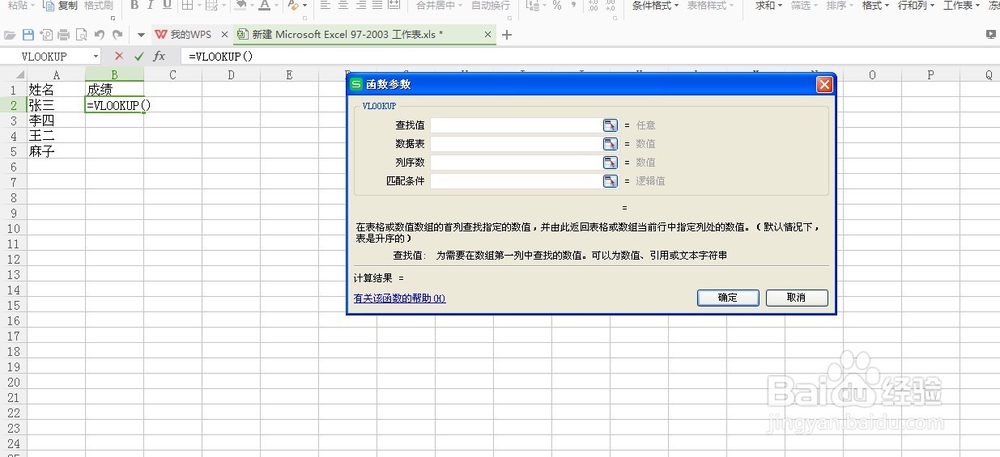
2、第二步,打开要用的表格,在第一行要对比的空白单元格内输入“=”,插入函数“vlookup”
Excel如何快速比对数据

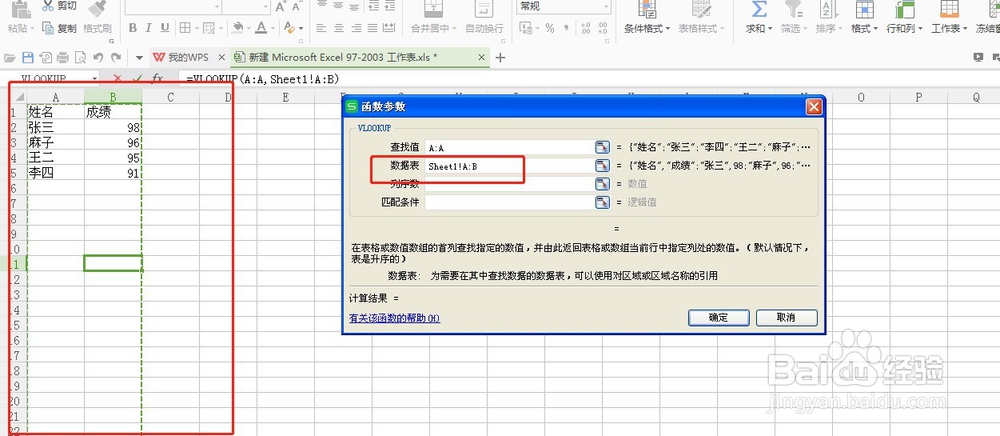
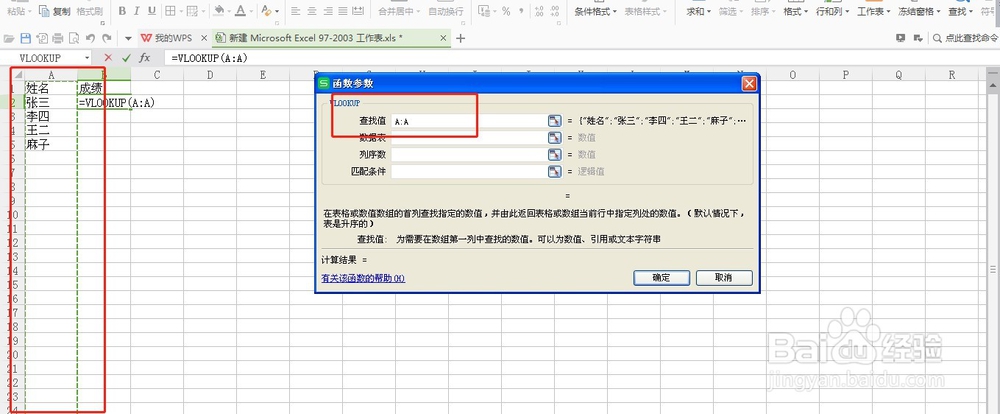
3、第三步,点击函数第一行,然后选中表格中要对比的那一列;点击函数第二列,并点开第二个表格,也就是有数据的表格,选中对比列至要对比的数据列。
Excel如何快速比对数据

Excel如何快速比对数据

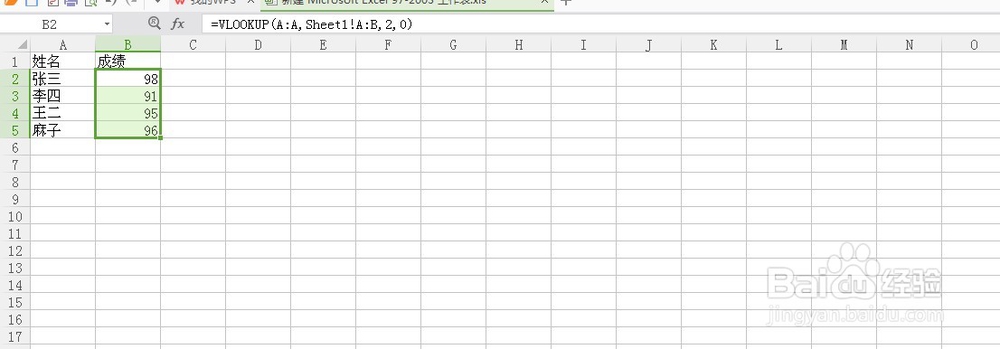
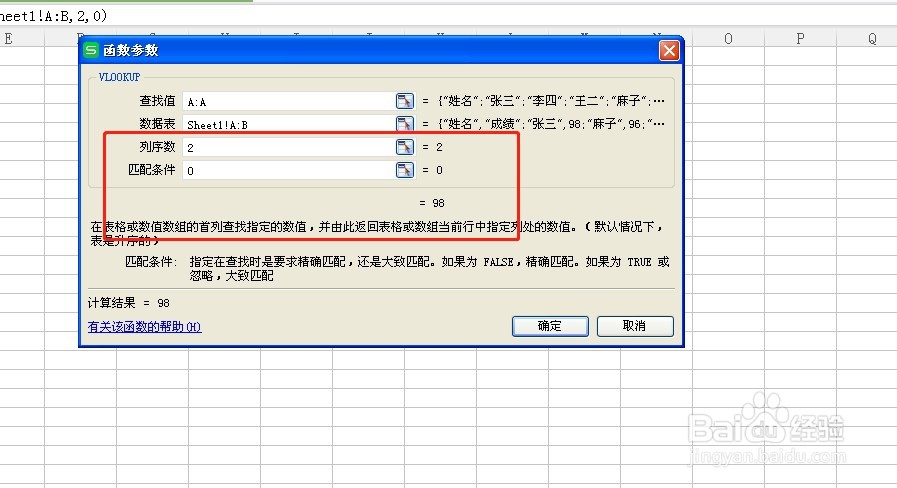
4、第四步,选中函数第三行,输入“2”(第二次选中几列就填几),选中函数第四行,输入“0”,单击回车键,第一个数据就比对好了,然后将鼠标移至数据右下角,变成小加号时下拉即可。
Excel如何快速比对数据

Excel如何快速比对数据

  • EXCEL中如何突出显示两列数值中的不同
  • Excel函数vlookup匹配筛选功能怎么用
  • excel 怎样利用条件格式比较两列差异
  • 使用Excel时,如何快速使用多条件查找数据
  • Excel技巧—怎样实现一次查找多列数据
  • 热门搜索
    数据流程图怎么画 如何化痰 拉脱维亚旅游 温州周边旅游景点大全 中继路由器 如何养兔子 psp游戏怎么下载 柬埔寨在哪里 苗苗哪里人 怎么下载ppt课件