AI软件入门 圆盘花纹的制作

 时间:2026-02-15 07:44:12

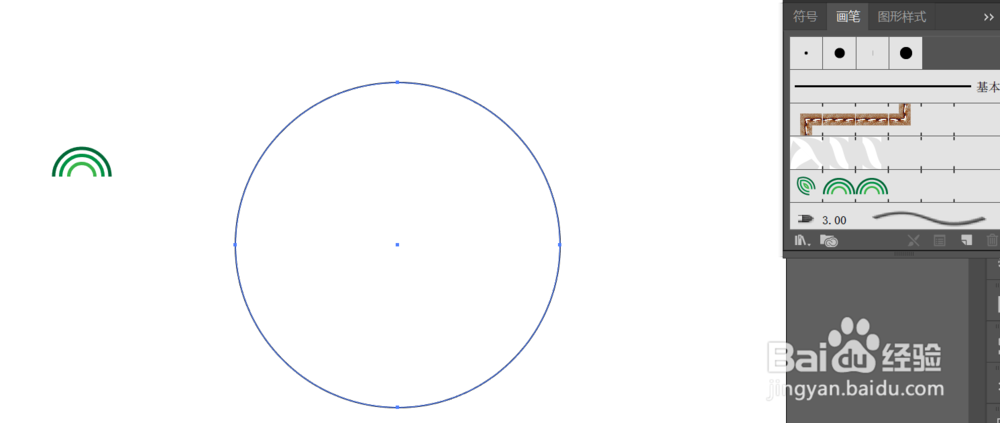
1、打颂称何开AI软件,利用【椭圆工具】在画布上画出圆形,添加描边,不填充颜色

AI软件入门 圆盘花纹的制作

2、按【Ctrl+c】【Ctrl+F】原位复制,按【shift+alt】将圆形等比例缩小

AI软件入门 圆盘花纹的制作

3、同理做出第三个图形,

AI软件入门 圆盘花纹的制作

4、选中3个图形,将下半部分的形状去掉,按【Ctrl+G】将图形进行编组,得到下图

AI软件入门 圆盘花纹的制作

AI软件入门 圆盘花纹的制作

5、按F5将画笔调出来,将图形直接拖入到画笔中

AI软件入门 圆盘花纹的制作

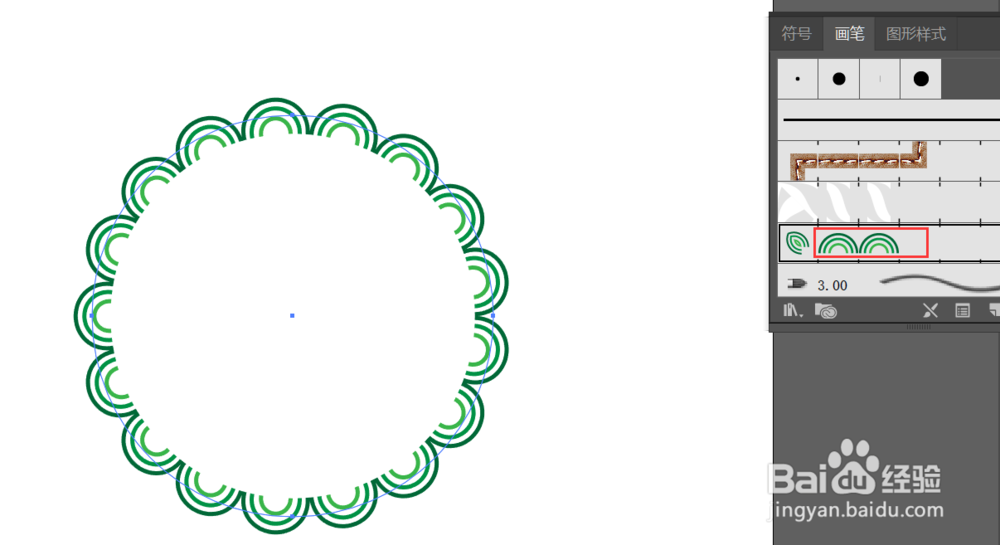
6、利用【椭圆工具】画出圆形,并点击添加的画笔,做出如下效果

AI软件入门 圆盘花纹的制作

AI软件入门 圆盘花纹的制作

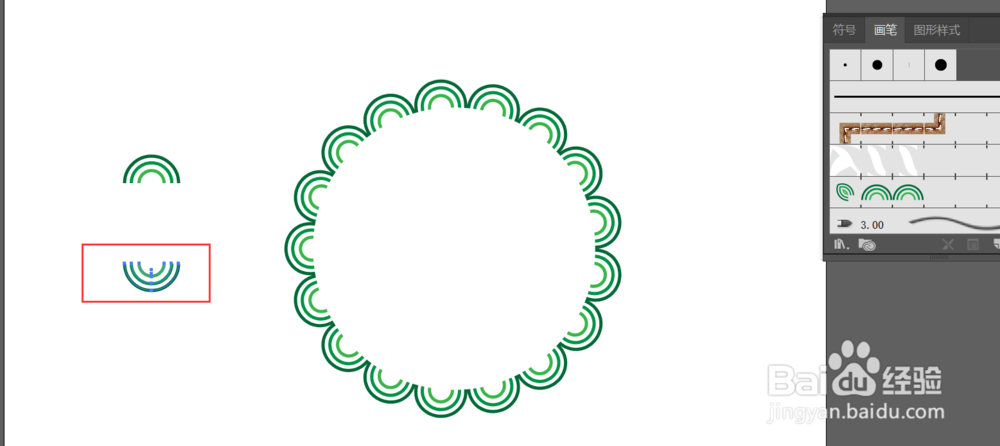
7、将刚才的半圆宋屈进霸净行旋转,同理进行画笔编辑,做出如下效果

AI软件入门 圆盘花纹的制作

AI软件入门 圆盘花纹的制作

AI软件入门 圆盘花纹的制作

8、这样我们就可以得到一个非常好看的图形

AI软件入门 圆盘花纹的制作

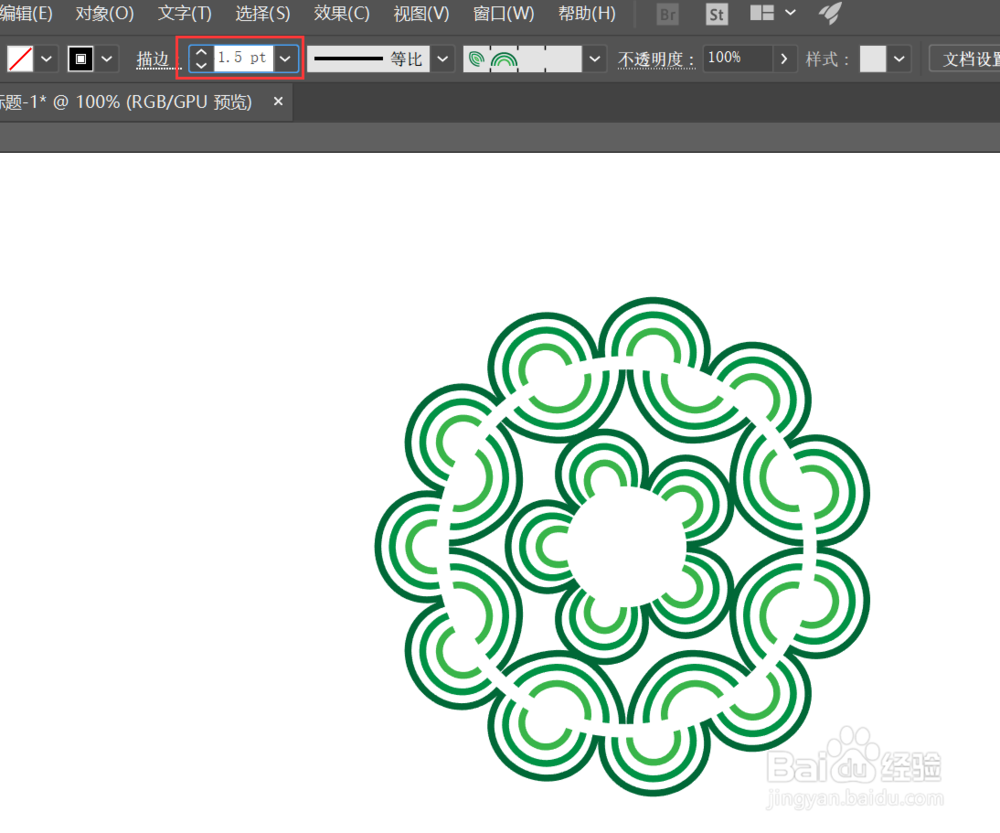
9、我们也可以适当的调整描边大小

AI软件入门 圆盘花纹的制作

10、以上就是关于怎么在AI中制作圆盘花纹的全部过程期望一颗帮助到您

  • AI教程:[45]复制的方法一
  • illustrator制作插画的云彩和太阳
  • AI教程:[77]编组
  • PS如何为文字填充报纸效果
  • illustrator锚点工具怎么使用
  • 热门搜索
    买车购置税怎么算 怎么织围巾 梅干菜怎么做 公务员考试怎么报名 手机进水怎么处理 qq微粒贷怎么开通 上古卷轴5怎么结婚 精索静脉曲张怎么治 周瑜是怎么死的 手机版本过低怎么升级