1、打开PS软件,执行文件-新建,快捷键Ctrl+N新建一文档,默认填充白色,再选择工具栏中的渐变工具,为背景填充灰白渐变。

2、用钢笔工具把草莓和铅笔抠好,然后再执行文件-打开,快捷键Ctrl+O把草莓和铅笔拖入到文档中。
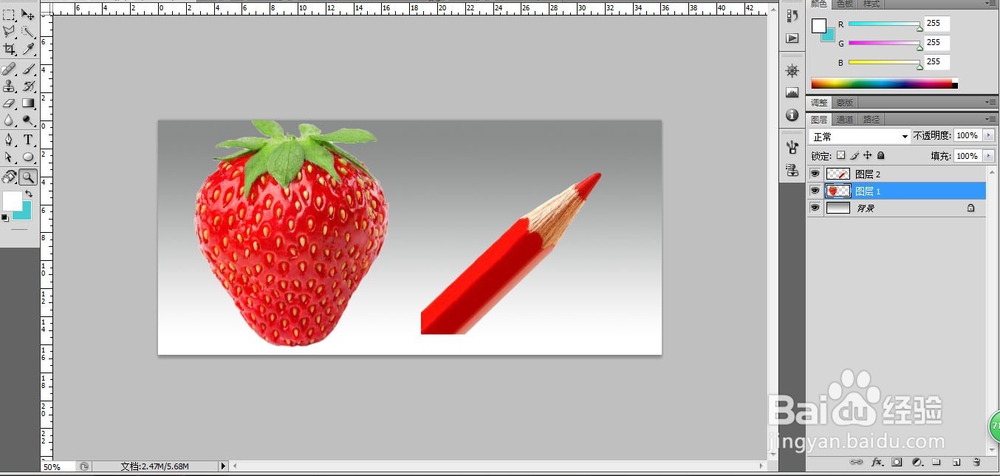
3、选择快捷方式Ctrl+T调整草莓和铅笔的大小,将铅笔截取一小段,并调整其不透明度为70%,将两图形调整到合适的位置。
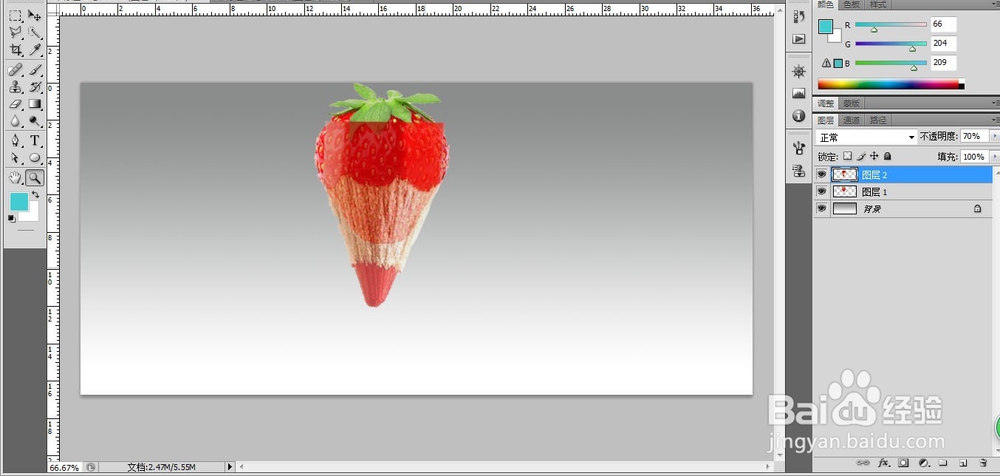
4、选择铅笔图层2,并按图层下方的蒙版,为其添加图层蒙版。
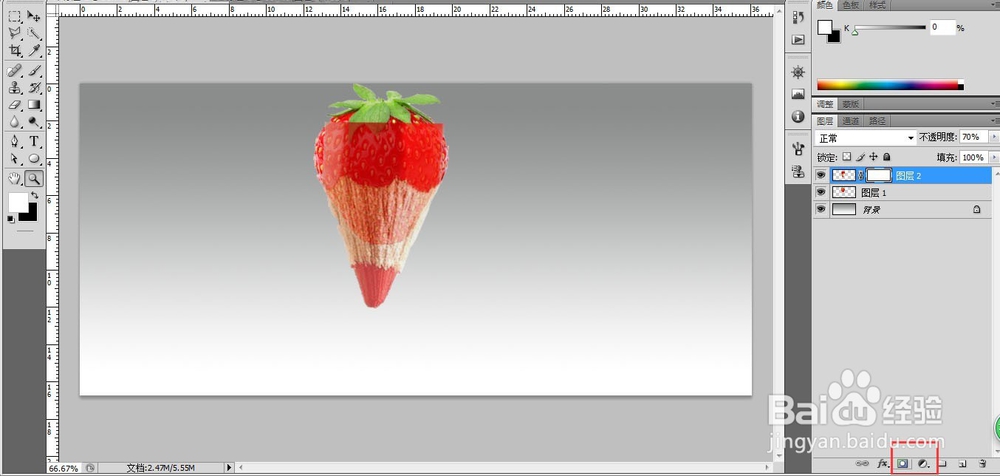
5、将前景色设为黑色,并将画笔设置为柔角,在铅笔上方涂抹,让其衔接融洽,将图层2的不透明度重新回复到100%。
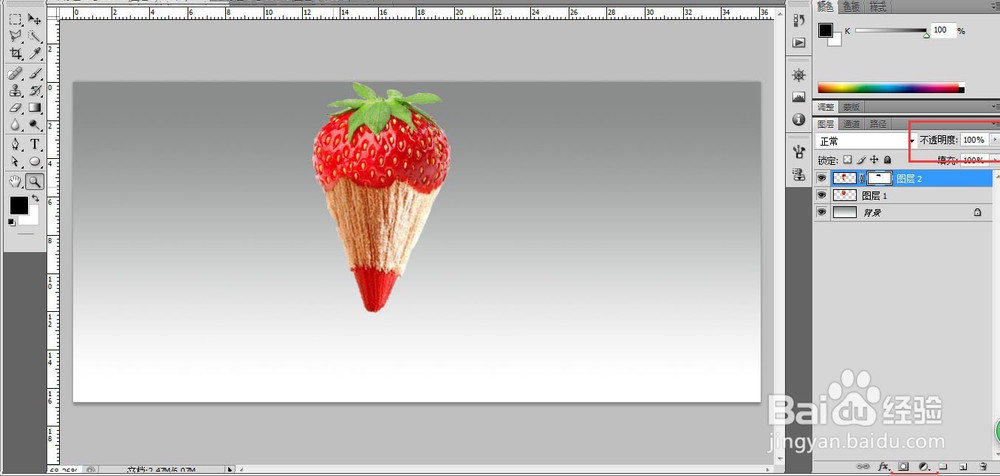
6、新建图层3,Ctrl+Shift+N新建,选择画笔工具,设置画笔参数,颜色为#ffffff,不透明度为15%,沿着铅笔波浪的位置涂抹,让其感觉有一层厚度。

