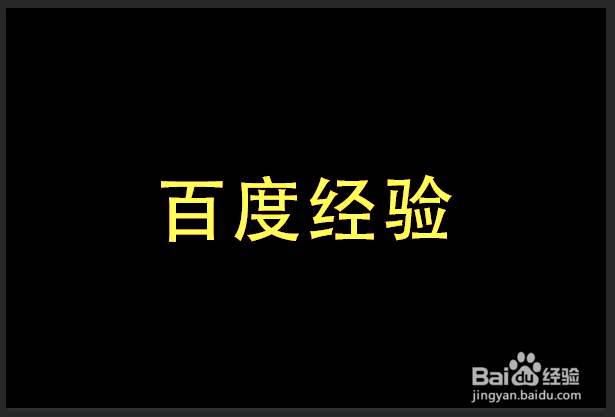
1、首先我们先新建一个图板,然后打上字!如下图
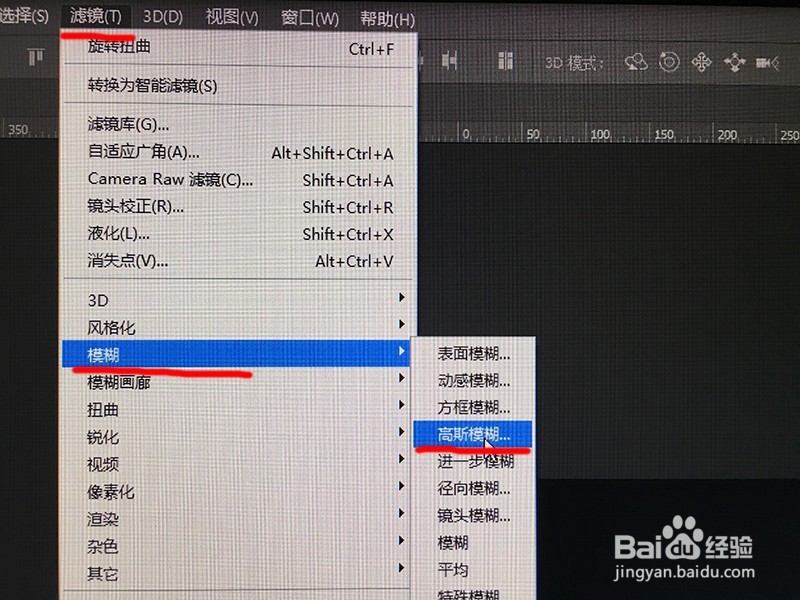
2、然后我们在上方工具栏找到“滤镜”-->“模糊”-->“高斯模糊”,如下图
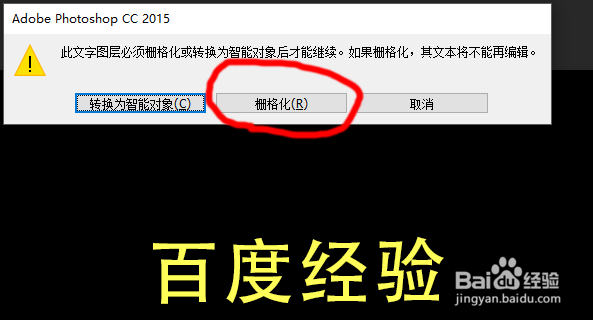
3、点击后会弹出对话框,我们选择“格栅化”,如下图一
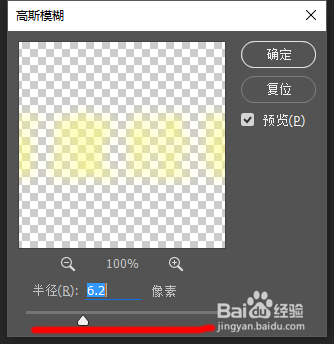
弹出“高斯模糊”对话框,我们设置参数,如下图二
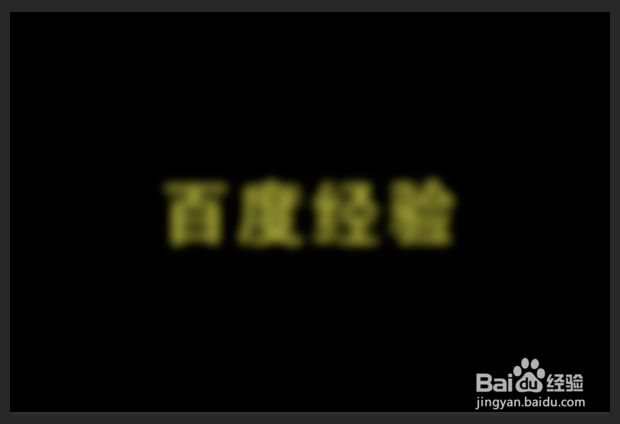
设置完毕,按下确定,效果就变成了下图三
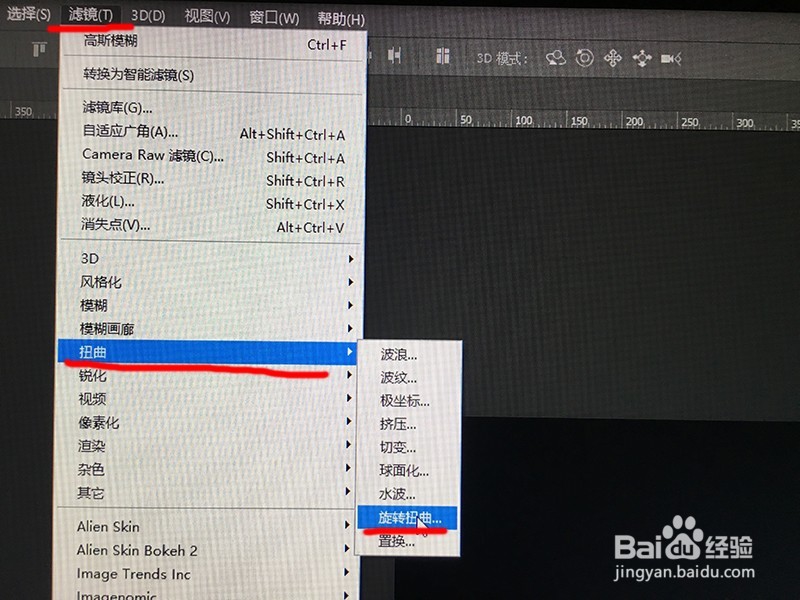
4、我们在上方工具栏找到“滤镜”-->“扭曲”-->“旋转扭曲”,如下图一
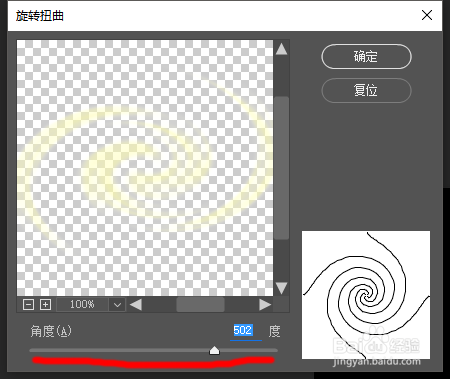
弹出“旋转扭曲”的对话框,我们进行设置,如下图二
按下确定后,一个漩涡旋转效果图就出现了,如下图三

时间:2026-04-23 14:10:33
1、首先我们先新建一个图板,然后打上字!如下图
2、然后我们在上方工具栏找到“滤镜”-->“模糊”-->“高斯模糊”,如下图
3、点击后会弹出对话框,我们选择“格栅化”,如下图一
弹出“高斯模糊”对话框,我们设置参数,如下图二
设置完毕,按下确定,效果就变成了下图三
4、我们在上方工具栏找到“滤镜”-->“扭曲”-->“旋转扭曲”,如下图一
弹出“旋转扭曲”的对话框,我们进行设置,如下图二
按下确定后,一个漩涡旋转效果图就出现了,如下图三
