Win10: VMware Workstation与 Hyper-V不兼容

 时间:2026-04-30 10:47:41

1、在Windows 10操作系统中打开“启用或关闭 Windows 功能”。具体方法:Windows开始界面中输入字母“qiy”进行检索

Win10: VMware Workstation与 Hyper-V不兼容

2、打开“启用或关闭 Windows 功能”后,会发现“Hyper-V”是处于开启状态的。

Win10: VMware Workstation与 Hyper-V不兼容

3、如果解决  VMware Workstation与 Hyper-V不兼容 的问题,需要将“Hyper-V”关闭

Win10: VMware Workstation与 Hyper-V不兼容

4、关闭后确认,会出现如下界面。

Win10: VMware Workstation与 Hyper-V不兼容

5、上述界面出现一段时间后,会提示重启电脑

Win10: VMware Workstation与 Hyper-V不兼容

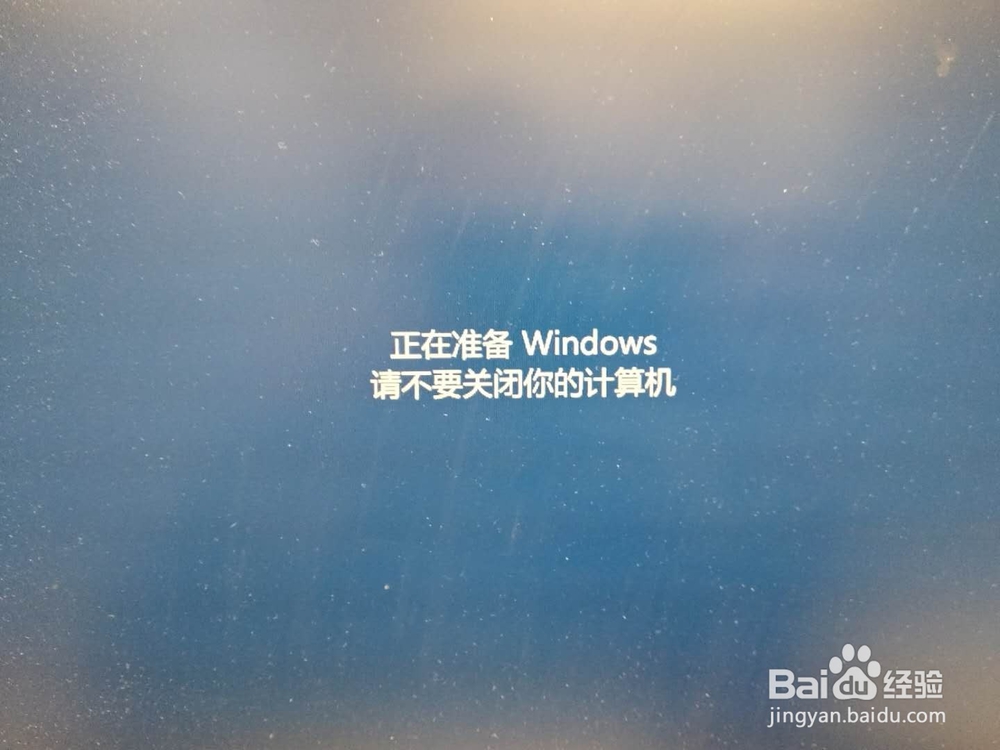
6、按照要求重启即可。重启过程中会出现如下界面,这是正常的。

Win10: VMware Workstation与 Hyper-V不兼容

7、重启之后便可以正常使用 VMware Workstation,如图。

Win10: VMware Workstation与 Hyper-V不兼容

  • 怎么添加git到右键菜单?
  • session、token大总结
  • linux安装oracle11g完整安装图文教程
  • 怎么设置IE浏览器自动保存登陆用户名和密码
  • sql server定时作业在哪,如何查看定时作业
  • 热门搜索
    孕妇尿路感染怎么办 无痛胃镜怎么做 嘴唇起泡怎么办 ps怎么去水印 qq关联怎么设置 车贴怎么贴 我的世界西瓜怎么种 山药怎么做好吃又简单 我的世界信标怎么用 怎么去除静电