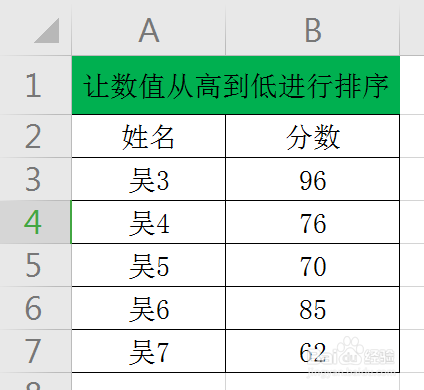
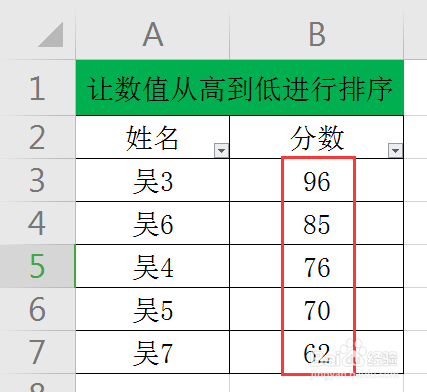
1、看一下事先准备的数据(如下图)
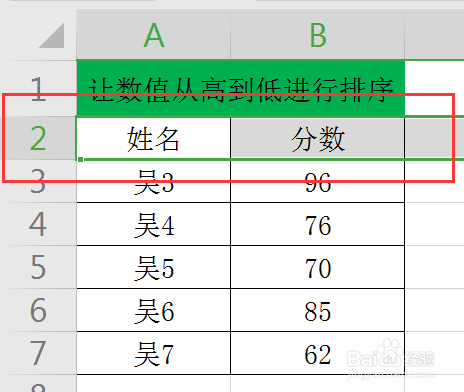
2、按住鼠标左键,选中“第二行”(如下图)
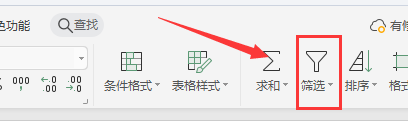
3、接着,点击工具栏上的“开始”,再点击“筛选”(如下图)
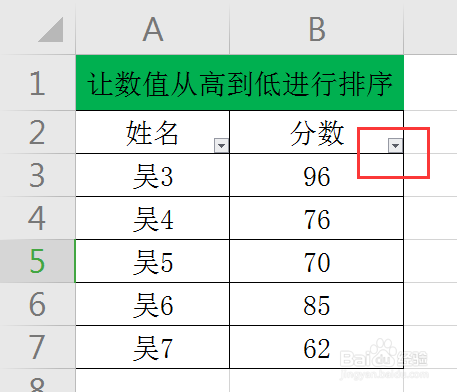
4、点击“分数”处的三角按钮(如下图)
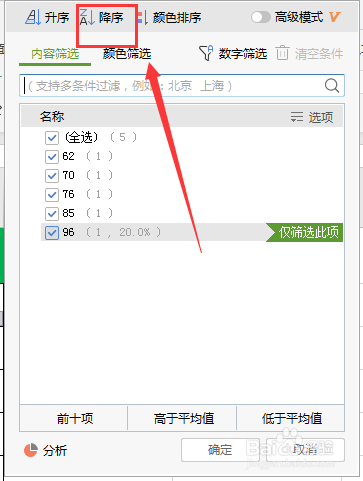
5、点击“降序”,最后点击“确定”即可(如下图)
时间:2026-04-22 18:36:27
1、看一下事先准备的数据(如下图)
2、按住鼠标左键,选中“第二行”(如下图)
3、接着,点击工具栏上的“开始”,再点击“筛选”(如下图)
4、点击“分数”处的三角按钮(如下图)
5、点击“降序”,最后点击“确定”即可(如下图)
