WindowsXP美化-如何更改硬盘分区图标

 时间:2026-05-05 19:43:01

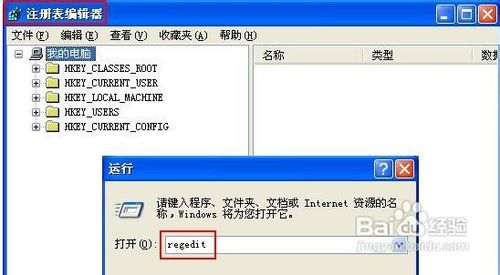
1、首先在网上下载“.ico”格式的图标,把图标放到一个好找到的位置,再按“Win+R”组合键打开运行输入“regedit”启动“注册表编辑器”。

WindowsXP美化-如何更改硬盘分区图标

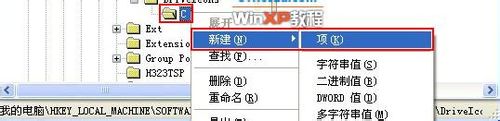
2、定位到“KEY_LOCAL_MACHINE\SOFTWARE\Microsoft\Windows\CurrentVersion\Explorer”在此项目中新建“项”。
WindowsXP美化-如何更改硬盘分区图标

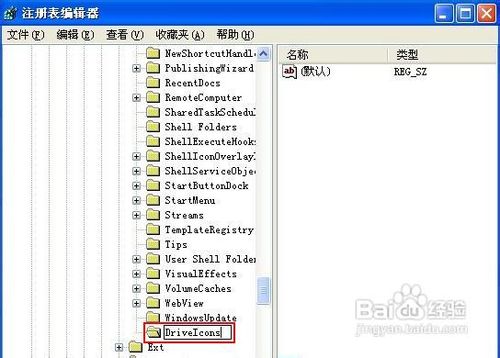
3、将新建项命名为“DriveIcons”。

WindowsXP美化-如何更改硬盘分区图标

4、紧接着在“DriveIcons”项目下新建项命名为“C”(更换C盘分区图标,如果更换其他分区的图标可在其表中继续添加D、E、F)再在C项目中新建一个“项”。
WindowsXP美化-如何更改硬盘分区图标

5、命名为“DefaultIcon”  

WindowsXP美化-如何更改硬盘分区图标

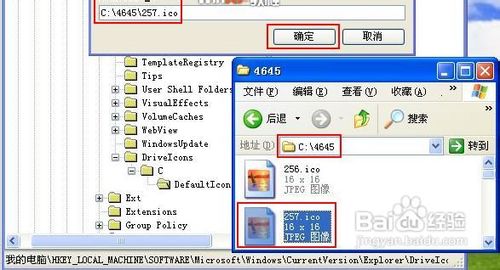
6、最后双击右边的“默认”字符串,将其中的“数值数据”修改成“C:\4645\257.ico”(为图标路径)。
WindowsXP美化-如何更改硬盘分区图标

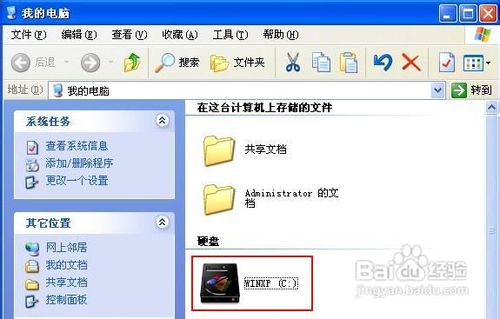
7、修改完成后关闭注册表,打开我的电脑C盘的图标变成刚才指定路径的图标了。
WindowsXP美化-如何更改硬盘分区图标

  • 如何用批处理的方法快速地设置IP呢?
  • 如何用批处理实现关机,注销,重启和锁定计算机
  • Win7打开和关闭远程桌面方法
  • 安装Windows Server 2012 R2 64位
  • Win10系统如何关闭计划任务程序
  • 热门搜索
    什么运动减肥效果最好 运动会稿子100字 佣金什么意思 高中物理知识点 运动场标语 夺帅结局什么意思 苦参的功效与作用 苹果作用 530分能上什么大学 穿山龙的功效与作用