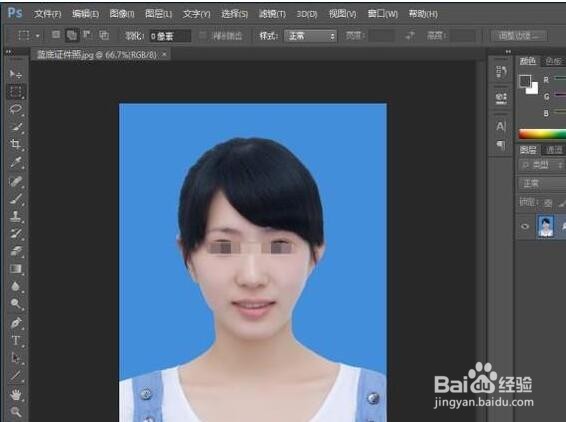
1、用PS打开照片。
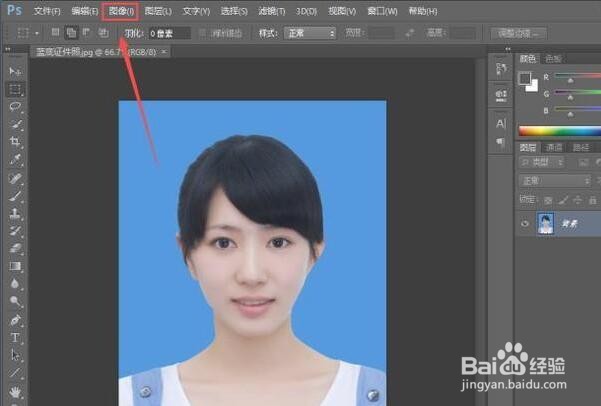
2、点击工具栏【图像】。
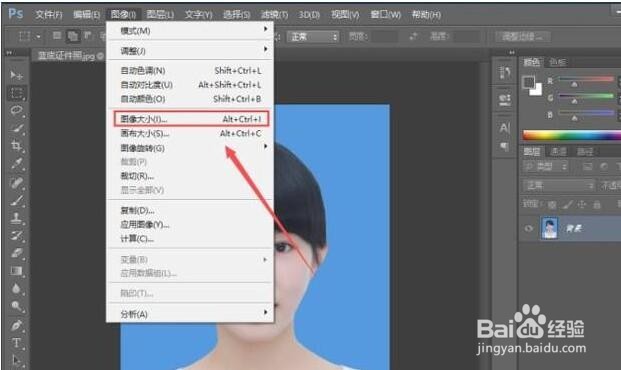
3、选择【图像大小】。
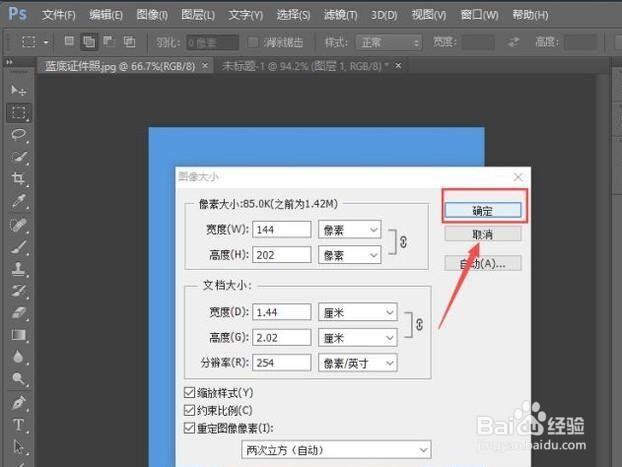
4、将宽度改为【144像素】,为防止变形,高度暂时不改它。

5、点击【确定】。
6、使用【裁剪工具】快捷键C,上方如图位置输入144和192,按回车键。

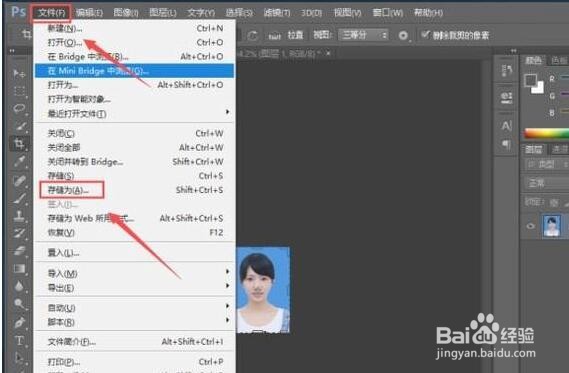
7、依次选择文件—存储为。
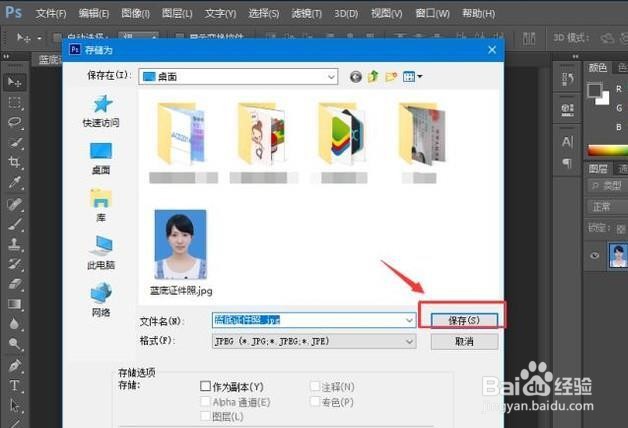
8、点击【保存】。
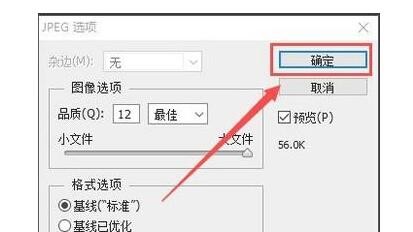
9、点击【确定】,照片就修改保存好了。
时间:2026-04-23 22:29:21
1、用PS打开照片。
2、点击工具栏【图像】。
3、选择【图像大小】。
4、将宽度改为【144像素】,为防止变形,高度暂时不改它。
5、点击【确定】。
6、使用【裁剪工具】快捷键C,上方如图位置输入144和192,按回车键。
7、依次选择文件—存储为。
8、点击【保存】。
9、点击【确定】,照片就修改保存好了。
