如何插入图片到WPS的DOC文档中?

 时间:2026-02-16 01:41:59

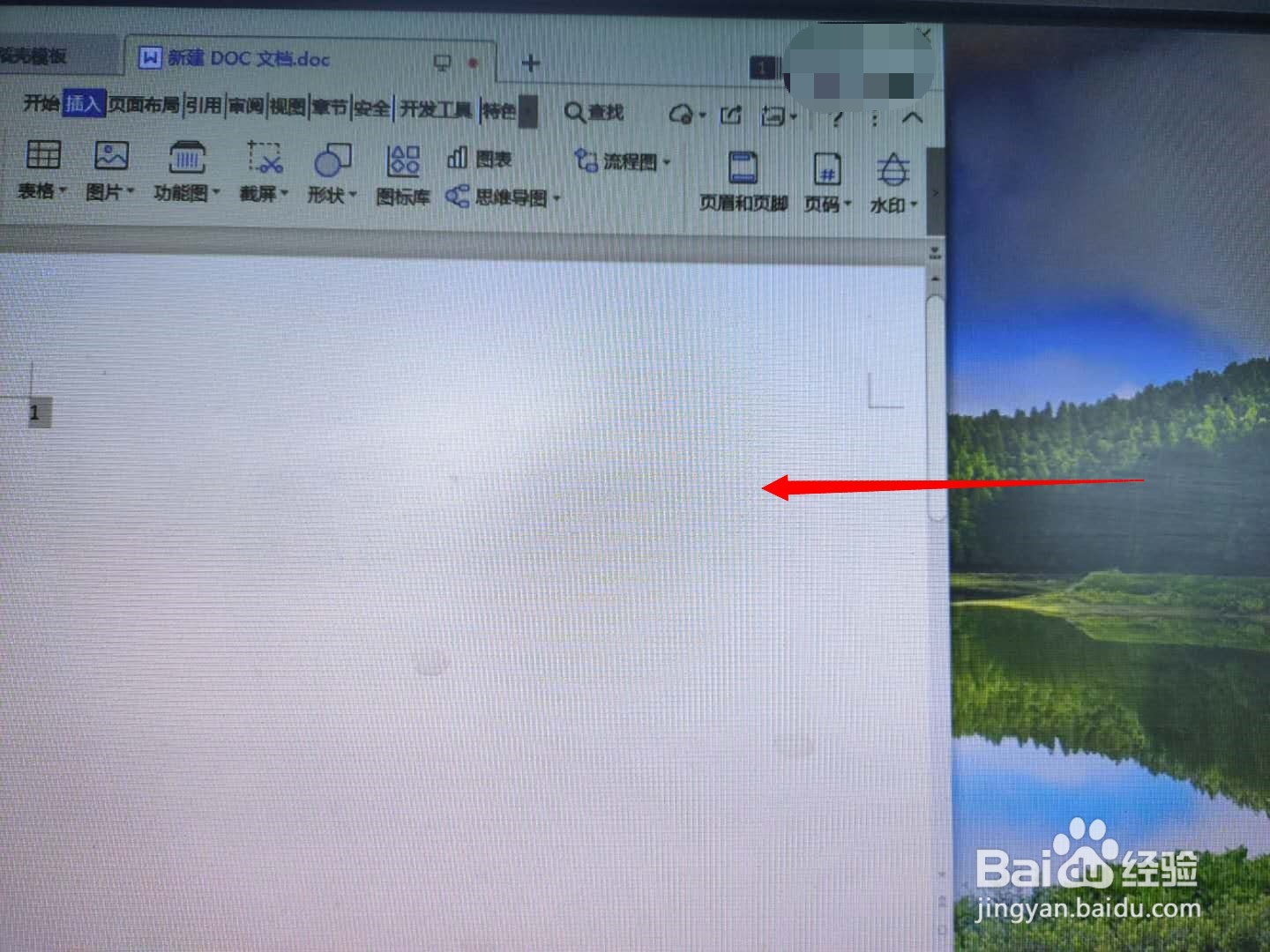
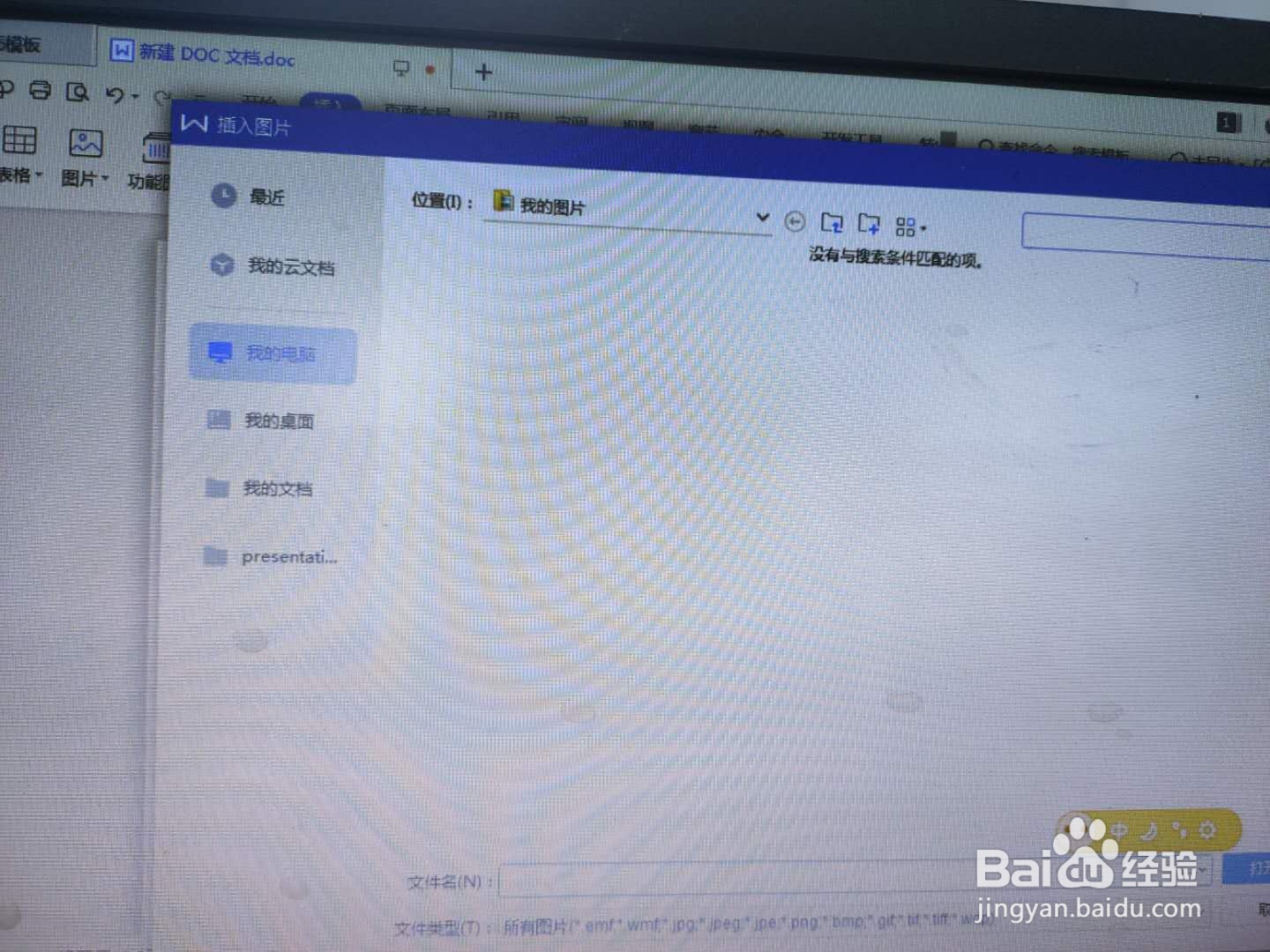
1、想要插入图片的话,可以直接选择开始下面的插入图片,出现小窗口,选择图片,打开即可。

如何插入图片到WPS的DOC文档中?

如何插入图片到WPS的DOC文档中?

2、想要插入图片的话,可以直接选择复制图片,然后在文档中粘贴。

如何插入图片到WPS的DOC文档中?

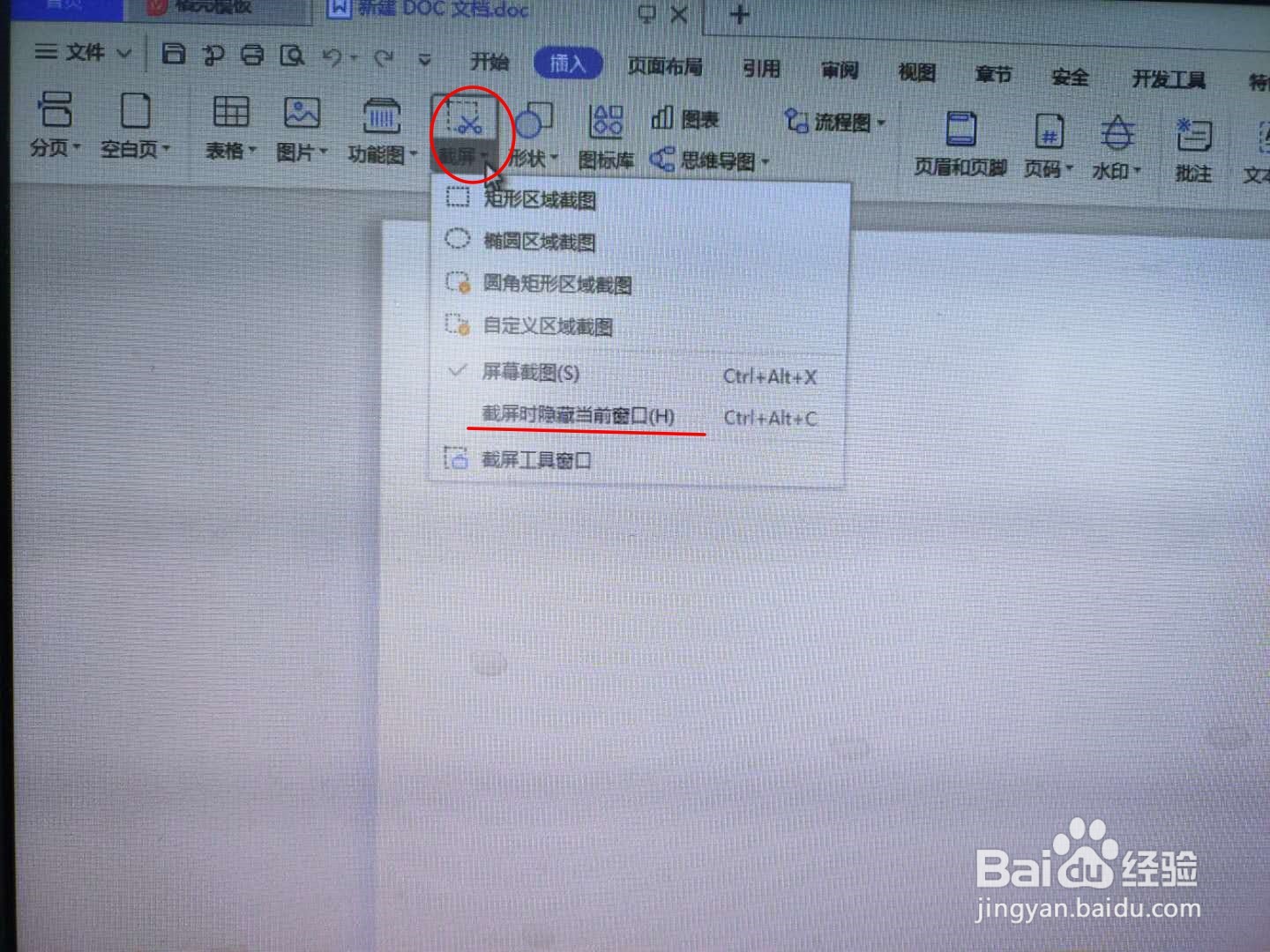
3、想要插入图片的话,可以直接选择开始下面的截屏,可以选择截屏时隐藏当前窗口,就能够隐藏文档,把桌面打开的图片截屏到文档里。
如何插入图片到WPS的DOC文档中?

4、想要插入图片的话,可以直接选择截屏,可以按“Ctrl”+"Alt"+"C",和上一种方法一样,可以把桌面打开的图片截屏到文档里。

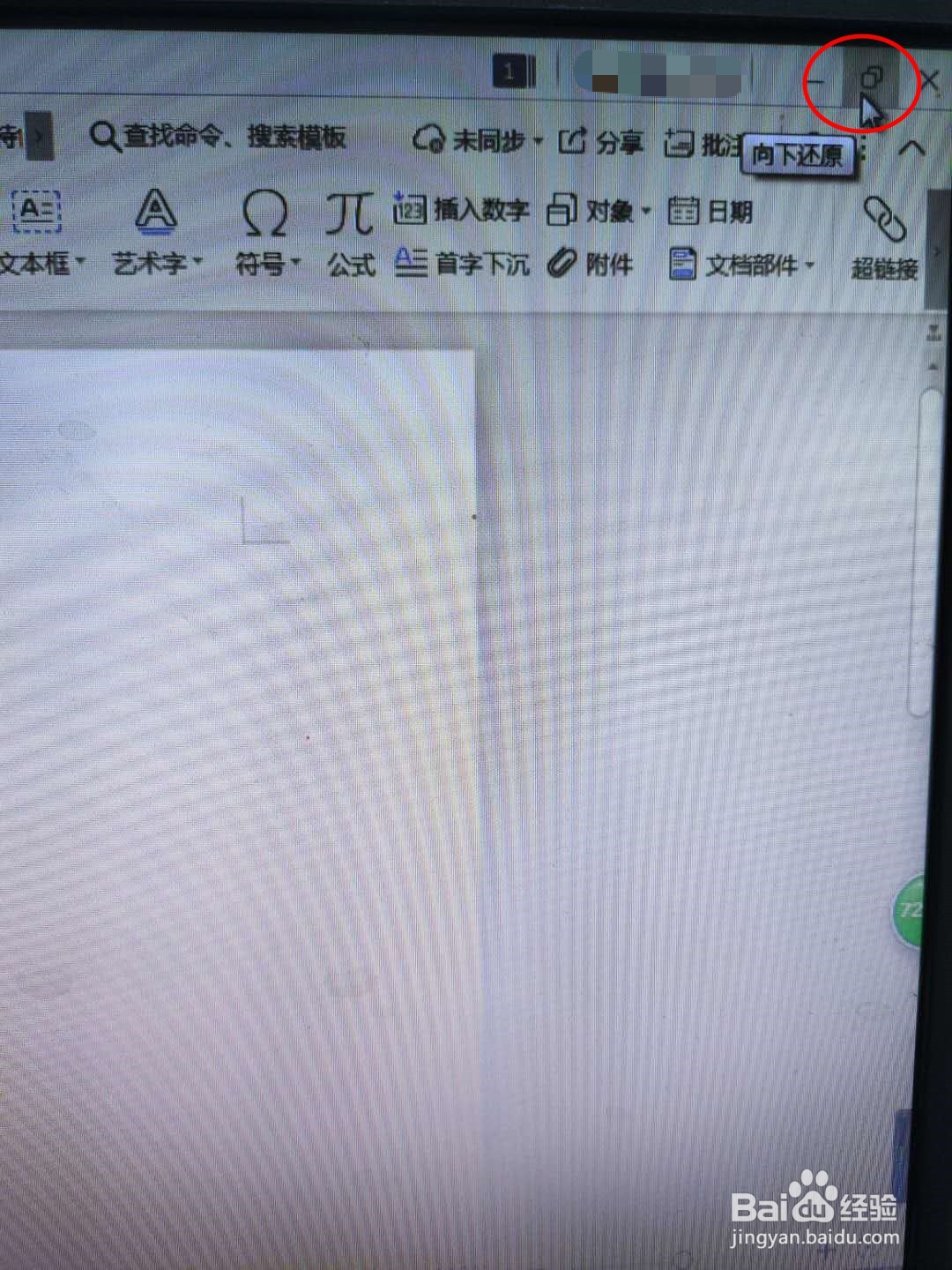
5、想要插入图片的话,可以选择缩小文档的大小,点击右上方的还原,将桌面上的图片拖入文档中即可。
如何插入图片到WPS的DOC文档中?

如何插入图片到WPS的DOC文档中?

6、以后方法均可把图片加入文档中,不仅仅是图片,其他的也可以插入文档里,可以灵活使用这些方法。

  • 实例解析-WPS中如何制作图表
  • wps文字怎么设置文本填充
  • WPS表格插入图片如何随单元格改变而改变
  • WPS怎样设置双行合一?
  • WPS文字如何通过选中栏和菜单快速选定文本内容
  • 热门搜索
    12星座大全 蚰蜒怎么消灭 怎么添加字体 好句子大全 数学手抄报图片大全 中国红歌大全 蔬菜图片大全带名字 科学小制作怎么做 粟裕简介 鲍鱼做法大全