1、打开素材图片,进通道里新建一个阿尔法通道。

2、用选区工具选择一个留出边框的区域,然后填上白色。
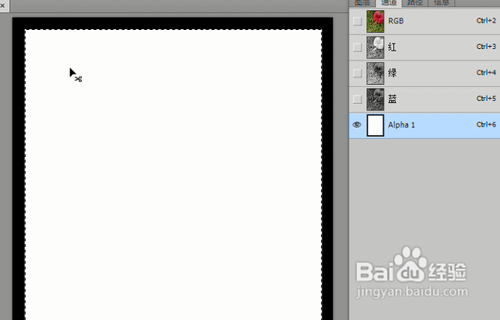
3、滤镜-滤镜库-画笔描边-喷溅


4、载入通道选区
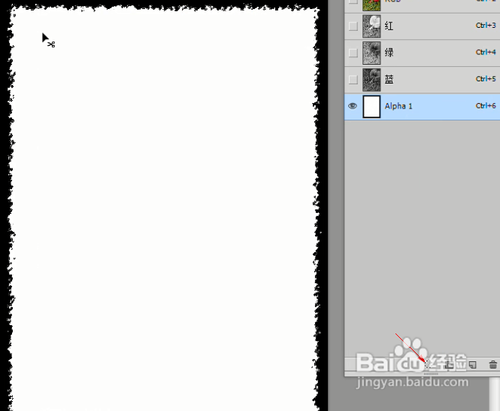
5、保持选区回到图层,快捷键ctrl+j,把边框复制出一个新层来

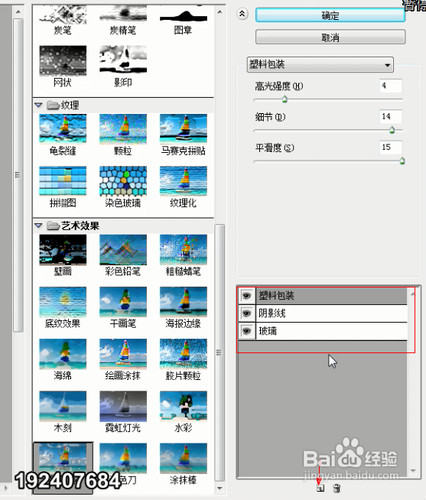
6、滤镜库,用的滤镜如下,参数一般默认即可,也可以自己随意调整。用了三个滤镜,如下图所示,调整好后点确定
7、双击边框这个图层,做斜面浮雕样式,追加纹理

8、添加外发光

9、大功告成。

时间:2026-04-26 01:34:39
1、打开素材图片,进通道里新建一个阿尔法通道。
2、用选区工具选择一个留出边框的区域,然后填上白色。
3、滤镜-滤镜库-画笔描边-喷溅
4、载入通道选区
5、保持选区回到图层,快捷键ctrl+j,把边框复制出一个新层来
6、滤镜库,用的滤镜如下,参数一般默认即可,也可以自己随意调整。用了三个滤镜,如下图所示,调整好后点确定
7、双击边框这个图层,做斜面浮雕样式,追加纹理
8、添加外发光
9、大功告成。
