1、启动剪映并在新建的草稿项目中向时间轴添加一段视频素材,如图所示。
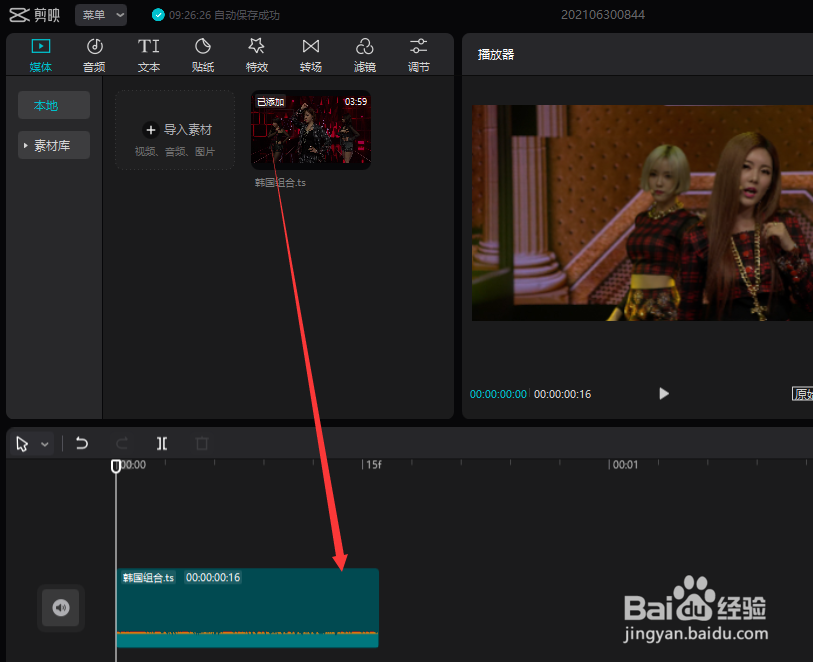
2、选择时间轴上要裁剪的视频素材,然后在时间轴面板工具栏中单击裁剪工具,如图所示。

3、单击裁剪工具后会自动打开裁剪窗口,如图所示。

4、我们可以在下方指定裁剪的比例,也可以自由裁剪,不按比例,如图所示。

5、然后可以使用鼠标拖动裁剪控制框,改变裁剪范围,如图所示。

6、我们还可以在这个窗口中旋转裁剪画面,如图所示。
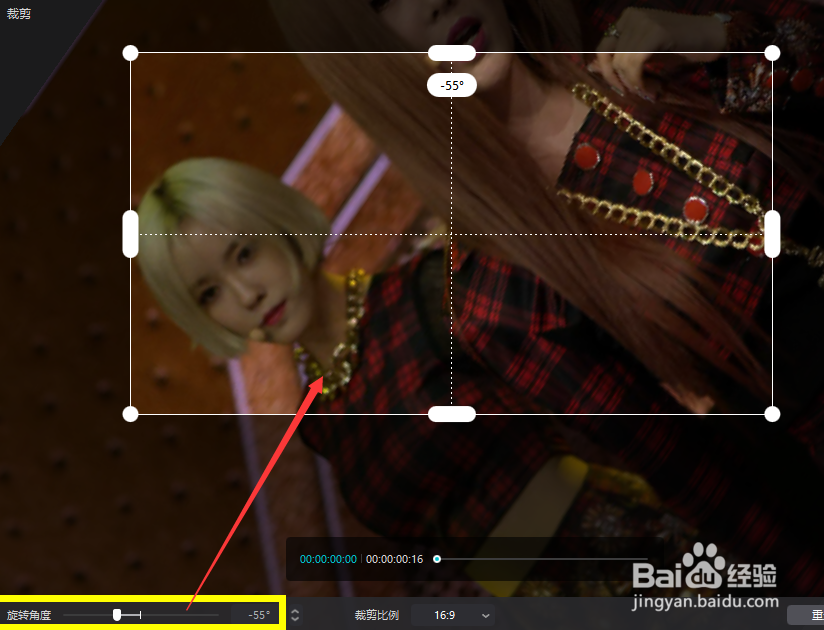
7、单击【确定】按钮即可完成裁剪,此时,在播放器窗口中就能看到裁剪的结果了。如图所示。

时间:2026-05-07 06:21:14
1、启动剪映并在新建的草稿项目中向时间轴添加一段视频素材,如图所示。
2、选择时间轴上要裁剪的视频素材,然后在时间轴面板工具栏中单击裁剪工具,如图所示。
3、单击裁剪工具后会自动打开裁剪窗口,如图所示。
4、我们可以在下方指定裁剪的比例,也可以自由裁剪,不按比例,如图所示。
5、然后可以使用鼠标拖动裁剪控制框,改变裁剪范围,如图所示。
6、我们还可以在这个窗口中旋转裁剪画面,如图所示。
7、单击【确定】按钮即可完成裁剪,此时,在播放器窗口中就能看到裁剪的结果了。如图所示。
