1、打开一个WORD文档。
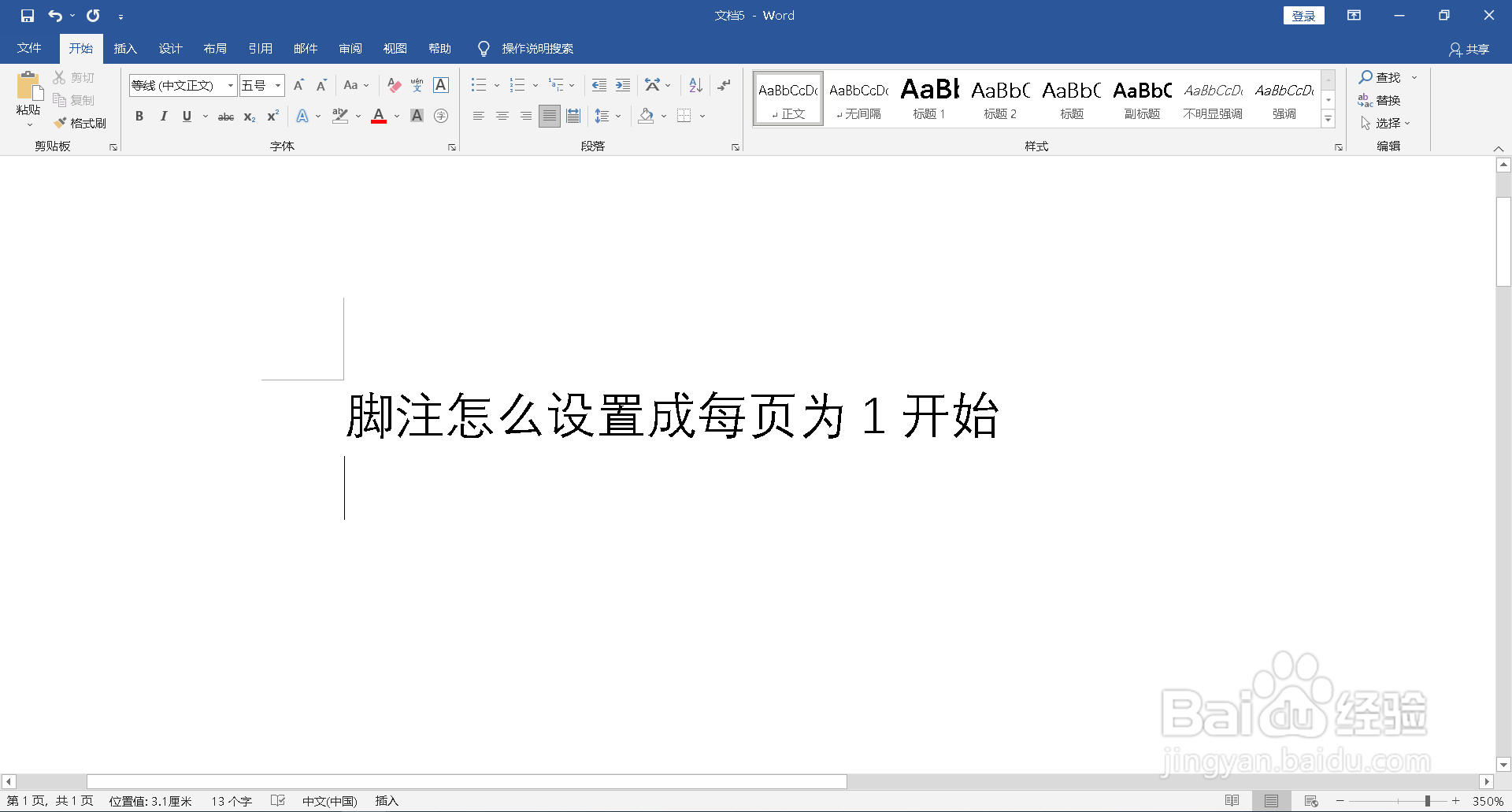
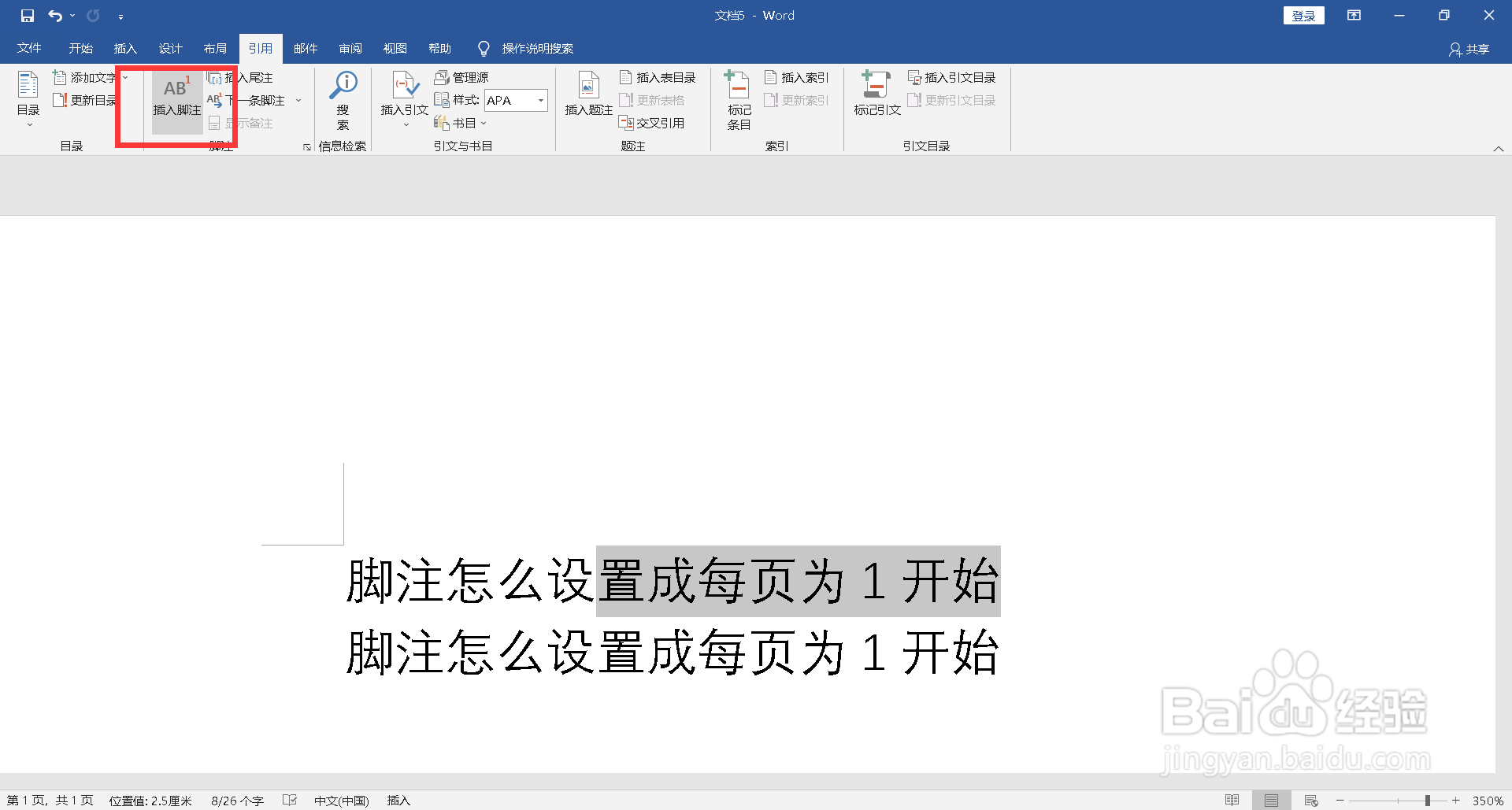
2、在第一页输入文字,选中文字,点击菜单栏上”引用-插入脚注“。
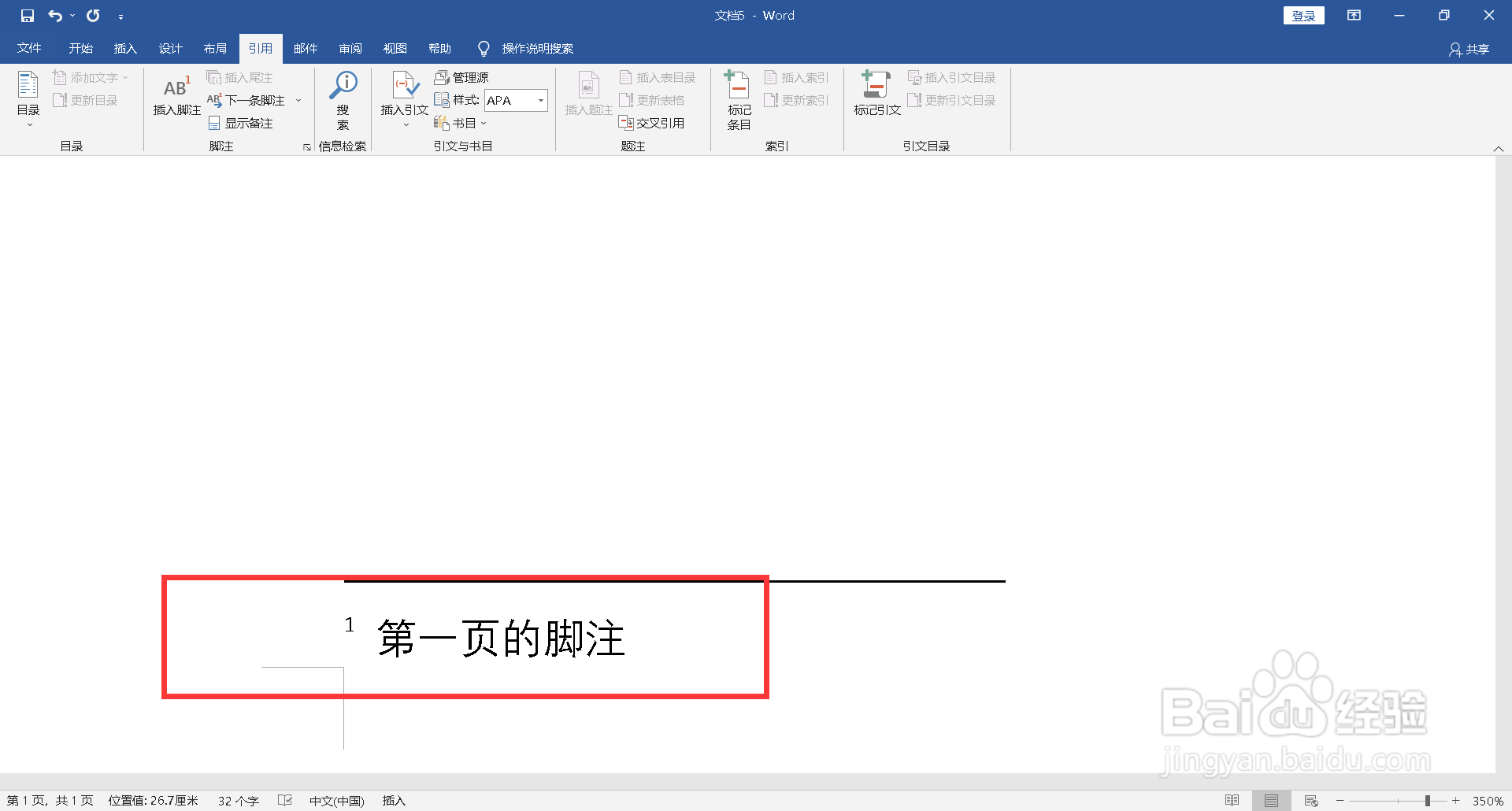
3、第一页的脚注位置出现编号1,输入脚注内容。
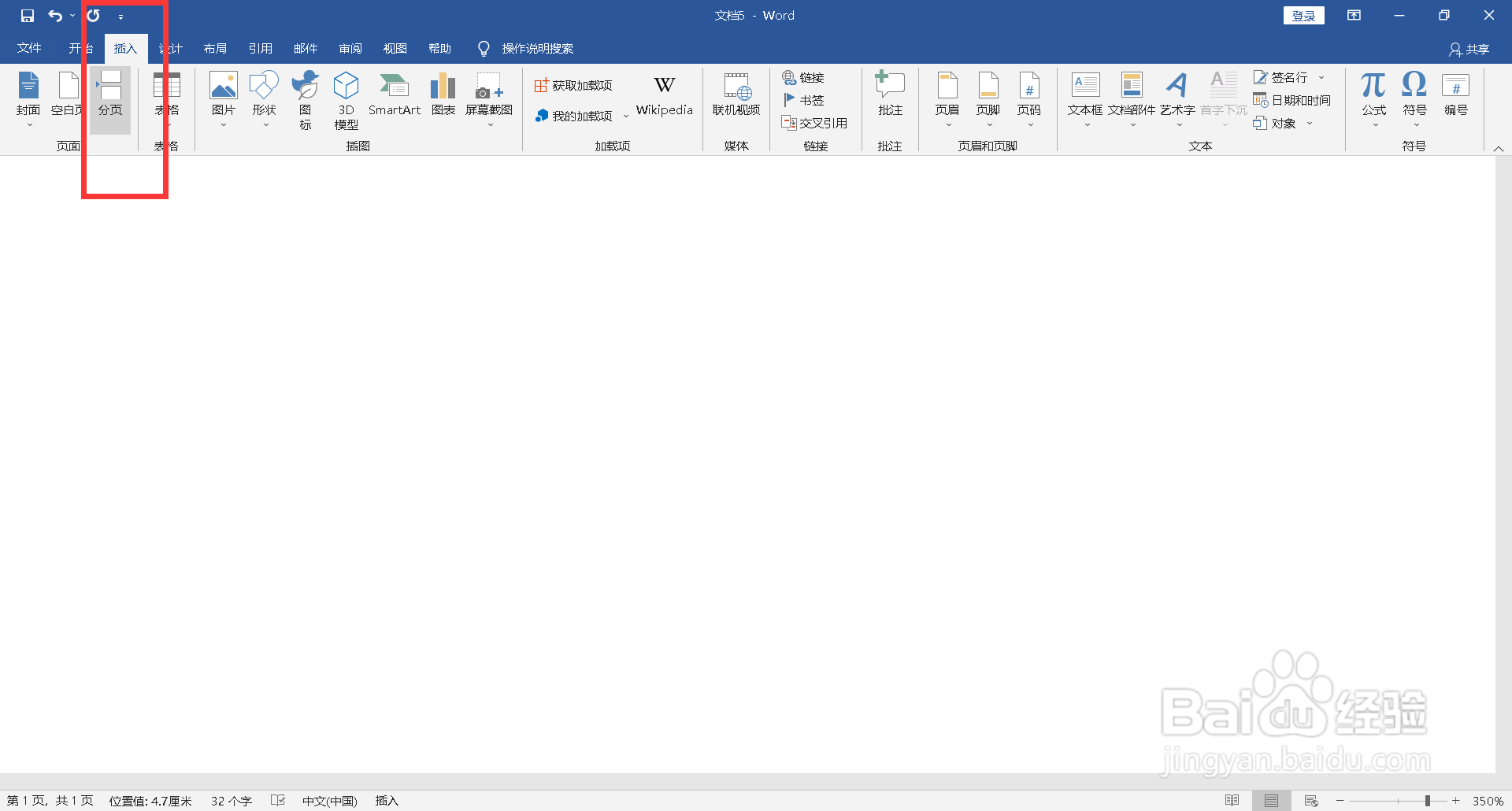
4、点击菜单栏上”插入-分页“,增加一页。
5、在第二页输入文字,点击菜单栏上”引用-插入脚注”。
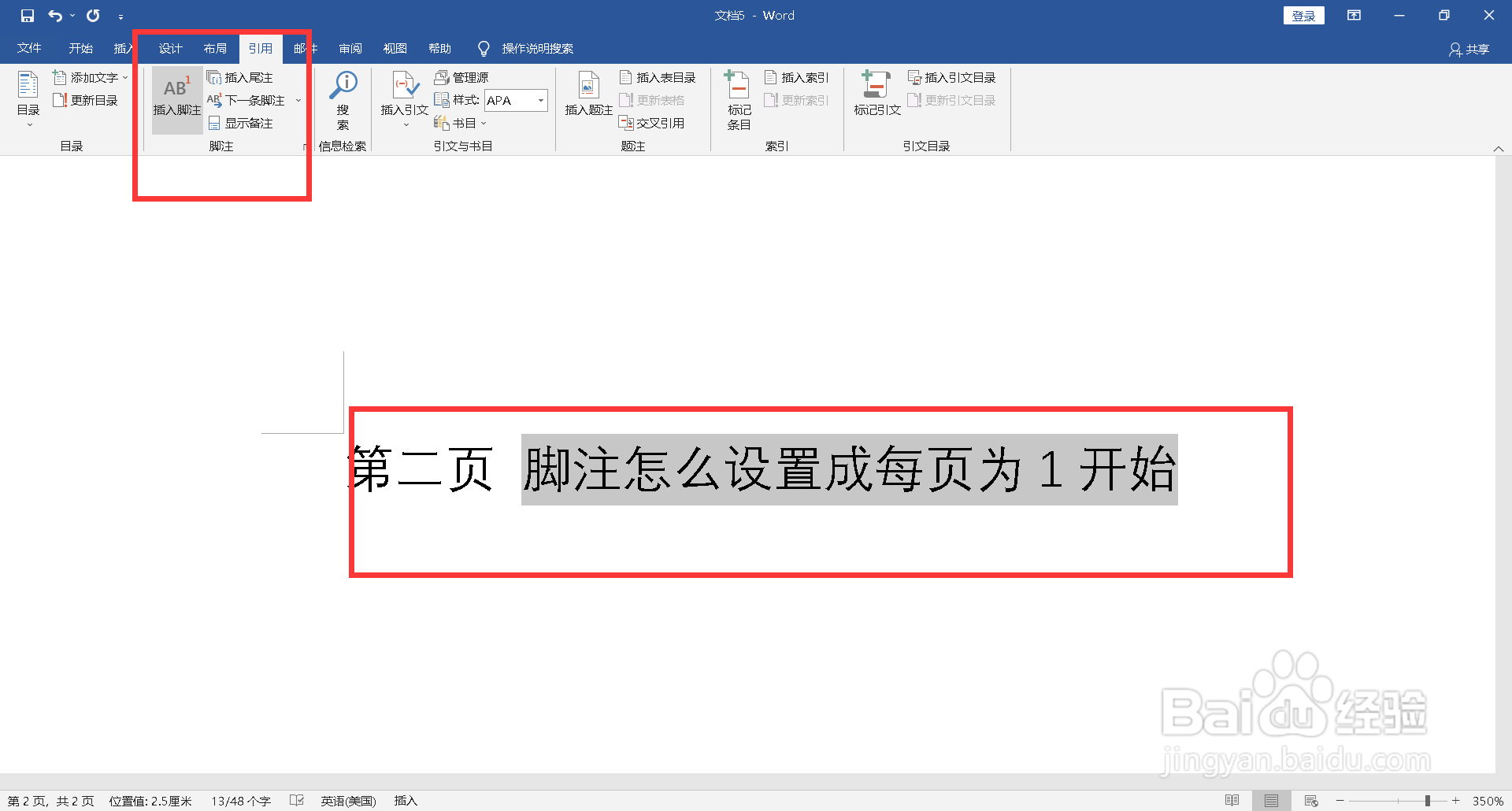
6、脚注位置编号为2,续上了第一页的粒政脚注编号。
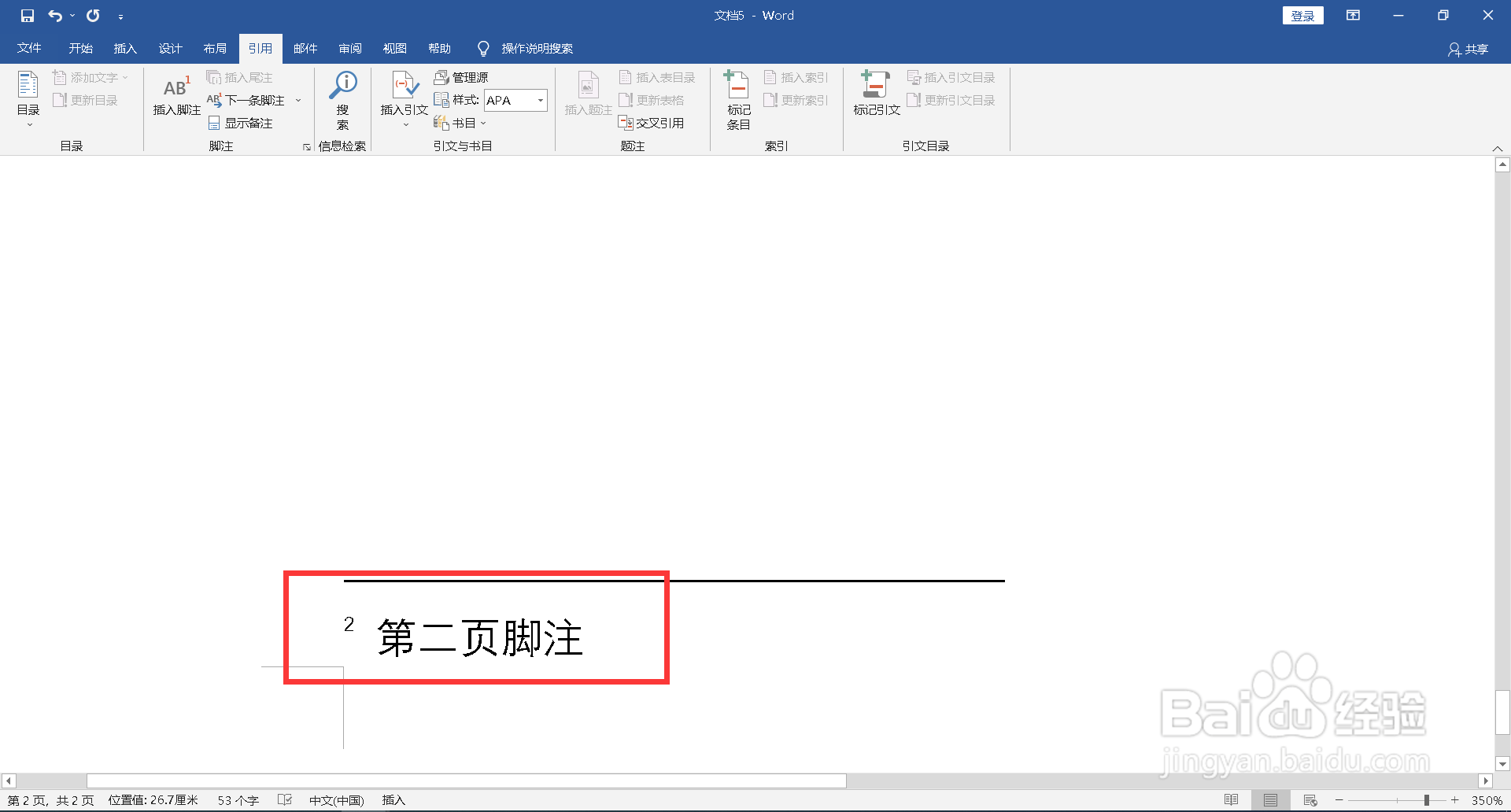
7、点击菜单栏上“引用-脚注”右下角的箭头符号,打开脚盆久针注设置框。
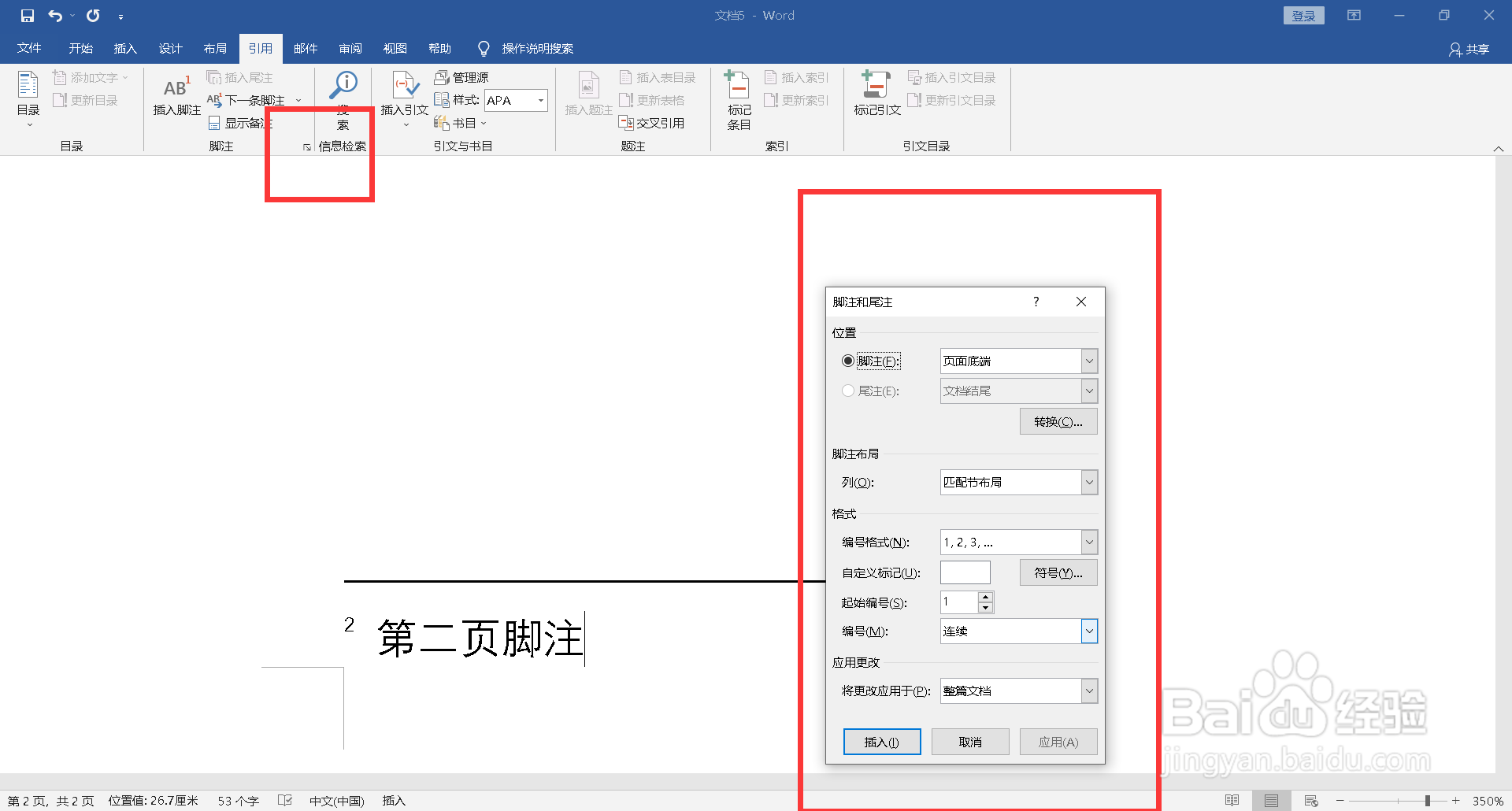
8、单击格帮屈式下方的”编号“,下拉选择”每页重新编号“。
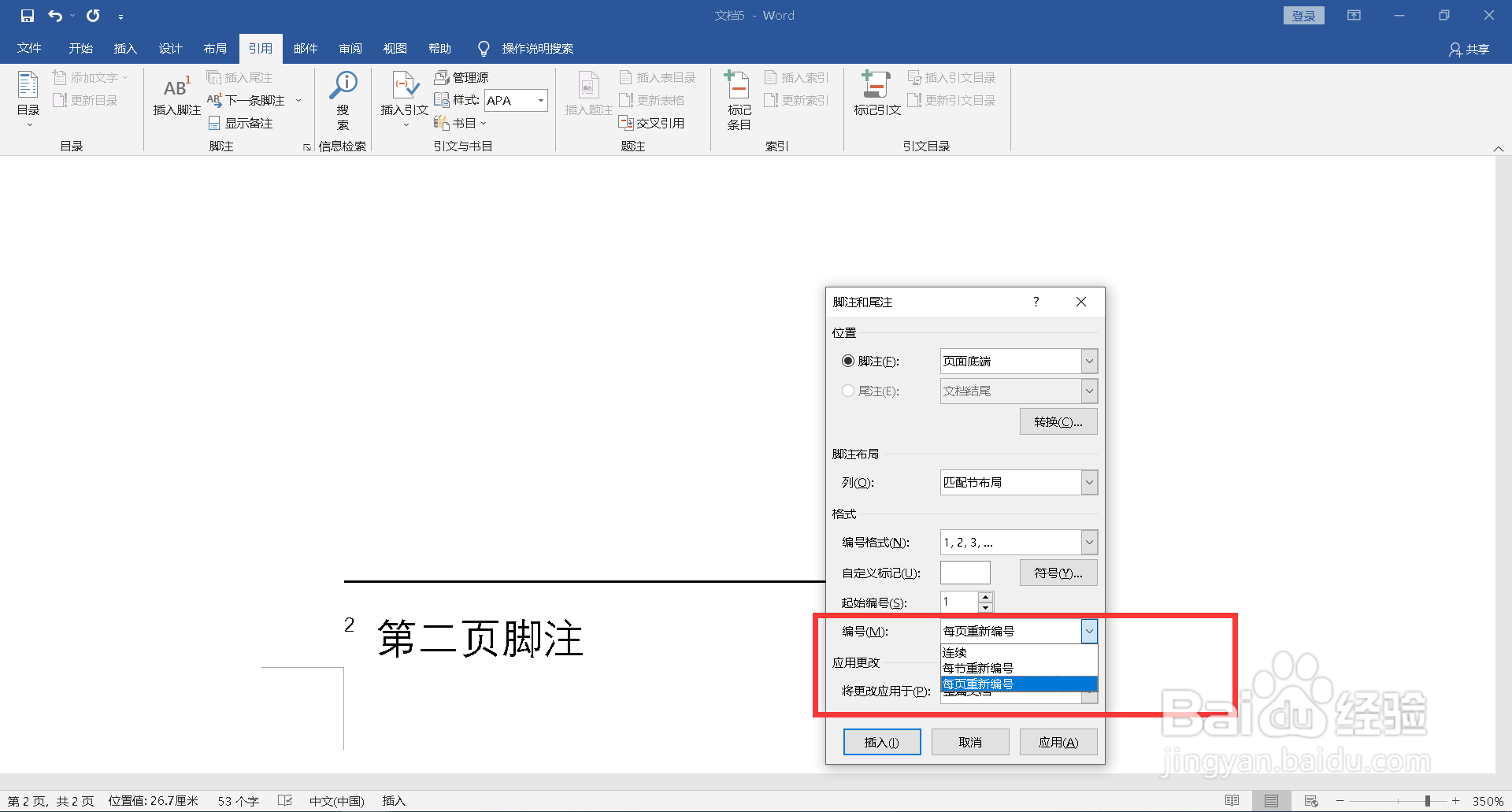
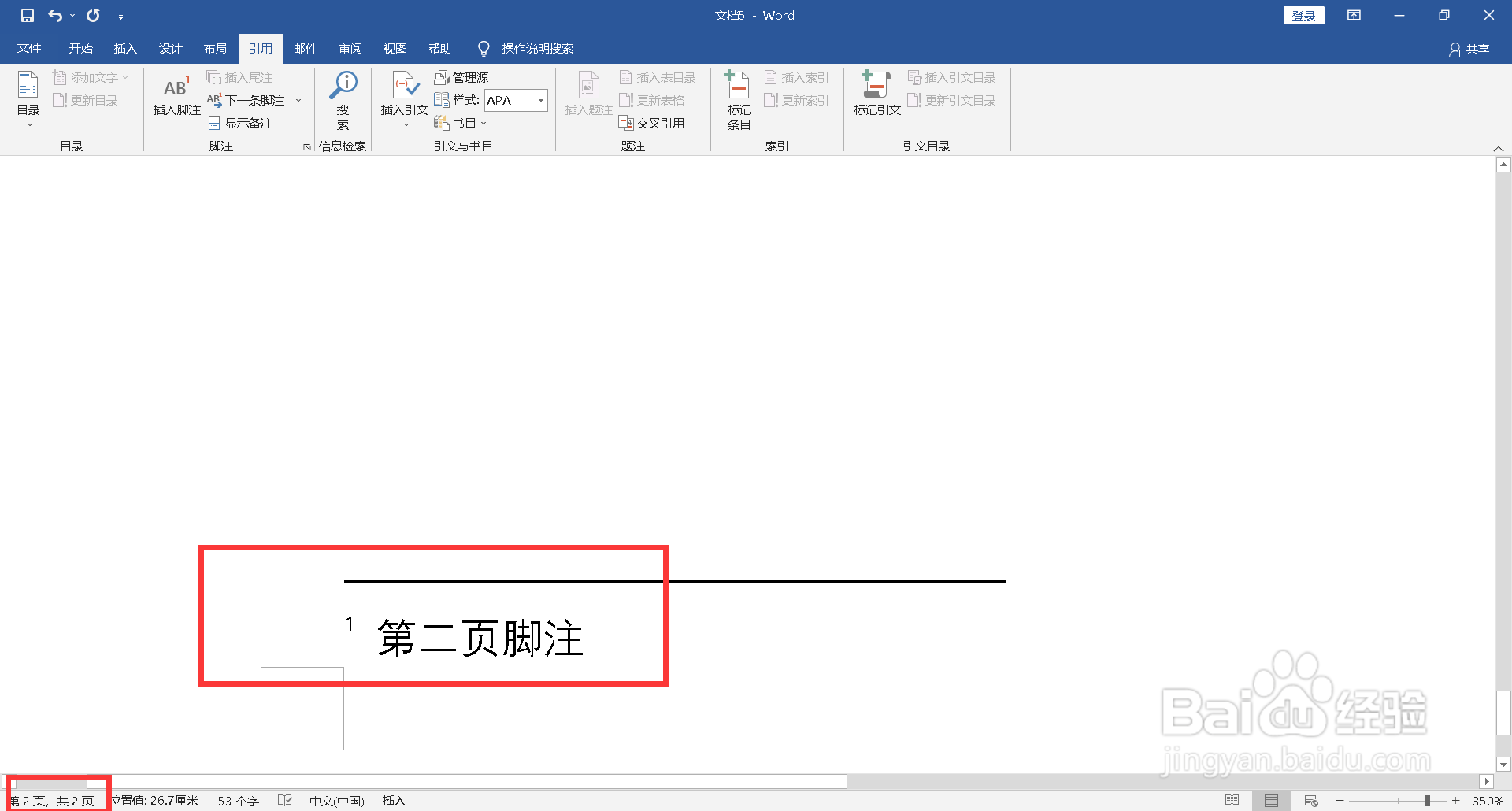
9、确认对话框后,第二页脚注编号从2变成了1。
时间:2026-04-27 14:04:45
1、打开一个WORD文档。
2、在第一页输入文字,选中文字,点击菜单栏上”引用-插入脚注“。
3、第一页的脚注位置出现编号1,输入脚注内容。
4、点击菜单栏上”插入-分页“,增加一页。
5、在第二页输入文字,点击菜单栏上”引用-插入脚注”。
6、脚注位置编号为2,续上了第一页的粒政脚注编号。
7、点击菜单栏上“引用-脚注”右下角的箭头符号,打开脚盆久针注设置框。
8、单击格帮屈式下方的”编号“,下拉选择”每页重新编号“。
9、确认对话框后,第二页脚注编号从2变成了1。
