如何批量修改图片的大小(网页版)

 时间:2026-02-15 10:44:31

1、     有很多软件都可以帮助大家批量修改图片的大小,在这里,小编,为大家,介绍一种不需要软件,就可以批量处理图片的方法。

如何批量修改图片的大小(网页版)

2、   首先,我们打开电脑中的浏览器,在搜索栏中输入“批量修改图片大小”,最好使用百度搜索,因为这是百度应用。

如何批量修改图片的大小(网页版)

3、     我们可以在网页上找到【批量修改图片大小】应用,点击,打开应用。

如何批量修改图片的大小(网页版)

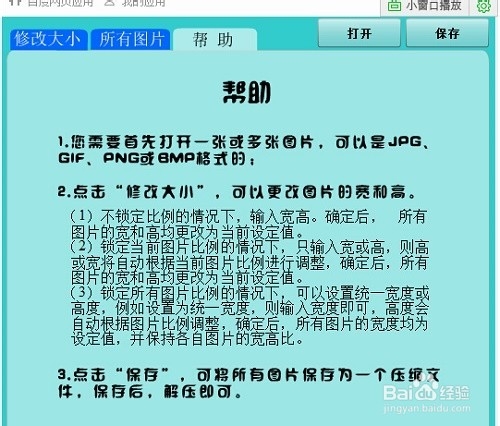
4、    首先,我们在网页应用的左上方点击【打开】,弹出电脑的文件夹,我们选择在我们要修改的图片,点击保存。

如何批量修改图片的大小(网页版)

如何批量修改图片的大小(网页版)

如何批量修改图片的大小(网页版)

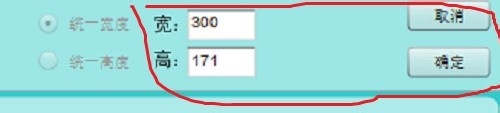
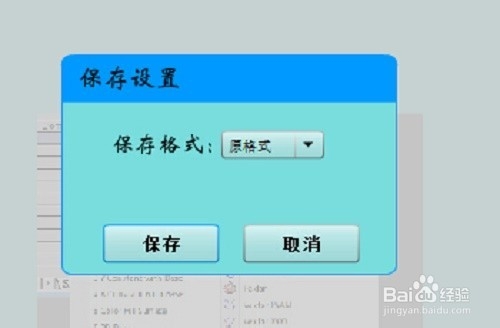
5、    点击软件应用的修改大小,我们可以选择选择图片纵横比等,点击确定后,点击保存,应用自动为你处理图片。
如何批量修改图片的大小(网页版)

如何批量修改图片的大小(网页版)

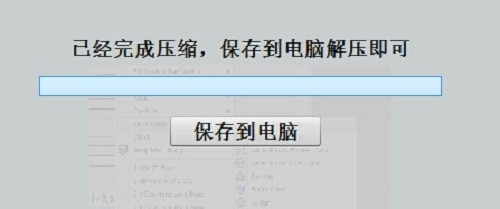
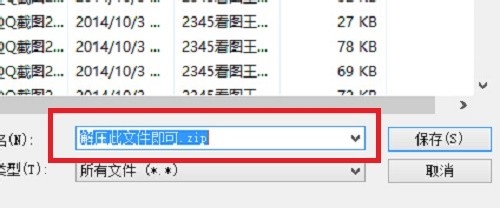
6、     最后,是图片的保存,应用为保存成压缩包,直接解压可以使用。

如何批量修改图片的大小(网页版)

  • word替换图片
  • 如何在极速Office设置文档打印背景色和图像
  • PS如何使用本地化颜色簇
  • 福昕PDF编辑器如何发送PDF文档进行发送邮件审阅
  • 个人年终总结的格式和方法
  • 热门搜索
    牛蛙怎么做好吃 毛囊炎的最佳治疗方法 软件测试方法 视力矫正方法有哪些 红烧黄花鱼的家常做法 治疗牛皮最好的方法 手动挡起步正确方法 腾讯视频怎么下载视频 癫痫治疗方法 好吃的菜谱大全