1、首先需要的软件是:Adobe Acrobat软件,该软件可以在网上下载,建议在官网内下载,并安装。
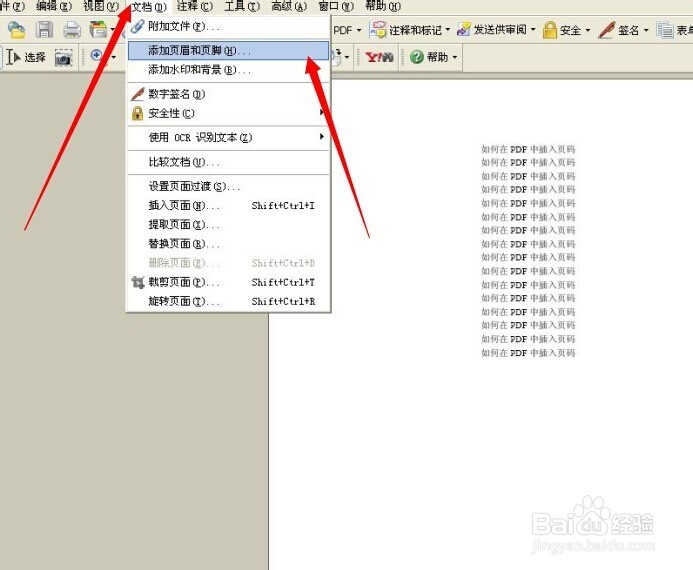
2、接下来,我们用Adobe Acrobat软件打开需要插入页码的PDF,打开后在其左上方找到“文档”,点击文档,这是会弹出一个窗口,里面有“插入页眉和页脚”,如图1:
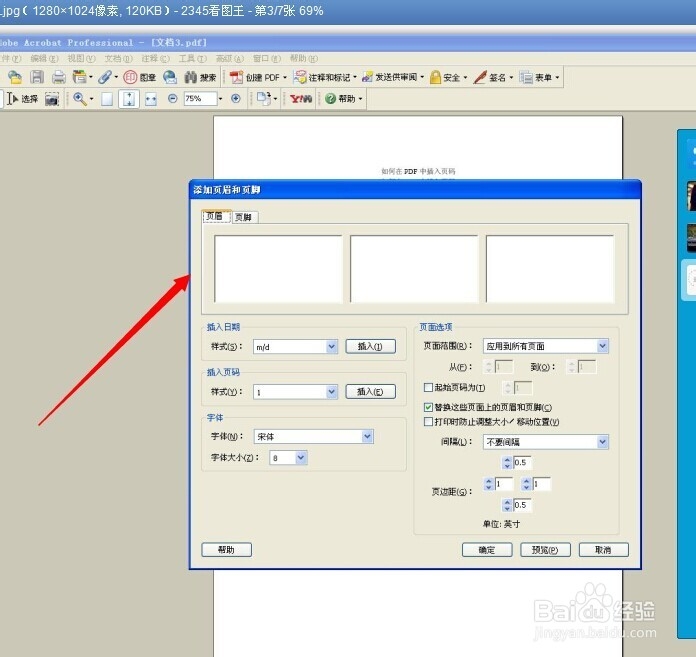
3、点击“插入页眉和页脚”,这时会再弹出一个窗口,如图2:
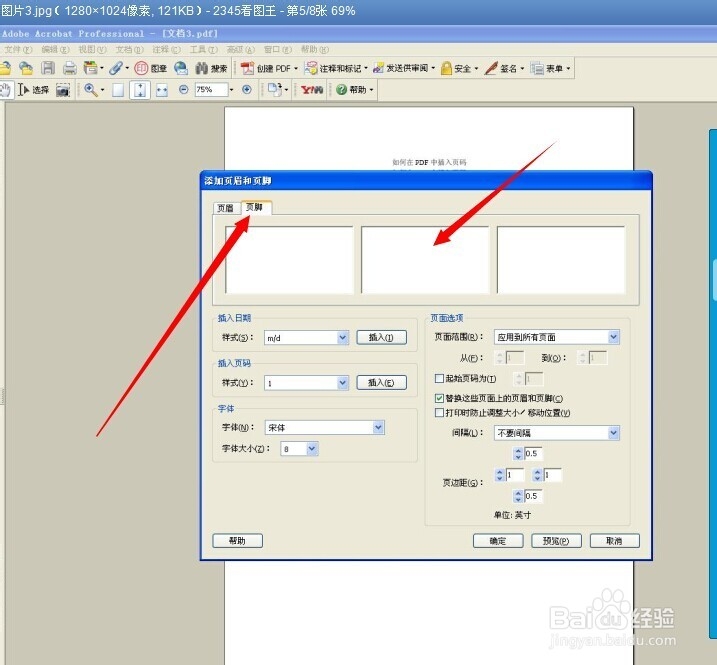
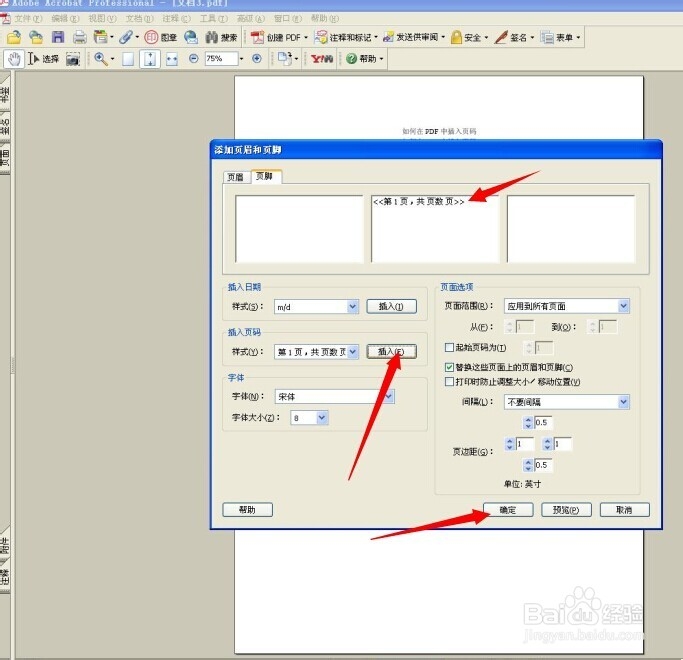
4、这时,我们可以根据情况选择加入“页眉”还是“页脚”,放在中间,还是左侧、右侧等,这里且以插入页脚、选择中间为例,如图3:
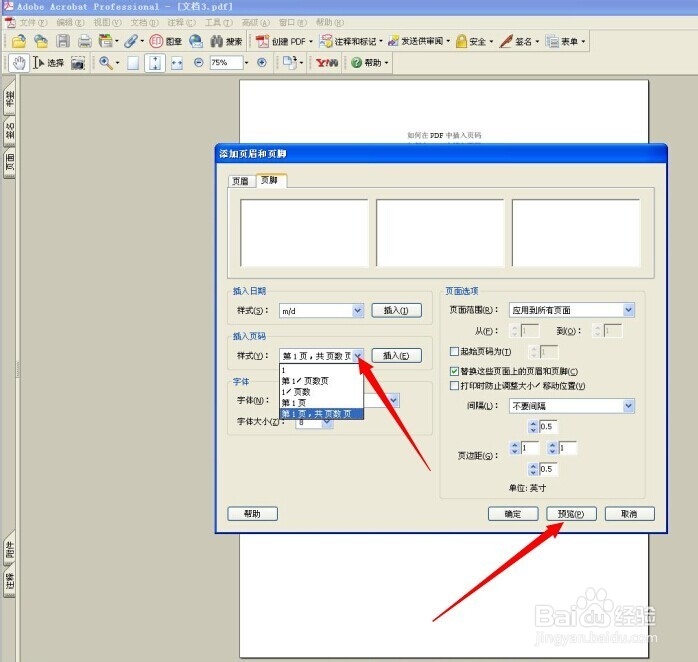
5、而在样式中我们还可以选择页码样式,点击页码“样式”后面的框后可以选择多种页码样式,点击“插入”,这时我们也可以预览,(点击预览可以预览),如图4:
6、最后我们只需要点击“确定”即可插入所需的页码了,如图5:
7、这样我们需要的PDF页码也就有了,如图6: