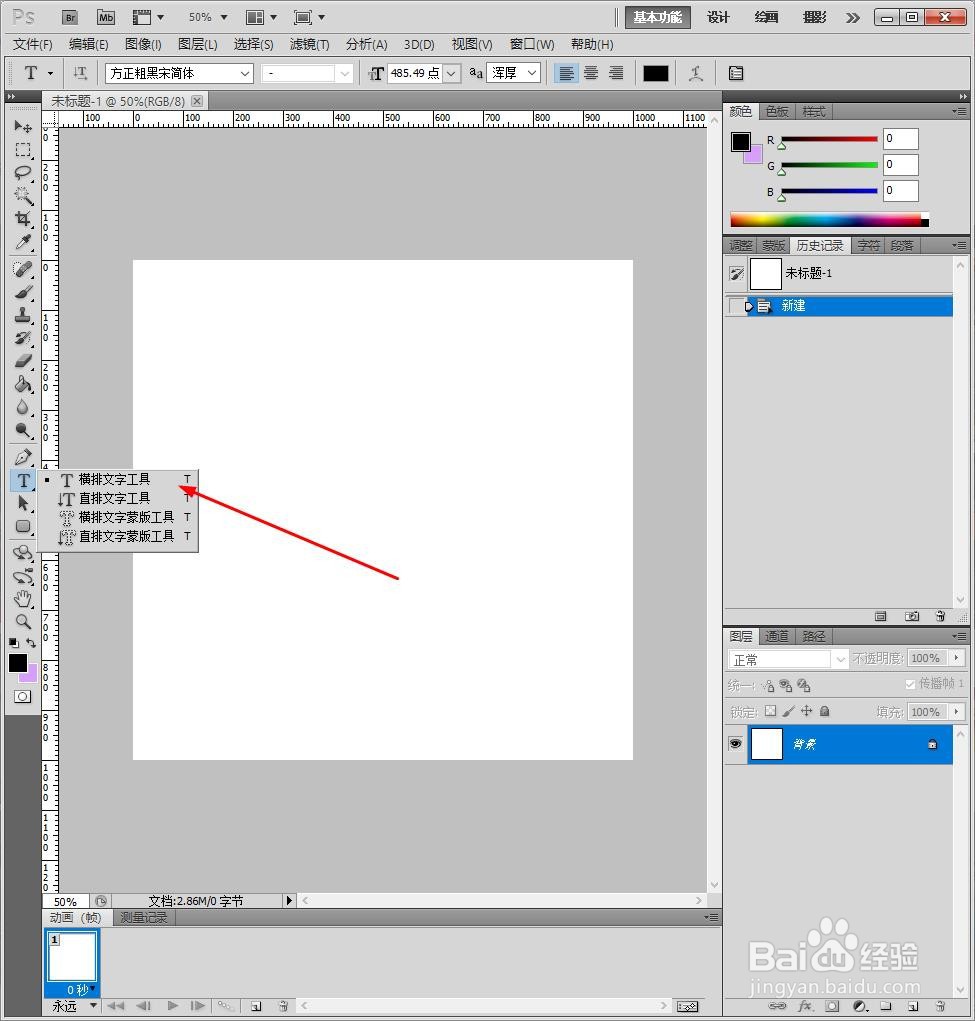
1、新建PS画布,新建一个透明画布,点击添加【横排文字】。
2、编辑文字,设计黑色文字。

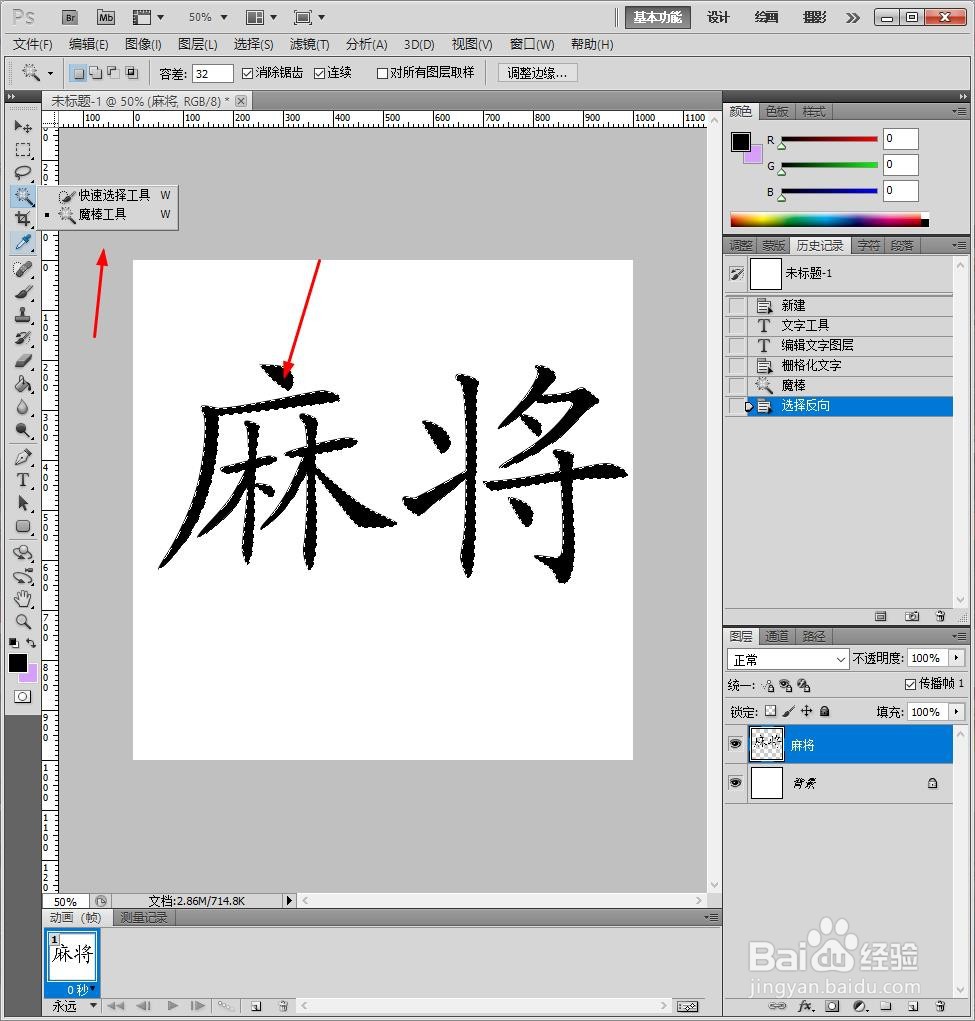
3、选中文字,鼠标右键【栅格化文字】。

4、选择【魔棒】扣选文字区域。
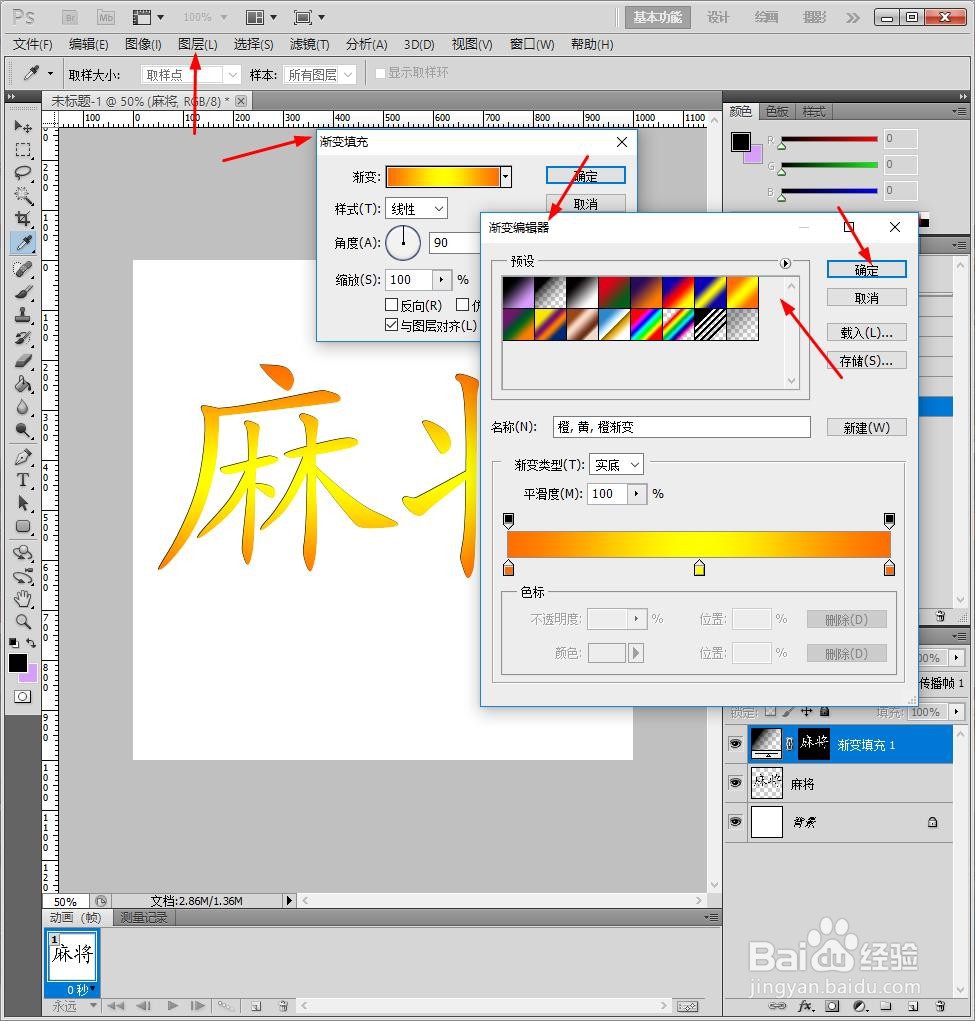
5、点击【图层】【新建填充图层】【渐变】,设计金黄色渐变效果。
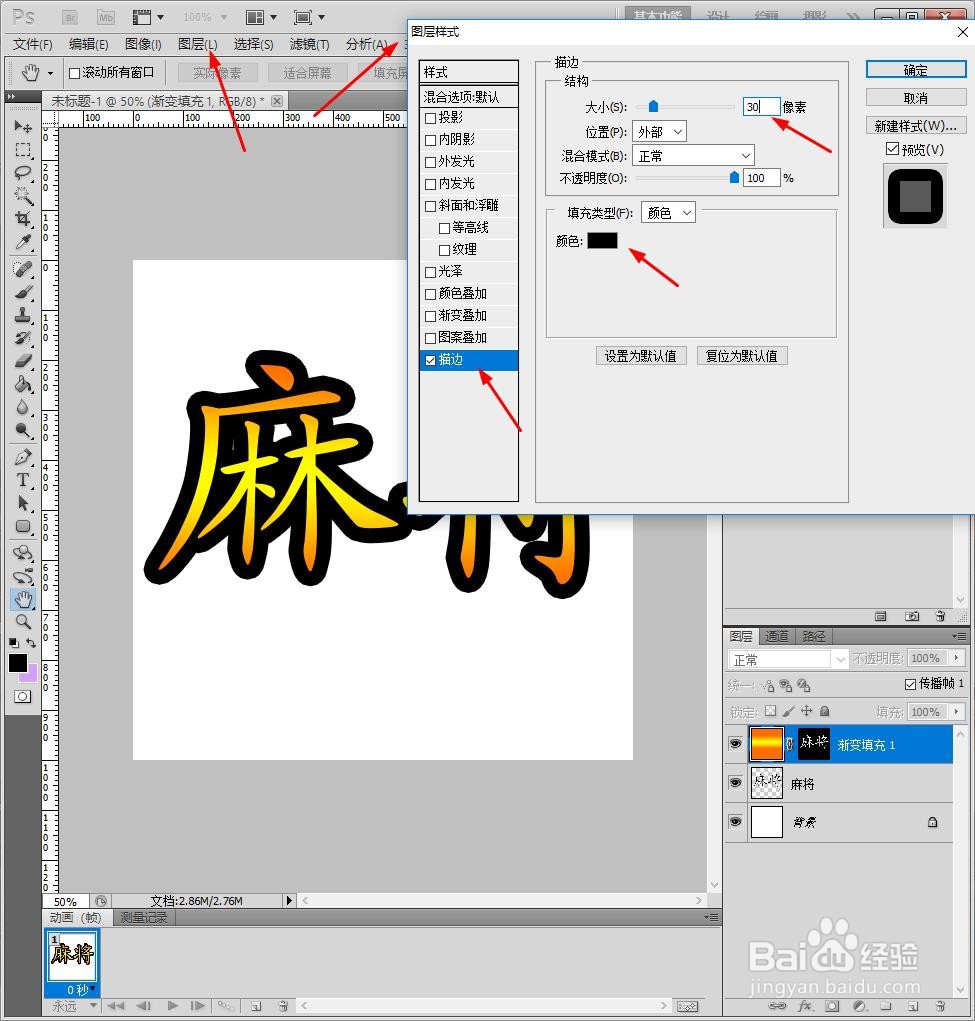
6、点击【图层】【图层样式】【描边】,设计30像素黑色。
7、点击【图层】【图层样式】【浮雕】,设计深度582%,大小43像素。

8、最后另存为图片。

1、1、新建PS画布,新建一个透明画布,点击添加【横排文字】。
2、编辑文字,设计黑色文字。
3、选中文字,鼠标右键【栅格化文字】。
4、选择【魔棒】扣选文字区域。
5、点击【图层】【新建填充图层】【渐变】,设计金黄色渐变效果。
6、点击【图层】【图层样式】【描边】,设计30像素黑色。
7、点击【图层】【图层样式】【浮雕】,设计深度582%,大小43像素。
8、最后另存为图片。
