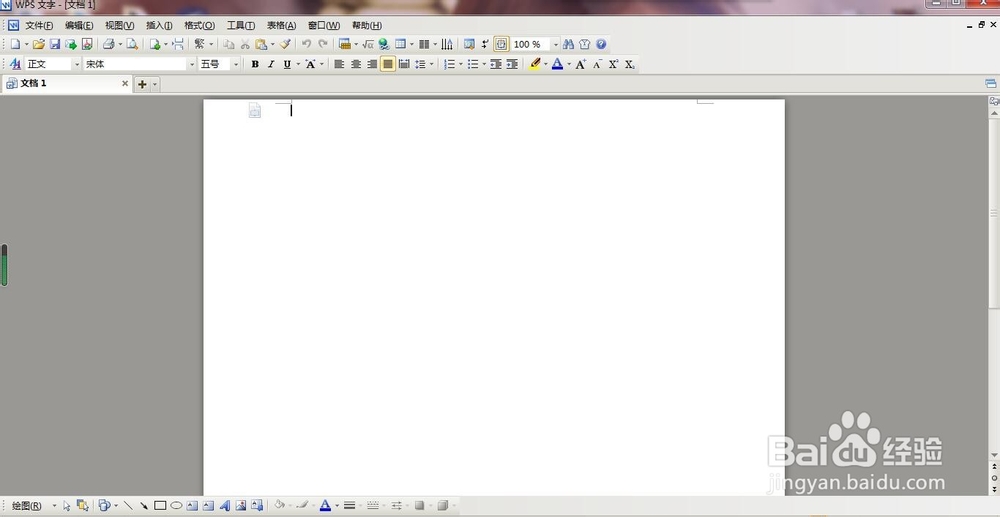
1、首先在电脑中找到自己安装好的WPS文字软件,然后启动该软件。默认启动后会新建一个空文档。如下图所示
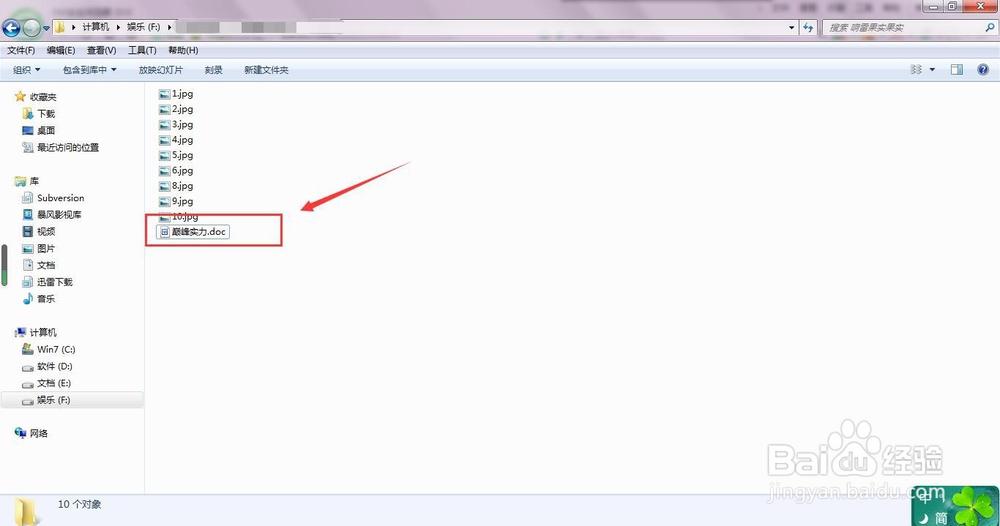
2、下面我先在自己的电脑中找到一个已经编辑好的文档文件,该文档主要举例说明使用的。如下图所示
3、然后在软件的菜单栏中找到“文件”按钮并点击它,在弹出的下拉菜单中选择“打开”选项,随后选择我们要打开的文档文件,如下图所示

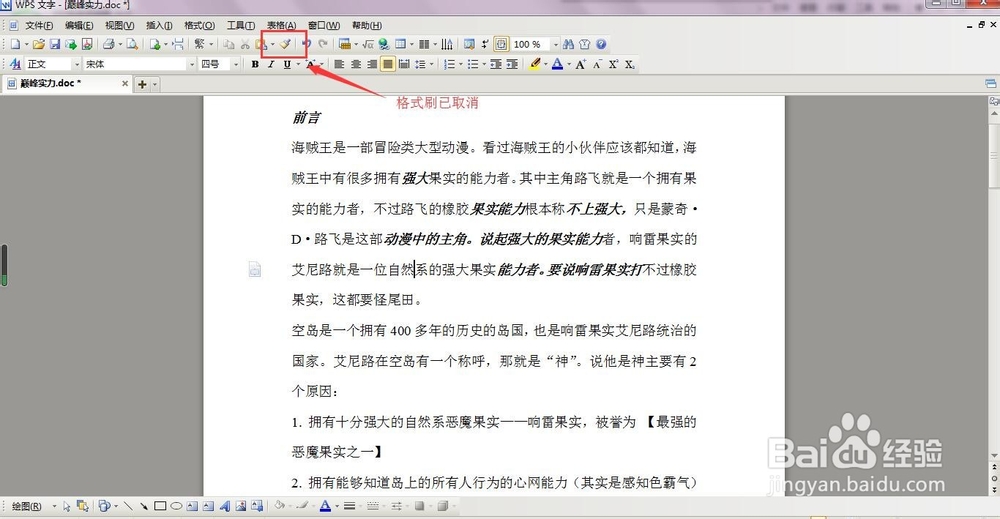
4、我们先在文档中随机找一个词语,然后对它设置一下文字样式,然后我们点击工具栏中的格式刷,对文档中的文字使用格式刷,结果我们发现只能使用一次。如下图所示
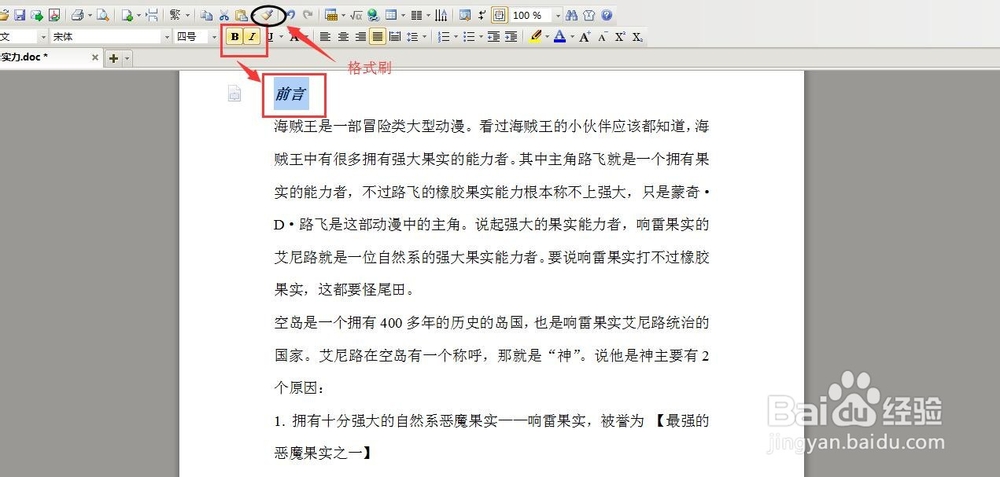
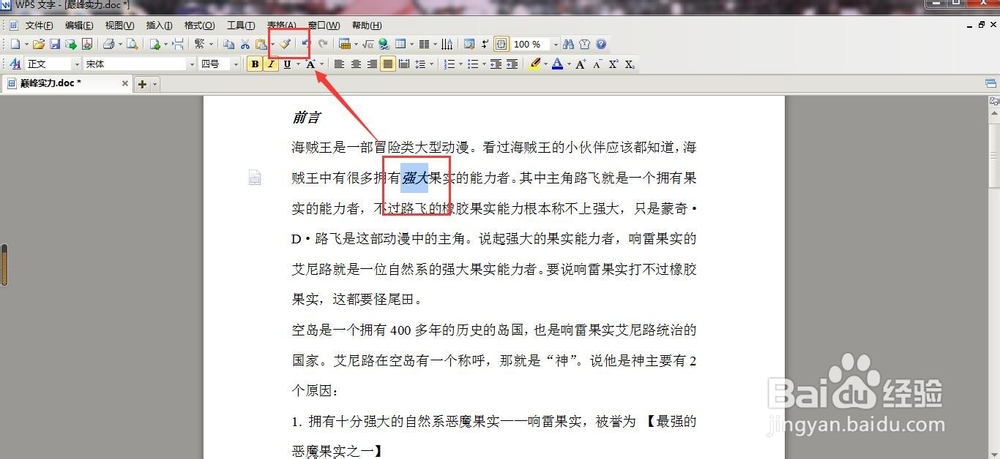
5、如果我们先要联系使用格式刷工具呢,该怎样操作,其实也很简单。只需要选好样式后双击格式刷工具即可,然后我们再次使用格式刷格式文字,此时你会发现我们连续多次使用后还可以继续使用格式刷。如下图所示
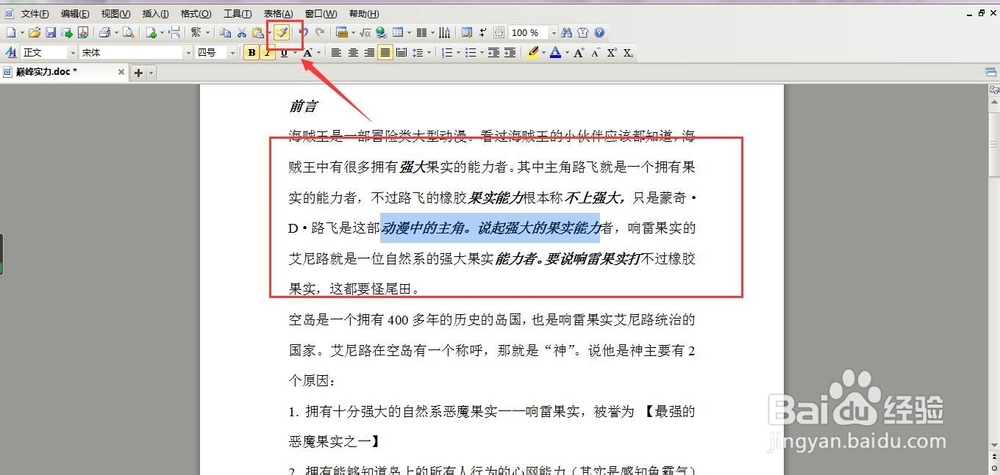
6、如果不想连续使用格式刷工具,我们可以再次点击一下工具栏中的格式刷图标。这个时候格式刷工具就不会格式文本了。好了完整的操作步骤就介绍到这里吧,希望该经验可以帮到你们哦!