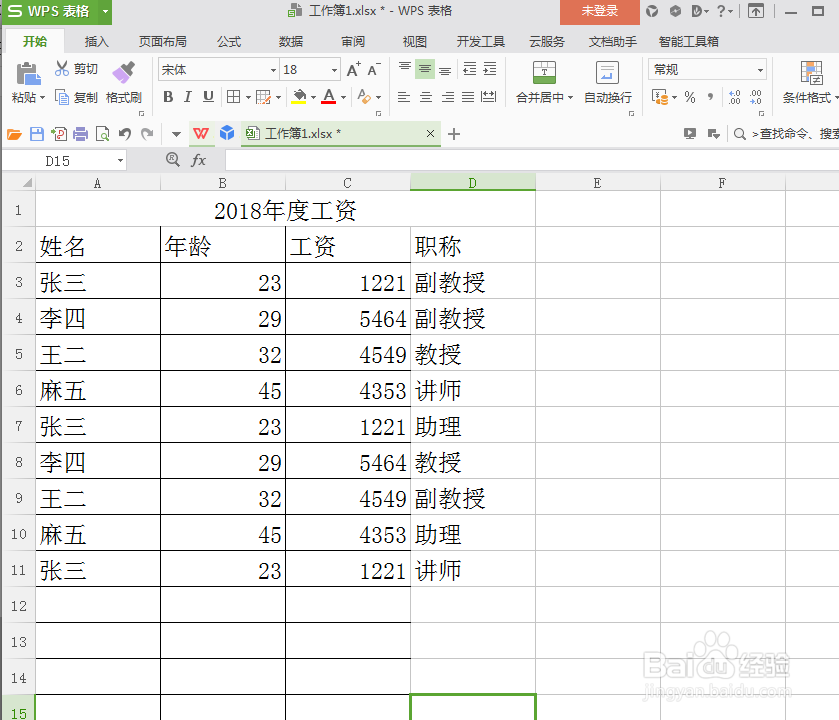
1、首先,我们可以打开一个工作表,我们可以看到这样一个表格是比较单一的,接下来我们看看如何将它设置一个背景,如图所示:
2、其次,我们需要找到“背景图片”选项,我们可以点击wps表格的倒三角图标(位于左上角),打开后依次找到格式——工作表——背景图片,就可以了,如图所示:

3、在这之后,就会弹出一个对话框,我们需要找到拿来做背景的图片,然后选定,之后点击下方“打开”就可以了,如图一所示,另外我们也可以直接通过页面布局——背景图片来进行设置,如图二所示:


4、最后,我们在点击“打开”之后,就会看到下图所示的工作表了,这样我们就完成了设置背景图,如图所示:

5、最后,如果我们想要删除背景图片,可以通过之前的方式找到:wps表格——格式——工作表——删除背景,如图一所示,或是通过页面布局——删除背景,就可以了,如图二所示:


