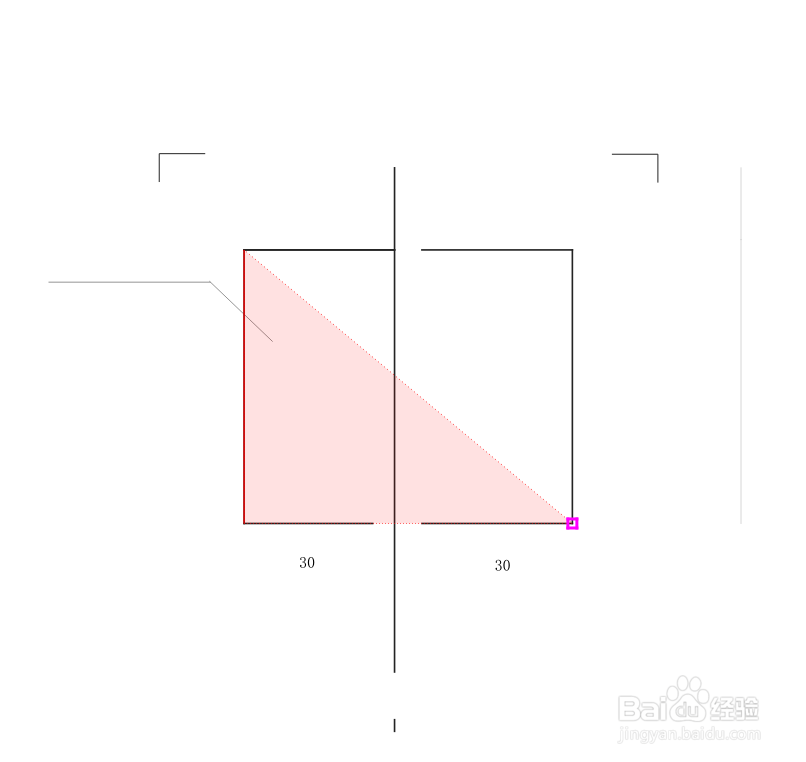
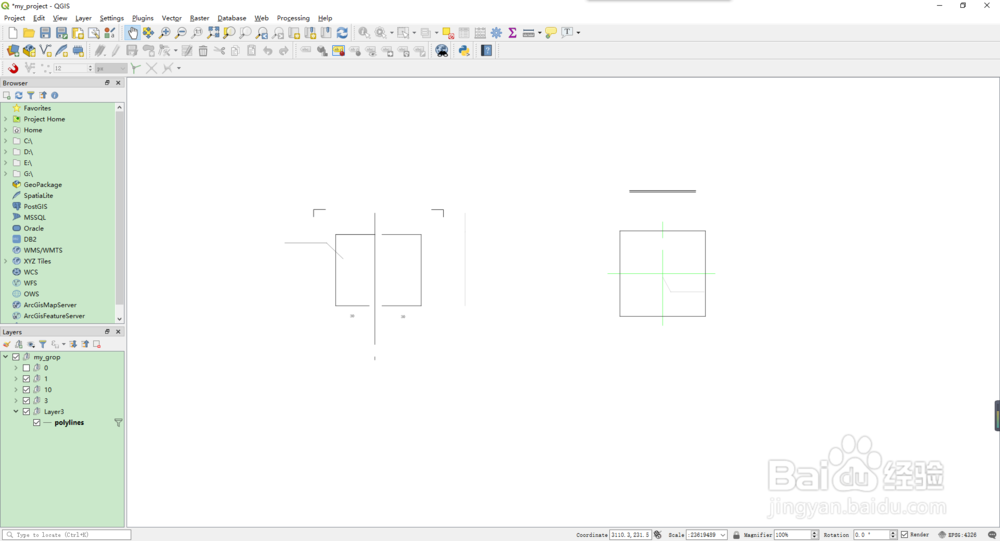
1、首先安装QGIS软件,创建一个工程,加载CAD或其他图层,或者创建一个图层。如图所示,加载了一个CAD的DWG格式的底图。
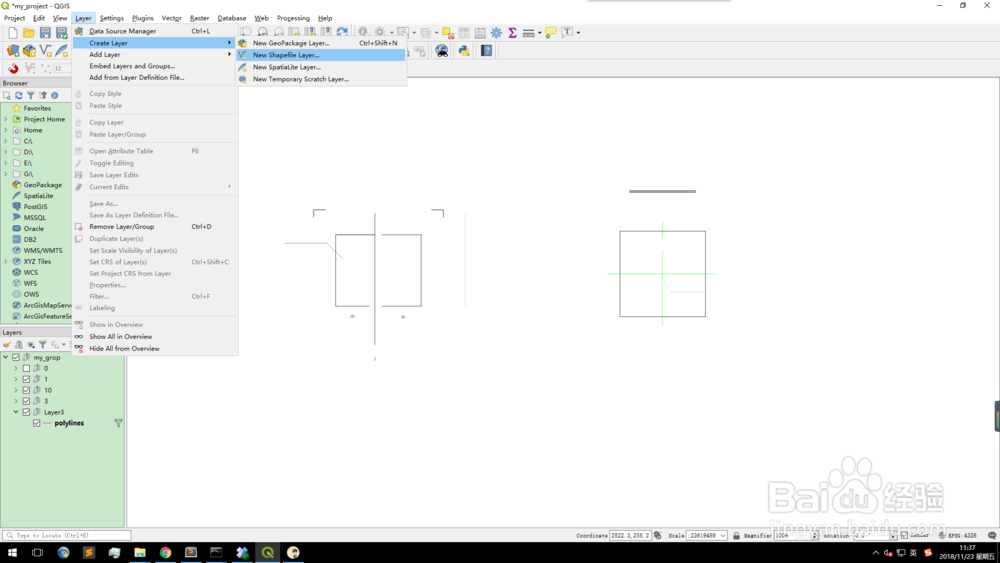
2、然后创建一个图层,矢量图层、shapefile图层、临时图层都可以。菜单操作如图所示:
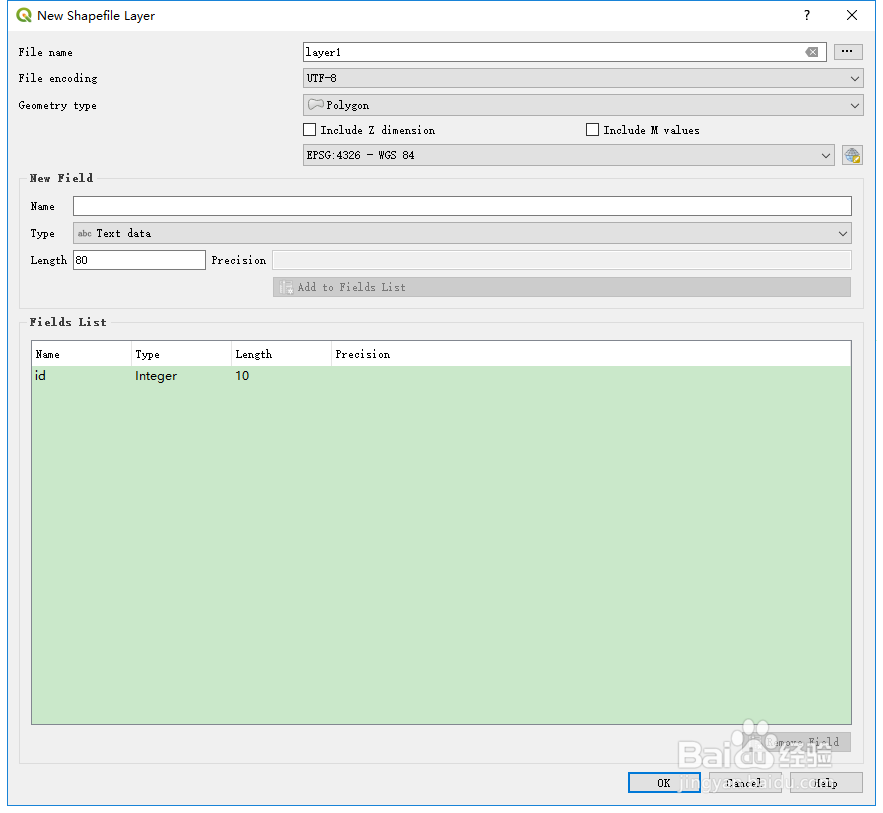
3、在创建图层窗口,输入图层名,选择Geometry Type 几何类型(这里是polygon),设置坐标系,编码,属性字段等。
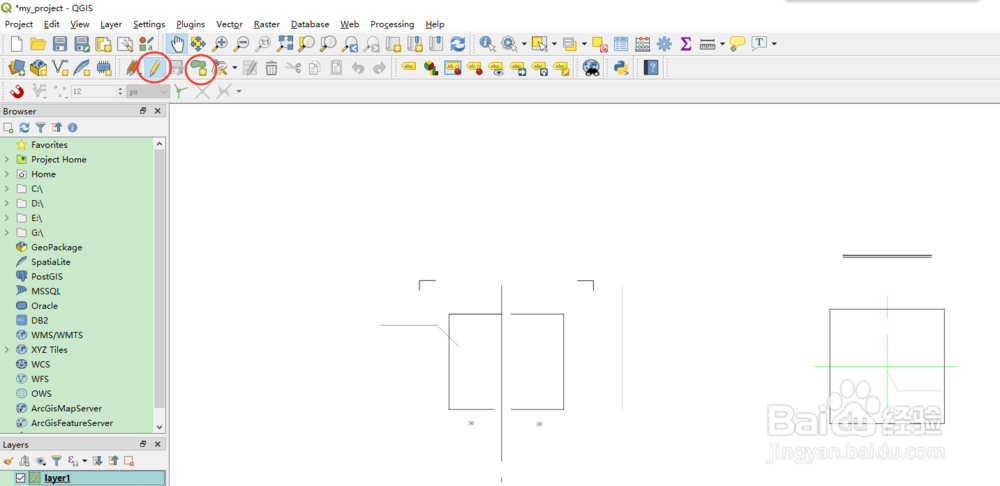
4、进入编辑状态,如图所示,点击左边红色框中的编辑按钮后,再点击右边红色框中的绘制多边形按钮。
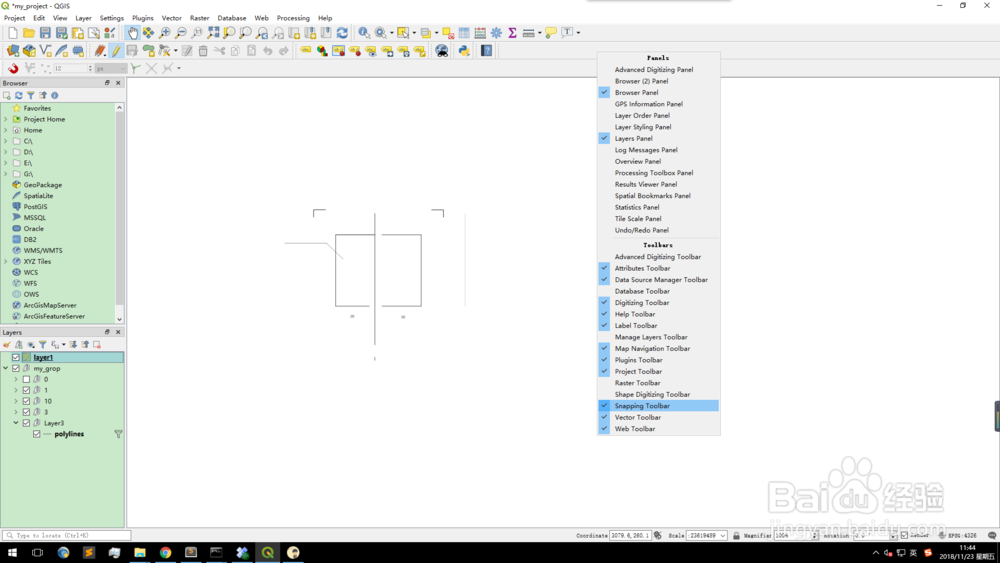
5、这时候需要开启 捕捉 功能,如图所示,在菜单栏的空白处点击鼠标右键,勾选snapping toolbar工具条。
6、如图,红色框中的即为捕捉工具条,可以设置各种需要的参数,包括捕捉容差等。
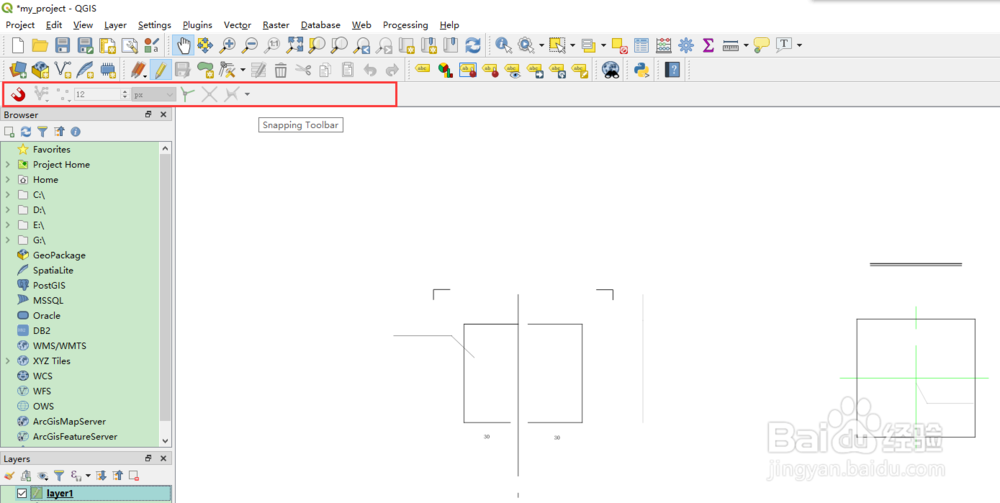
7、在捕捉工具条点击【Enable Snapping】按钮,进入捕捉状态,在地图绘制时可以很方便的捕捉到了顶点等。如图所示。