PPT组织结构图输入文字两种方法

 时间:2026-04-25 07:42:50

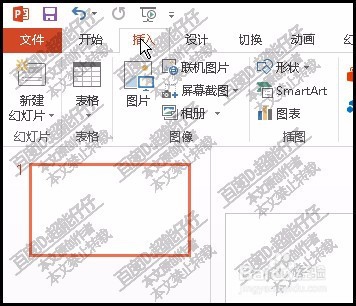
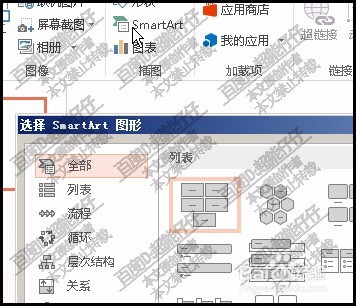
1、新建幻灯片,再点开:插入。

PPT组织结构图输入文字两种方法

2、在插入中,再点:smartart,弹出的图形选择面板中,选择你所中意的图形。
PPT组织结构图输入文字两种方法

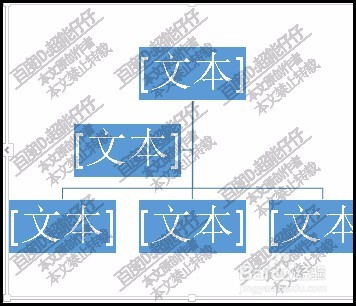
3、该图形即显示在幻灯片中,当前图形是在选中的状态下的。

PPT组织结构图输入文字两种方法

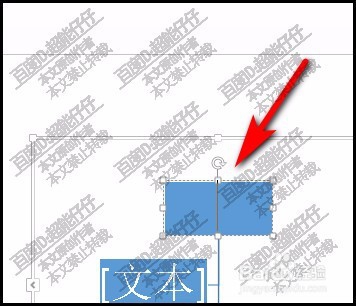
4、每个小框都有文本两个字,表示,此框可以输入文本。

那么,在框中输入文本方法有两种。

先说第一种方法。

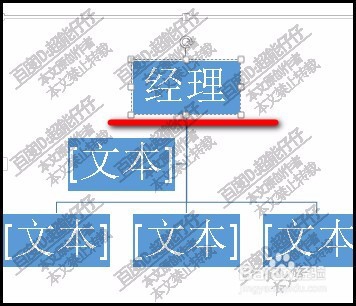
鼠标点击一下小框,文本两个字即消失,随即显示出光标。
PPT组织结构图输入文字两种方法

5、然后,我们在敲动键,输入文字啦。

PPT组织结构图输入文字两种方法

6、另一种方法是:

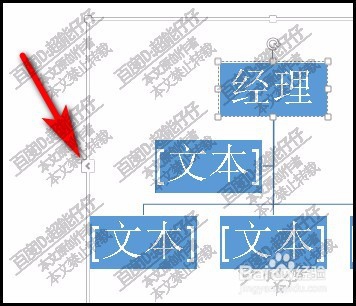
图形在选中的状态下四周有一个调节 框。我们看调节框左侧这里,有一个按钮。
PPT组织结构图输入文字两种方法

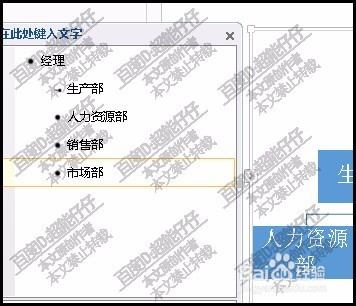
7、点击此按钮,即弹出一个输入框;

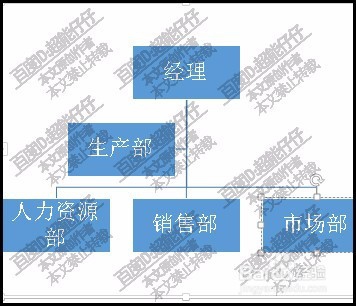
在框中,也显示着文本两字。每个“文本”,我们都可以对其进行修改,修改为我们中意的文字。
PPT组织结构图输入文字两种方法

8、而在框中所输入的,即时同步到组织结构图中。

PPT组织结构图输入文字两种方法

  • 怎样在PPT中制作组织架构图
  • PPT如何制作组织结构图
  • 如何在ppt中添加组织结构图
  • ppt的smartart在哪里
  • ppt组织结构图怎么增加分支
  • 热门搜索
    凉拌苦菊 宝鸡旅游 四级证书丢了怎么办 湖南科技学院怎么样 学校平面图怎么画 烟台旅游 自动挡的车怎么开视频 启东旅游 云南财经大学怎么样 八里沟景区