Excel中怎样制作柱形图和折线图的组合图

 时间:2026-04-26 05:59:56

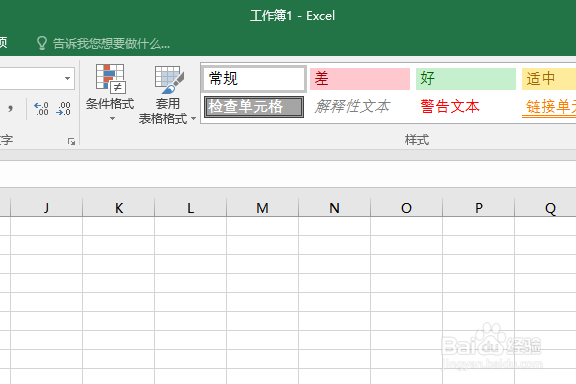
1、打开Excel,建立空白工作簿。

Excel中怎样制作柱形图和折线图的组合图

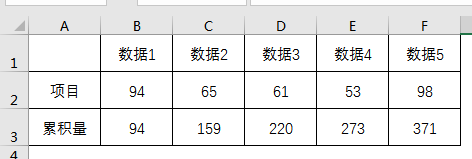
2、在工作表中录入作图源数据。

Excel中怎样制作柱形图和折线图的组合图

3、注意源数据中累积量的输入方式,第一个累计数据为【数据1】,第二个累计数据为当期数据与前期累计数据之和,后续数据使用填充柄填充公式。

Excel中怎样制作柱形图和折线图的组合图

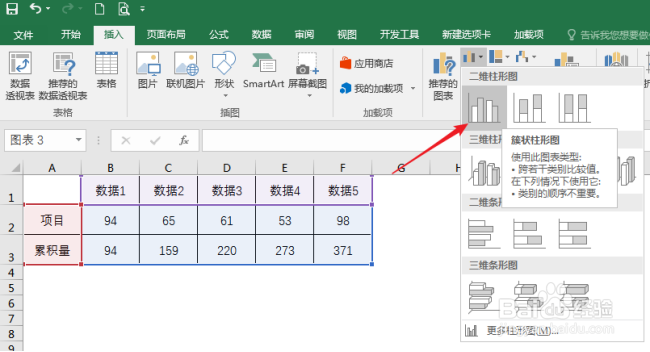
4、光标置于数据表格中,点击【插入】—【簇状柱形图】。

Excel中怎样制作柱形图和折线图的组合图

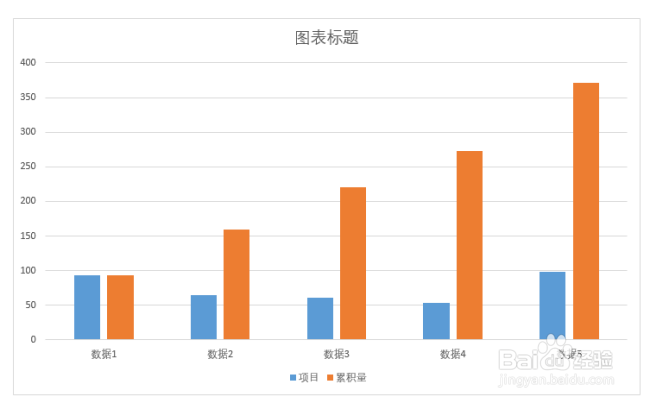
5、就得到了默认的柱形图。

Excel中怎样制作柱形图和折线图的组合图

6、选中柱形图,点击【更改图表类型】。

Excel中怎样制作柱形图和折线图的组合图

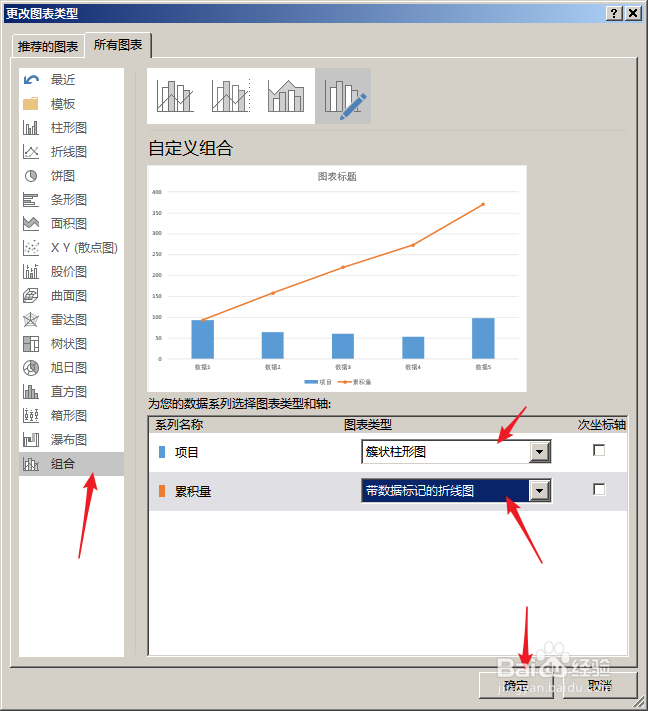
7、在打开的窗口中,点击左侧的【组合】,在右侧【累积量】选择【带数据标记的折线图】。
Excel中怎样制作柱形图和折线图的组合图

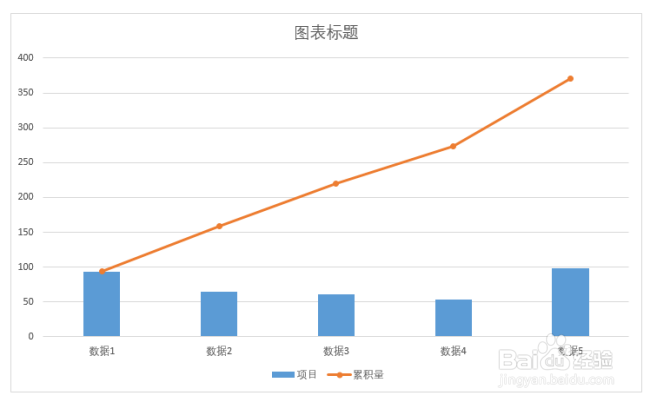
8、这样,累计数据就变成了折线图。

Excel中怎样制作柱形图和折线图的组合图

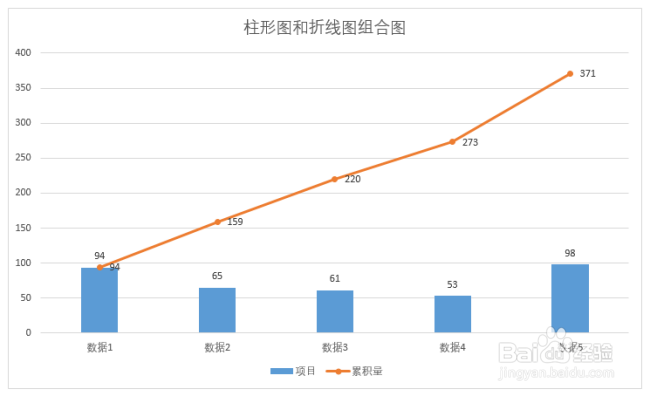
9、最后,再添加上数据标签,就完成了柱形图和折线图的组合图制作。柱形图反映了当期数据,折线图则反映了各期累计数据。
Excel中怎样制作柱形图和折线图的组合图

  • excel为柱形图正负值设置不同的颜色
  • Excel如何制作柱状图和折线图混合(线柱图)?
  • 怎么在柱状图上加折线图
  • 怎么把excel纵坐标改为百分数类型
  • Excel 365如何给图表添加引导线
  • 热门搜索
    excel怎么做折线图 女性尿频是怎么回事 弑怎么读音 bak文件怎么打开 肩周炎怎么治 雎鸠怎么读 绣球花怎么养 我的世界唱片机怎么做 绝地求生怎么下载 亵渎怎么读