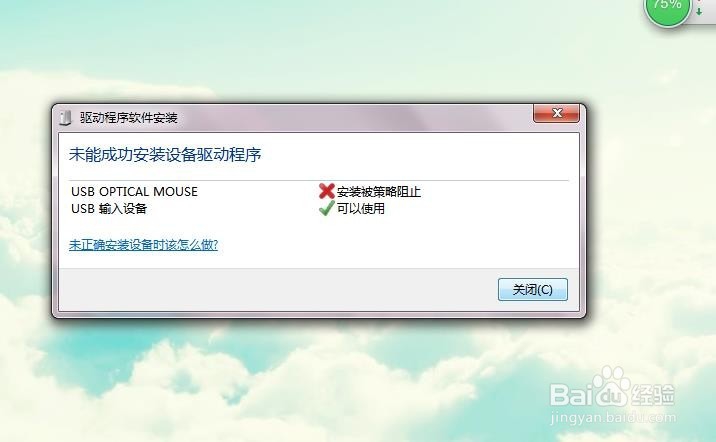
安装鼠标驱动时提示安装被策略阻止怎么解决

 时间:2026-04-23 15:51:40

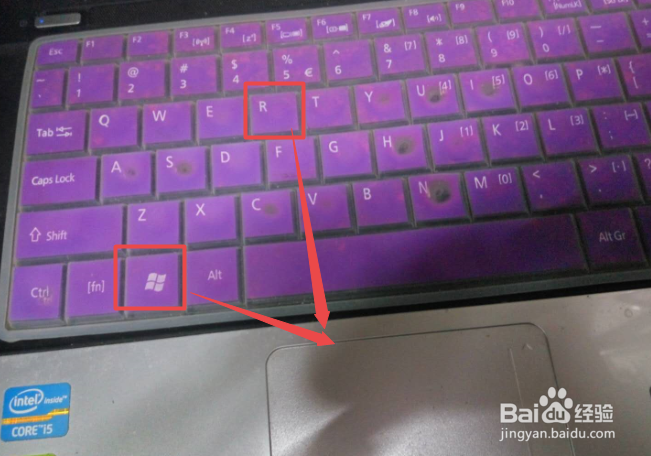
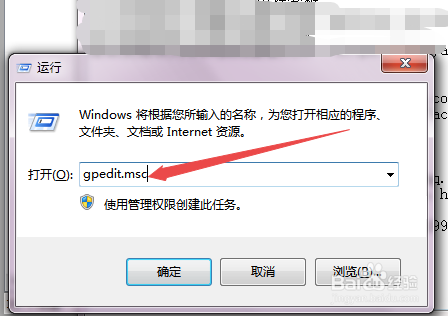
1、按下键盘的win+R组合快捷键,然后在打开的运行窗口中输入 gpedit.msc回车。
安装鼠标驱动时提示安装被策略阻止怎么解决

安装鼠标驱动时提示安装被策略阻止怎么解决

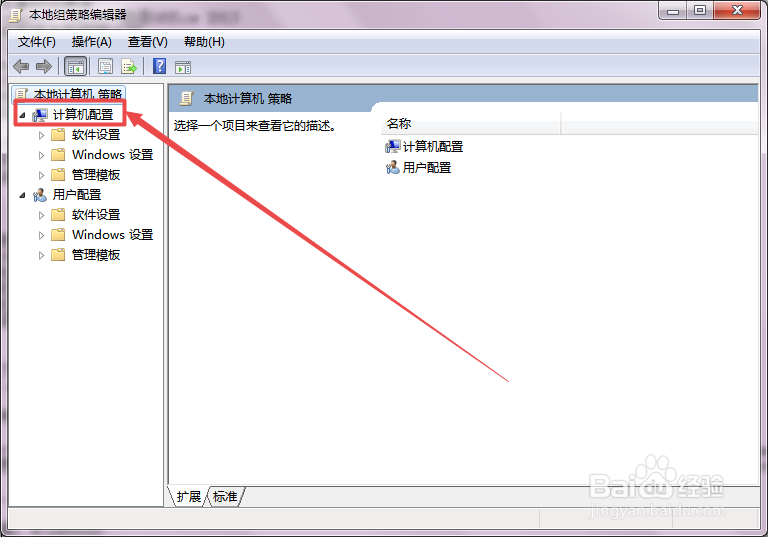
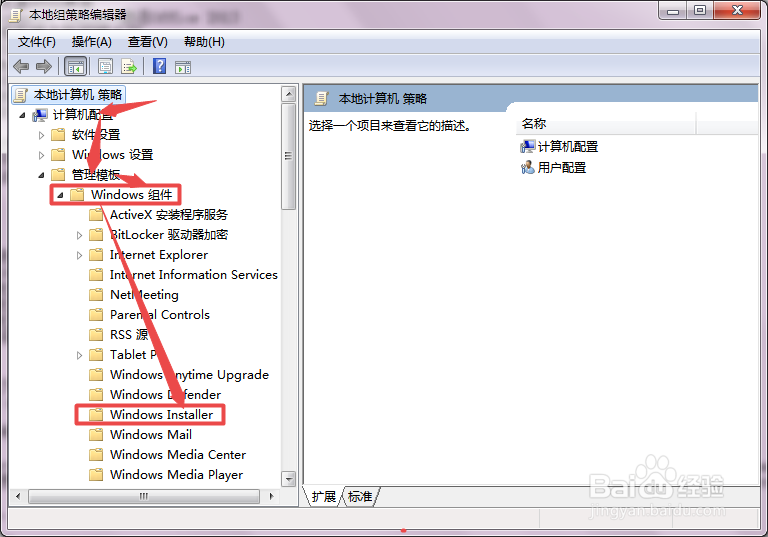
2、然后在打开的本地组策略编辑器中点击左侧的 计算机配置 选项。

安装鼠标驱动时提示安装被策略阻止怎么解决

3、然后依次点击展开 Windows模板->windows组件->windows Installer。
安装鼠标驱动时提示安装被策略阻止怎么解决

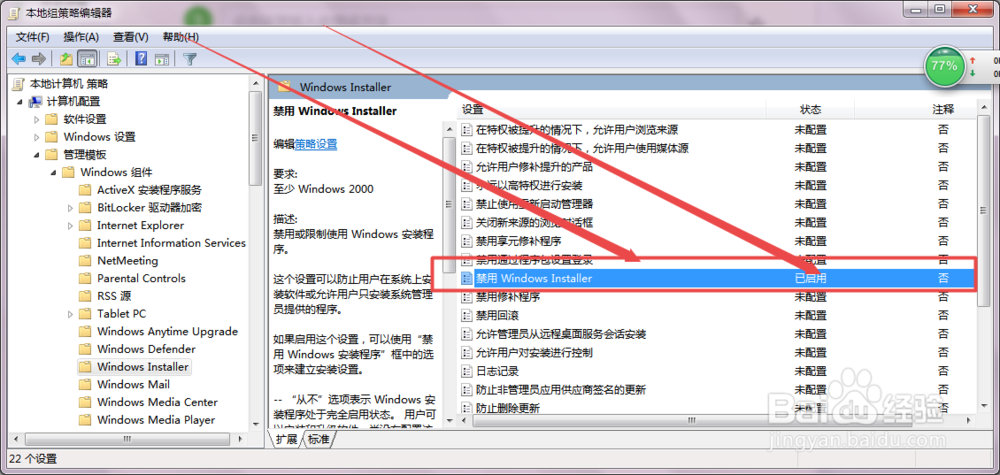
4、然后在右侧的页面中找到 禁用windows Installer这个选项,发现它是处于启动状态的。
安装鼠标驱动时提示安装被策略阻止怎么解决

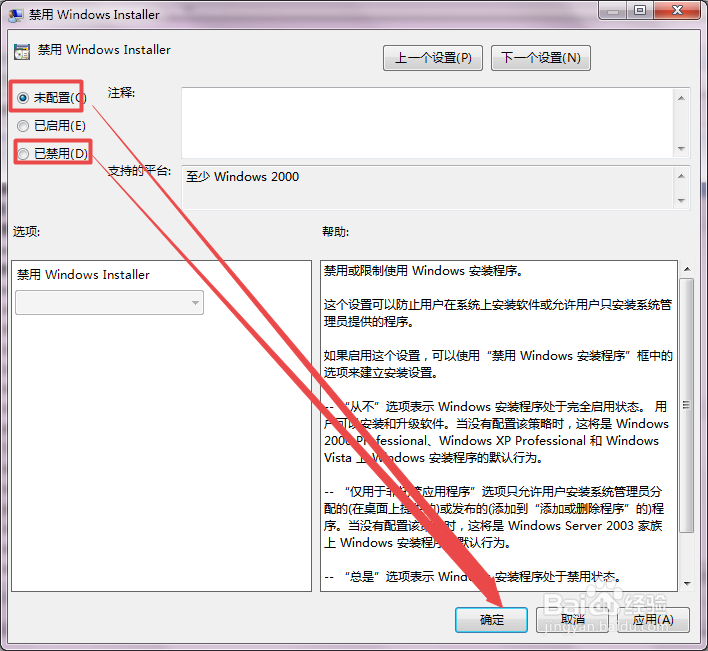
5、双击这个选项,然后将它设置为 禁用或者是未配置,点击 确定按钮,然后到这里一般就解决了,若是没有解决,则直接往下看。
安装鼠标驱动时提示安装被策略阻止怎么解决

6、若是没有解决,则找到 计算机配置—>管理模板—>系统—>设备安装 选项。
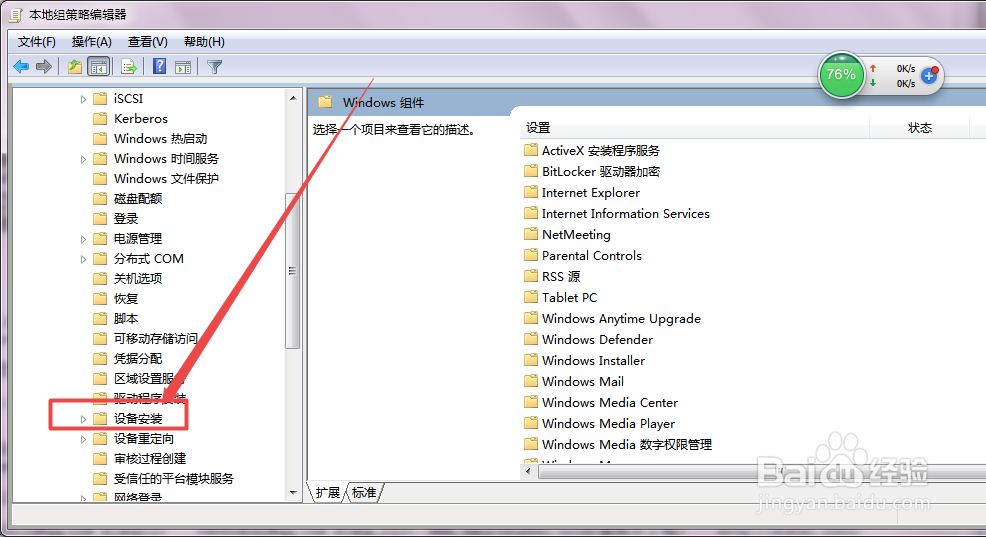
安装鼠标驱动时提示安装被策略阻止怎么解决

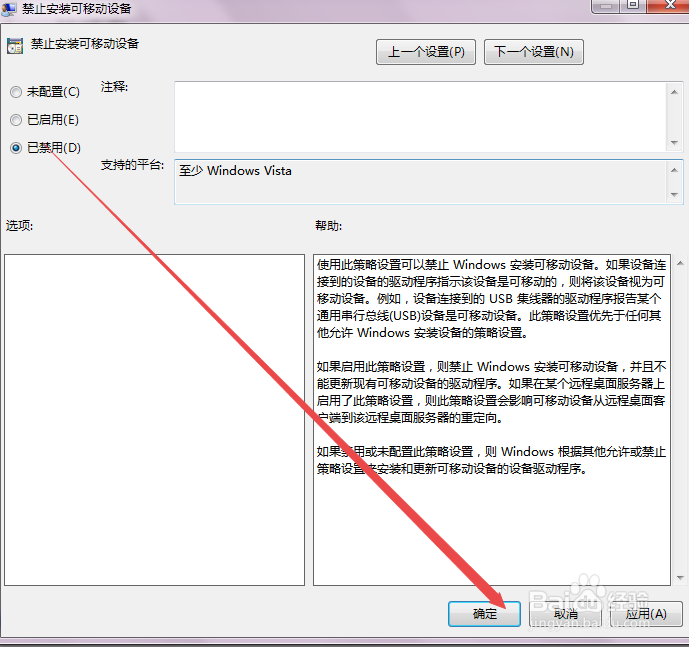
7、然后点开它,在右侧找到 禁止安装可移动设备 这个选项,可以看到它是处于启用状态的,双击打开它,然后设置为 禁用 ,点击 确定,这样就可以解决了。
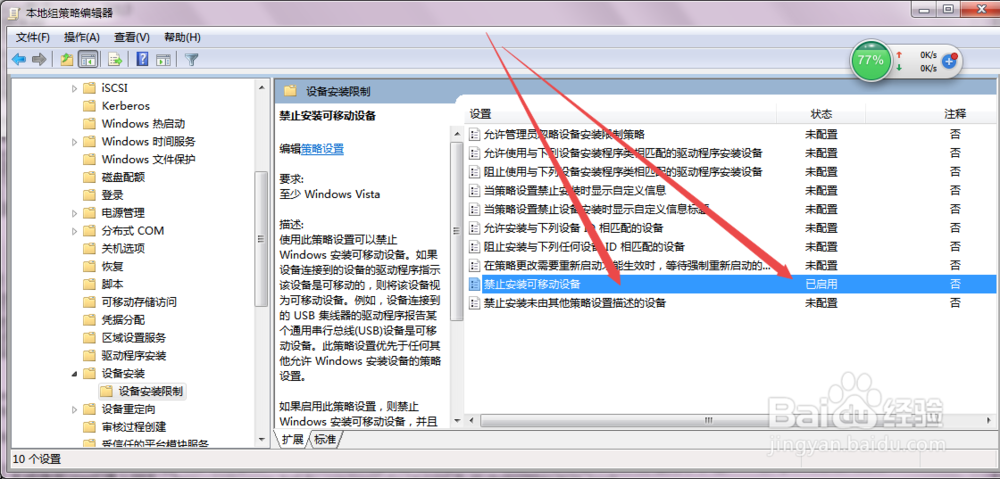
安装鼠标驱动时提示安装被策略阻止怎么解决

安装鼠标驱动时提示安装被策略阻止怎么解决

安装鼠标驱动时提示安装被策略阻止怎么解决

  • 提示此程序被组策略阻止怎么办
  • Windows11怎么打开打印机的常规属性页面
  • 系统策略禁止这个安装,请与系统管理员联系
  • Windows 10操作系统如何取消网络凭据
  • win10怎么把专用网络改成公用网络
  • 热门搜索
    经期可以吃巧克力 安徽省旅游集团 孕妇可以吃泡面 漠河旅游包车 孕妇可以吃无花果 朝鲜旅游 证券手续费怎么算 孕妇可以吃韭黄吗 北京物资学院怎么样 微公交怎么租