如何锁定Excel单元格使其无法被编辑或修改?

 时间:2026-02-16 10:29:59

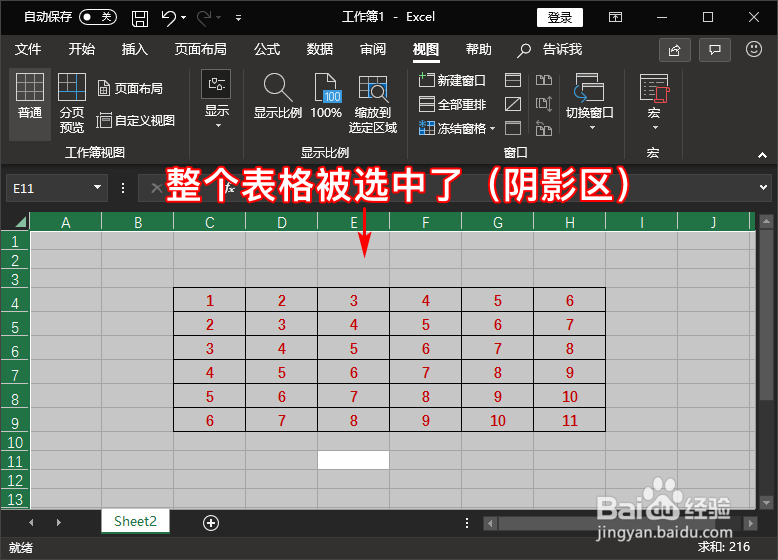
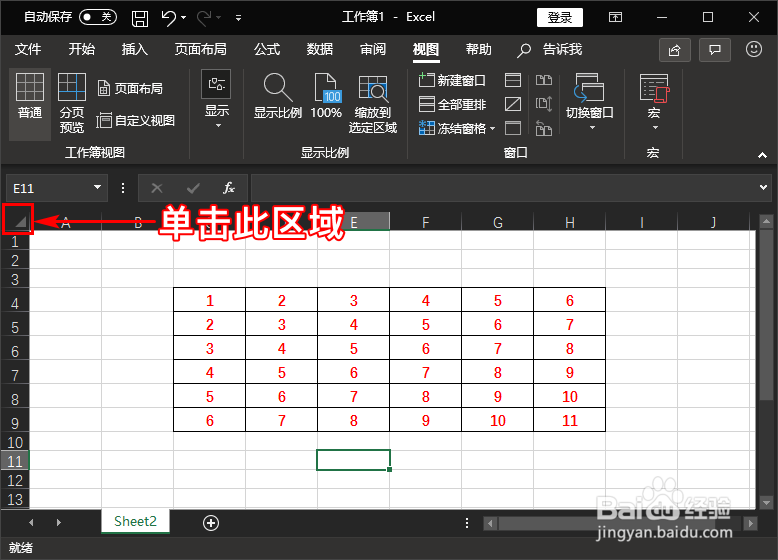
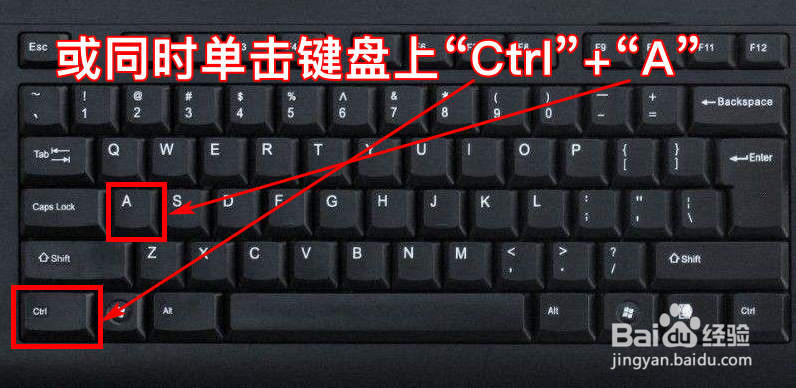
1、首先我们打开Excel表格,接着点击表格最左侧带三角符号的区域,这时整个Excel表格就被全选中啦!或者同时单击键盘上“Ctrl”+“A”键也能选中整个表格。如图所示:
如何锁定Excel单元格使其无法被编辑或修改?

如何锁定Excel单元格使其无法被编辑或修改?

如何锁定Excel单元格使其无法被编辑或修改?

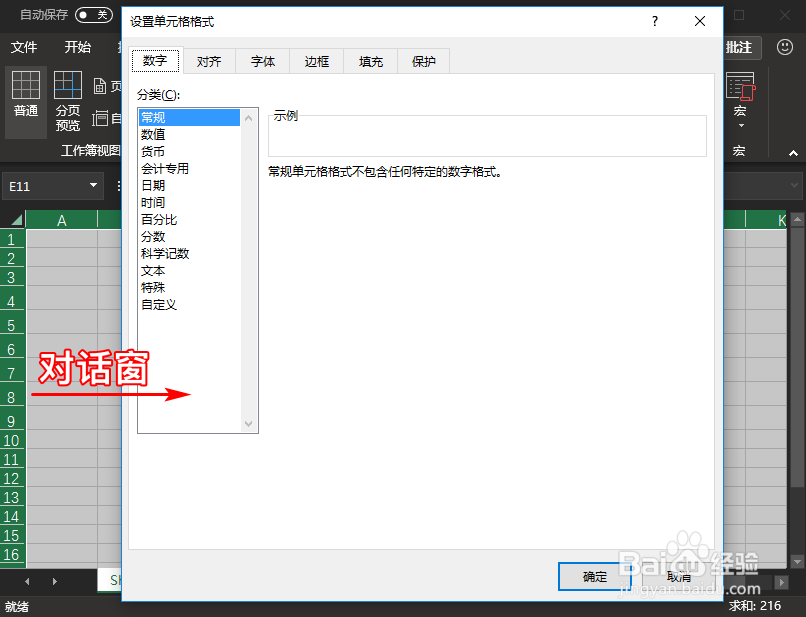
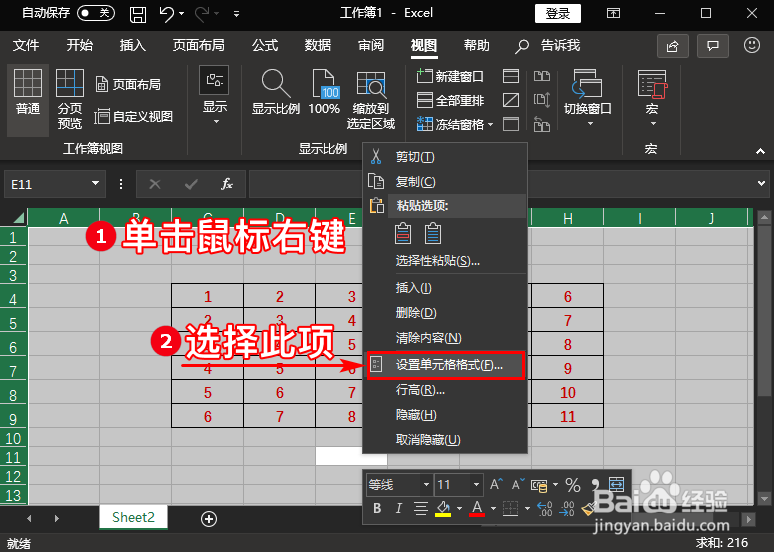
2、表格被选中后我们再单击鼠标右键,在扩展框中选择“设置单元格格式”选项,这时会弹出对话窗。如图所示:
如何锁定Excel单元格使其无法被编辑或修改?

如何锁定Excel单元格使其无法被编辑或修改?

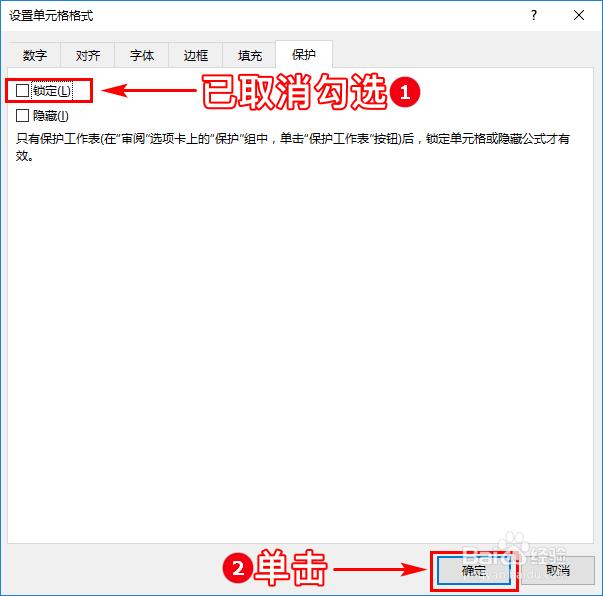
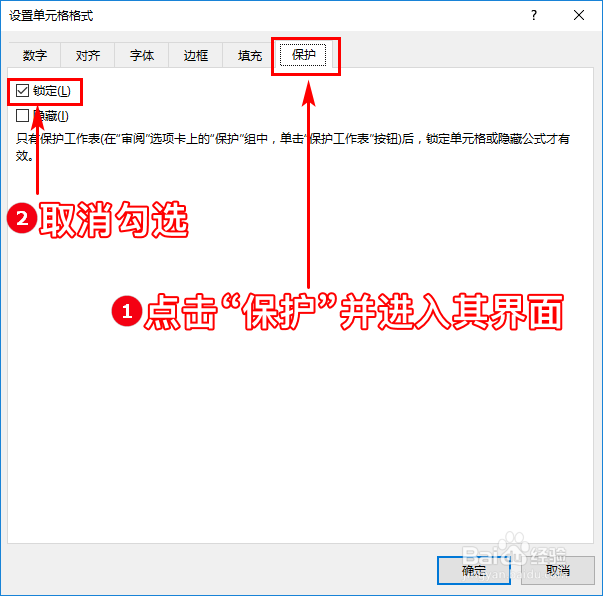
3、在对话窗中我们点击“保护”并进入其界面。紧接着将“锁定”前面的对勾取消,最后再点击“确定”(这步操作是取消所有单元格的锁定)。如图所示:
如何锁定Excel单元格使其无法被编辑或修改?

如何锁定Excel单元格使其无法被编辑或修改?

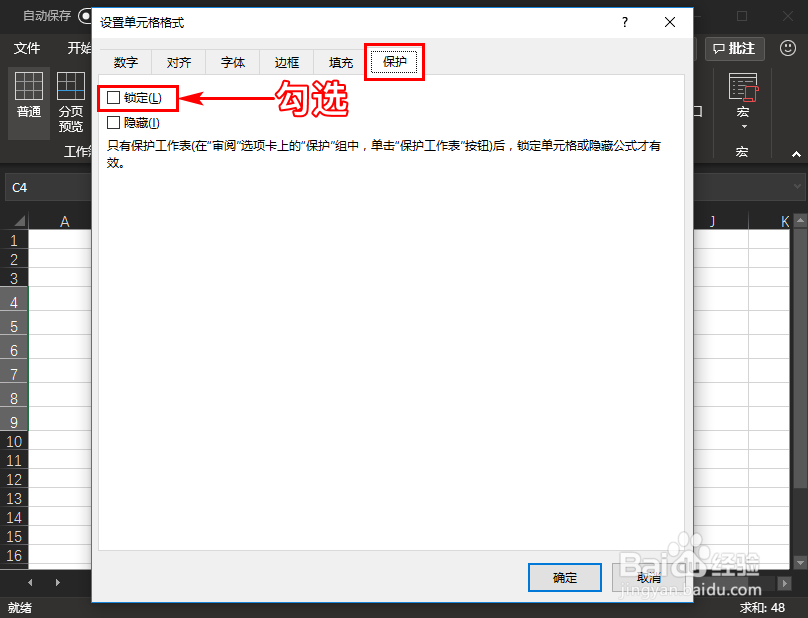
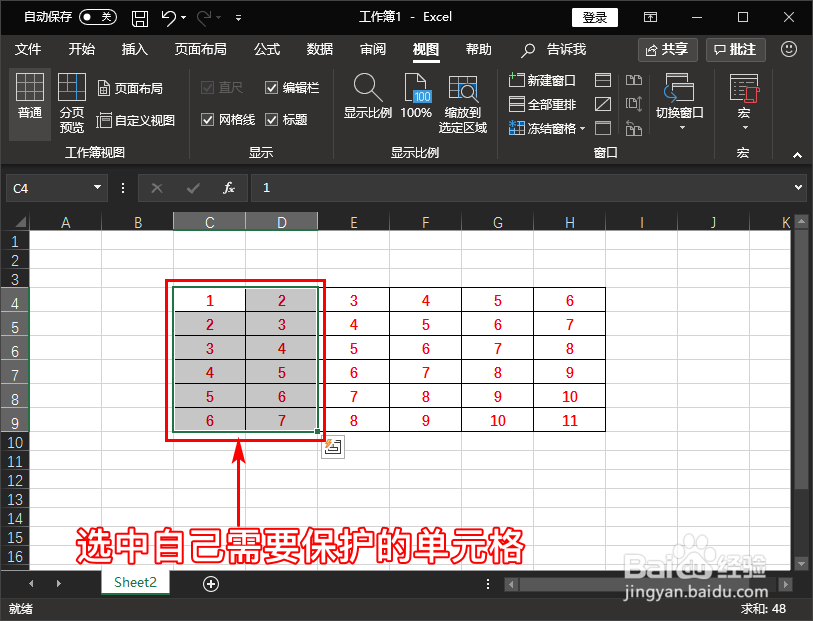
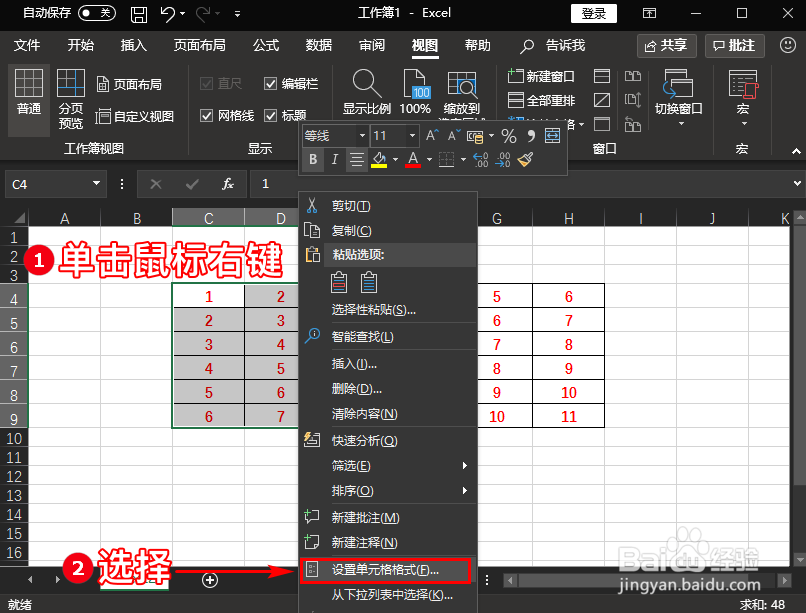
4、返回到Excel界面后,我们选中自己需要锁定(保护)的单元格,一个或多个都可以。单元格选中后,我们单击鼠标右键,选择“设置单元格格式”选项,再次进入“保护”界面,然后勾选“锁定”选项(打上对勾),再点击“确定”,这样选中的单元格就被锁定了(这步操作是锁定选中的单元格)。如图所示:
如何锁定Excel单元格使其无法被编辑或修改?

如何锁定Excel单元格使其无法被编辑或修改?

如何锁定Excel单元格使其无法被编辑或修改?

如何锁定Excel单元格使其无法被编辑或修改?

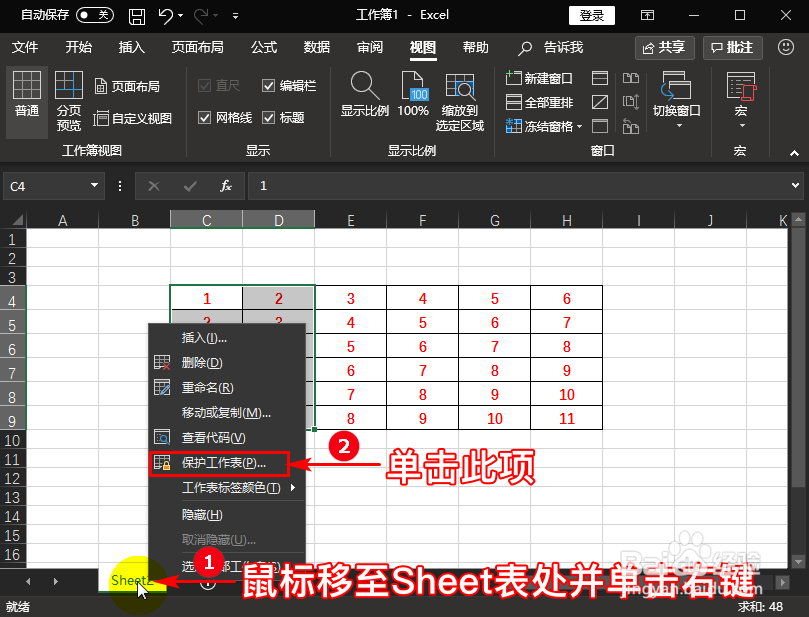
5、接着我们将鼠标移至Sheet表处并单击鼠标右键,在其扩展项中选中“保护工作表”选项,这时会弹出“保护工作表”窗口。如图所示:
如何锁定Excel单元格使其无法被编辑或修改?

如何锁定Excel单元格使其无法被编辑或修改?

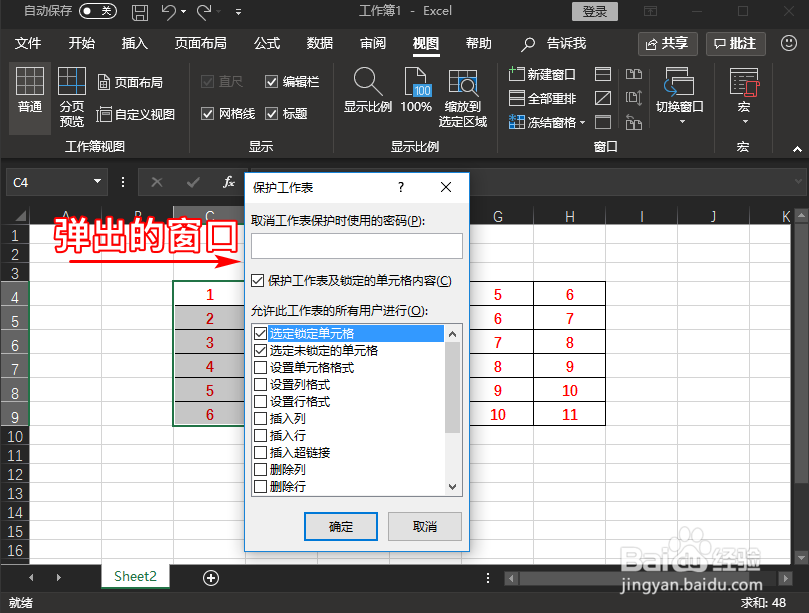
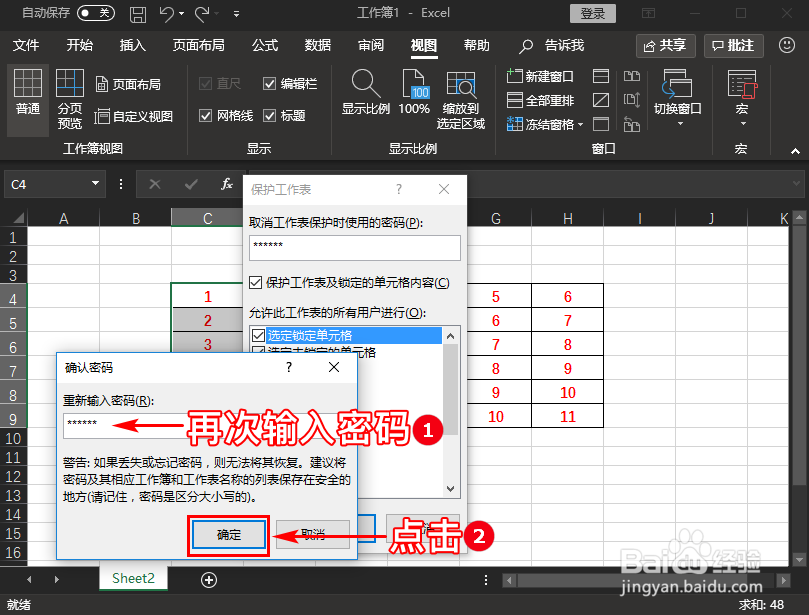
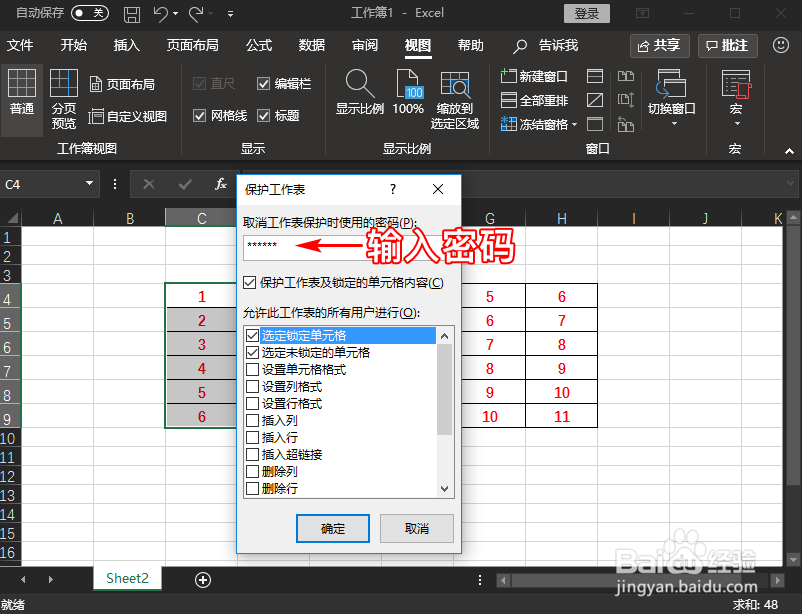
6、然后我们在“保护工作表”窗口中输入保护选中单元格的密码,点击“确定”按钮后会要求再次输入确认密码,密码输入完成后再点击“确定”,这样所选单元格就被保护了。如图所示:
如何锁定Excel单元格使其无法被编辑或修改?

如何锁定Excel单元格使其无法被编辑或修改?

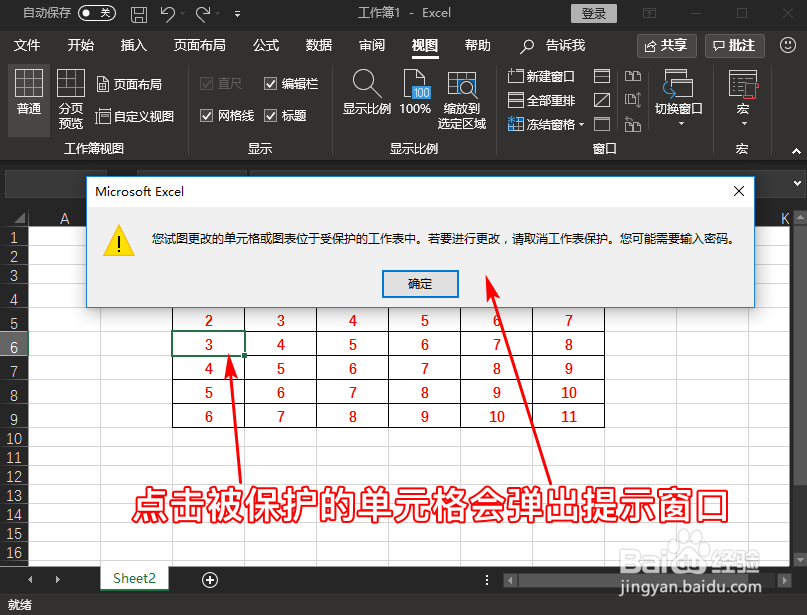
7、 点击被保护的单元格,都会弹出提示窗口,表明无法进行编辑或修改,除非取消该单元格的保护。如图所示:
如何锁定Excel单元格使其无法被编辑或修改?

  • excel怎么让每一列间距一样
  • excel表格卡住不能动了
  • 表格虚线如何去掉
  • Excel通过给日期加1个月可获得下一周期排班表
  • excel视图显示以及比例缩放
  • 热门搜索
    汗颜是什么意思 现在有什么好看的电影 晶振电路的作用 韦编三绝的意思 民政局过年什么时候放假 什么眉 什么人一年中只工作一天 1212是什么意思 天伦之乐的意思 勿忘我的功效与作用