1、打开一个caxa文件,现在我们要把白色的图层移动到绿色图层里面去
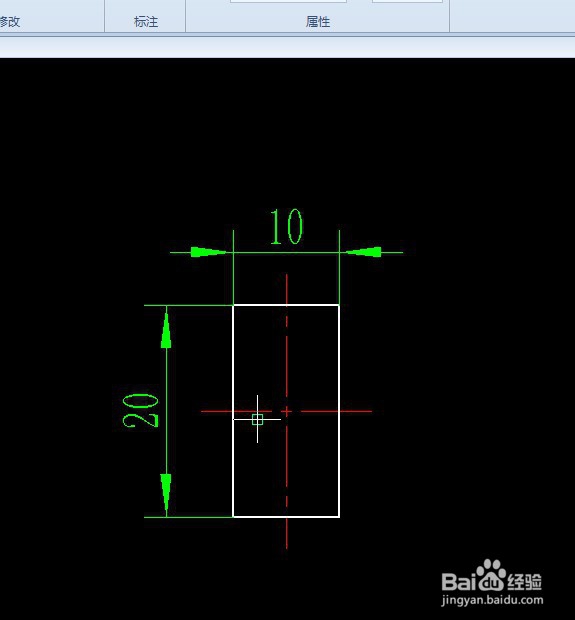
2、选中绘图区域内所有的对象,然后右击

3、下拉菜单中找到快速选择,点击进入
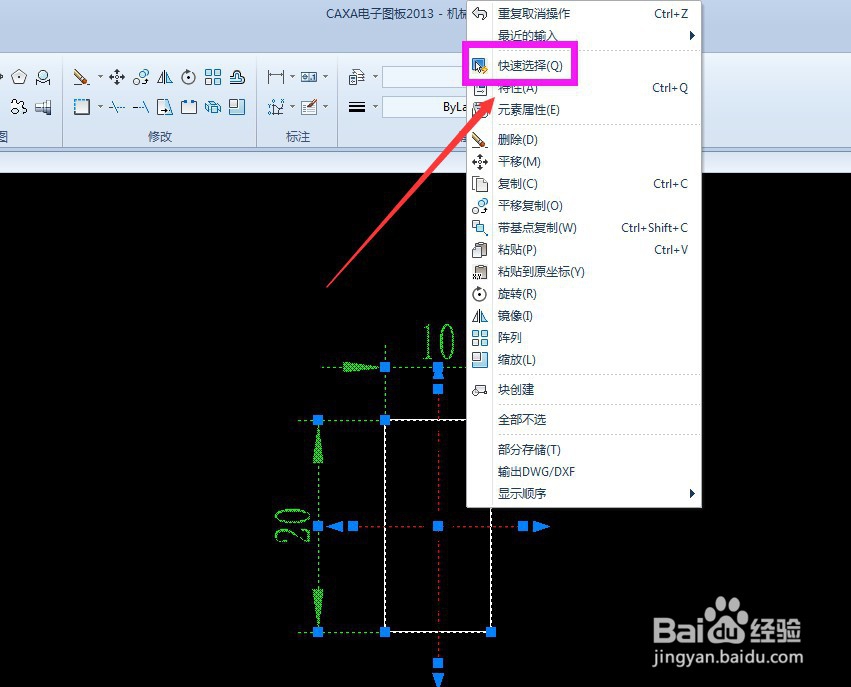
4、特性选择层,值选择粗实线层。绘图区域的白色是属于粗实线层
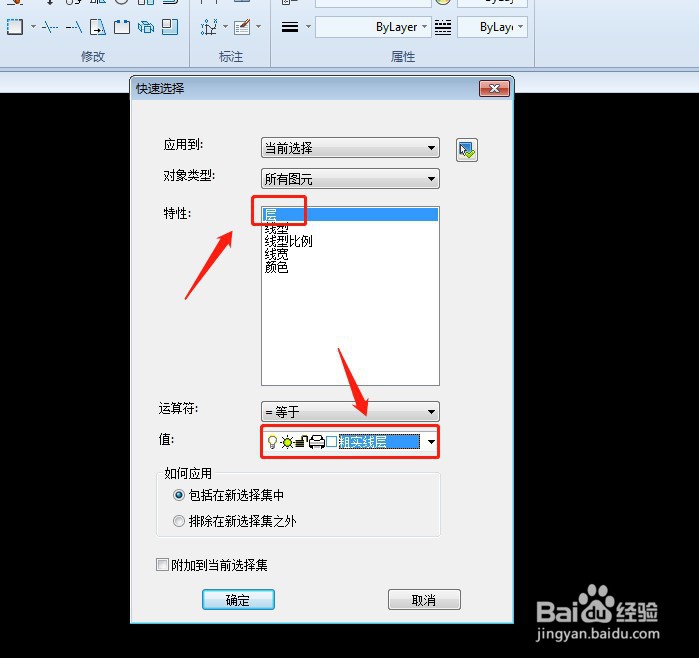
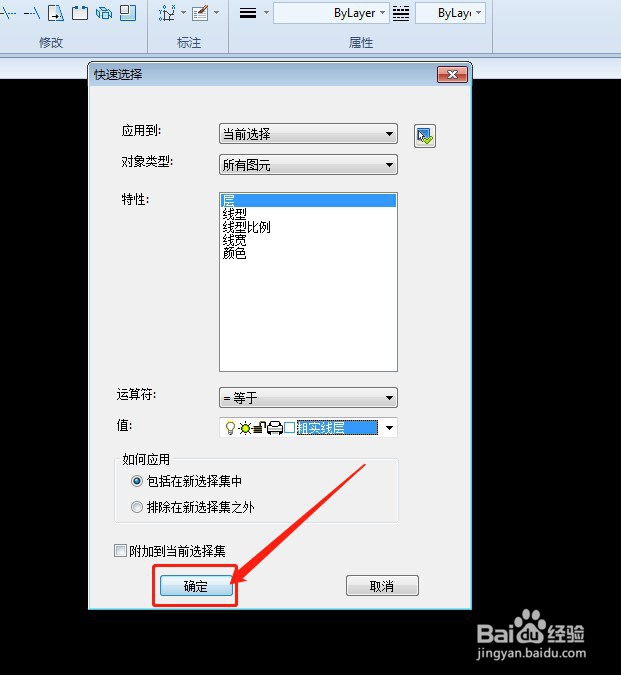
5、然后点击确定,还有其他的选择,比如排除选,根据实际需求来。
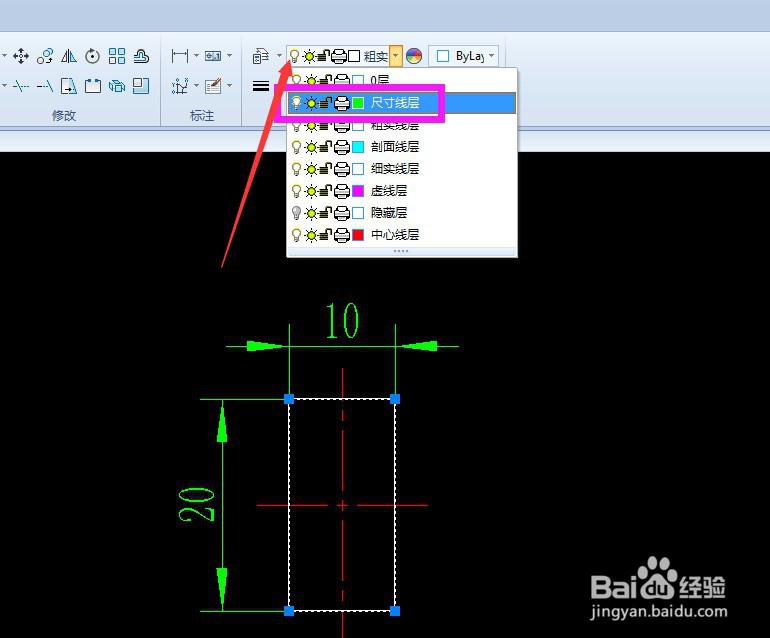
6、我们展开图层下拉菜单,选择绿色的尺寸线层
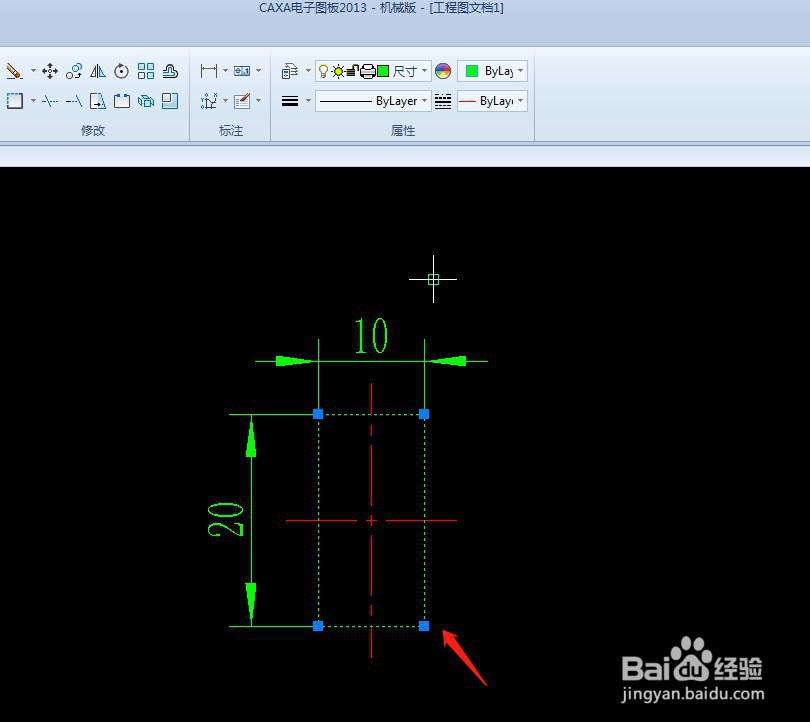
7、然后你就会发现白色的框变成了绿色,白色的图层内容就被移动到绿色图层里面去了
时间:2026-04-23 01:02:37
1、打开一个caxa文件,现在我们要把白色的图层移动到绿色图层里面去
2、选中绘图区域内所有的对象,然后右击
3、下拉菜单中找到快速选择,点击进入
4、特性选择层,值选择粗实线层。绘图区域的白色是属于粗实线层
5、然后点击确定,还有其他的选择,比如排除选,根据实际需求来。
6、我们展开图层下拉菜单,选择绿色的尺寸线层
7、然后你就会发现白色的框变成了绿色,白色的图层内容就被移动到绿色图层里面去了
