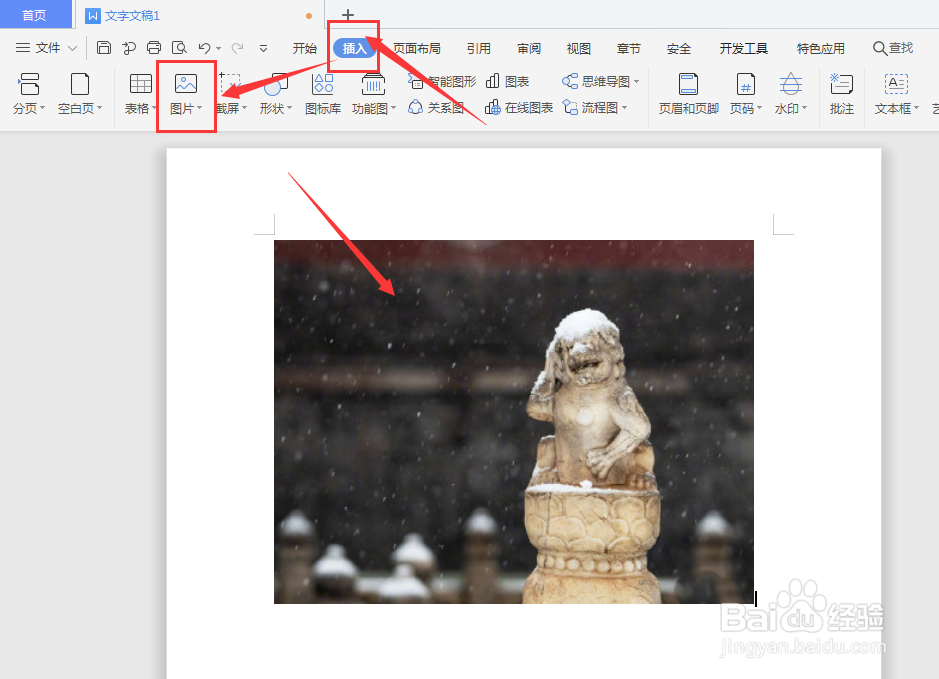
1、在文字文稿中,选择插入图片
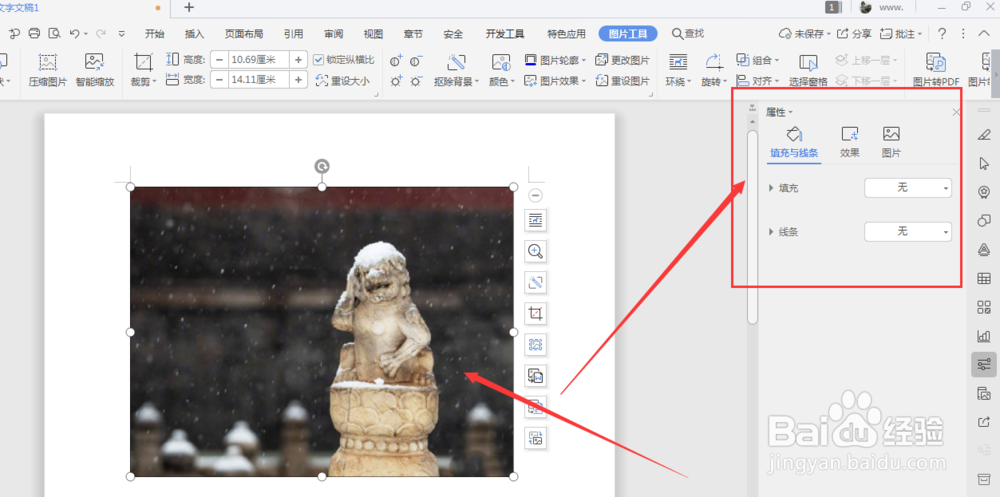
2、双击图片后,打开右侧属性栏
3、选择效果栏中的【阴影】

4、选择下方底部的透视阴影效果

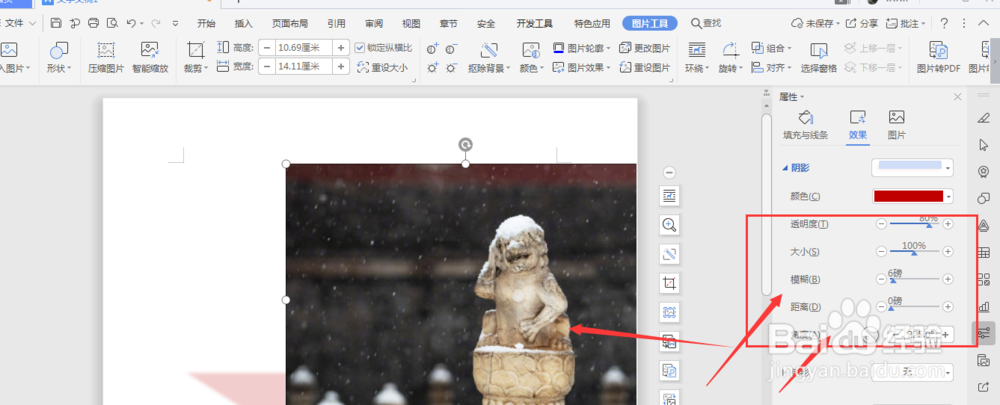
5、在右侧属性栏中,也可以选择更改当前阴影颜色

6、在下方属性栏中更改阴影大小以及角度等属性
7、总结:
1.在文字文稿中,选择插入图片
2.双击图片后,打开右侧属性栏
3.选择效果栏中的【阴影】
4.选择下方底部的透视阴影效果
5.在右侧属性栏中,也可以选择更改当前阴影颜色
6.下方属性栏中更改阴影大小以及角度等属性
时间:2026-04-23 02:09:21
1、在文字文稿中,选择插入图片
2、双击图片后,打开右侧属性栏
3、选择效果栏中的【阴影】
4、选择下方底部的透视阴影效果
5、在右侧属性栏中,也可以选择更改当前阴影颜色
6、在下方属性栏中更改阴影大小以及角度等属性
7、总结:
1.在文字文稿中,选择插入图片
2.双击图片后,打开右侧属性栏
3.选择效果栏中的【阴影】
4.选择下方底部的透视阴影效果
5.在右侧属性栏中,也可以选择更改当前阴影颜色
6.下方属性栏中更改阴影大小以及角度等属性
