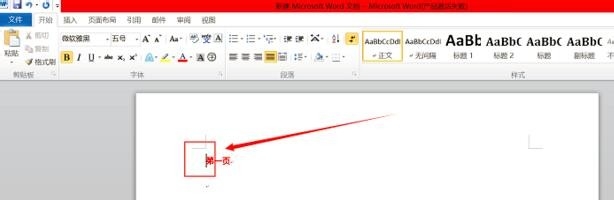
1、首先打开Word文档,将光标移到文字前面。
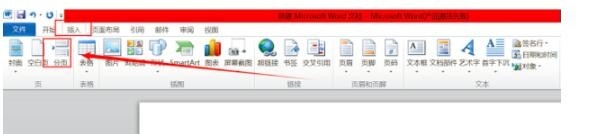
2、点击“插入”按钮,在选择“分页符”。
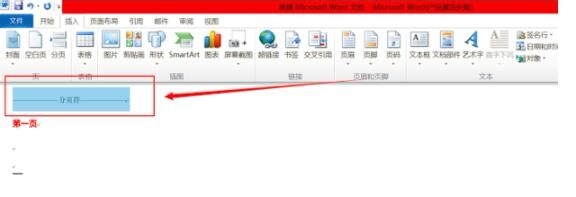
3、之后,页面中可发现分页符被插入了。

4、删除分页符时,可点击整个页面下方的代表草稿的符号。

5、框选需要删除的“分页符”几个字。
6、分页符被删除后,点击下方的“页面视图”的符号即可。

时间:2026-04-25 22:49:25
1、首先打开Word文档,将光标移到文字前面。
2、点击“插入”按钮,在选择“分页符”。
3、之后,页面中可发现分页符被插入了。
4、删除分页符时,可点击整个页面下方的代表草稿的符号。
5、框选需要删除的“分页符”几个字。
6、分页符被删除后,点击下方的“页面视图”的符号即可。
