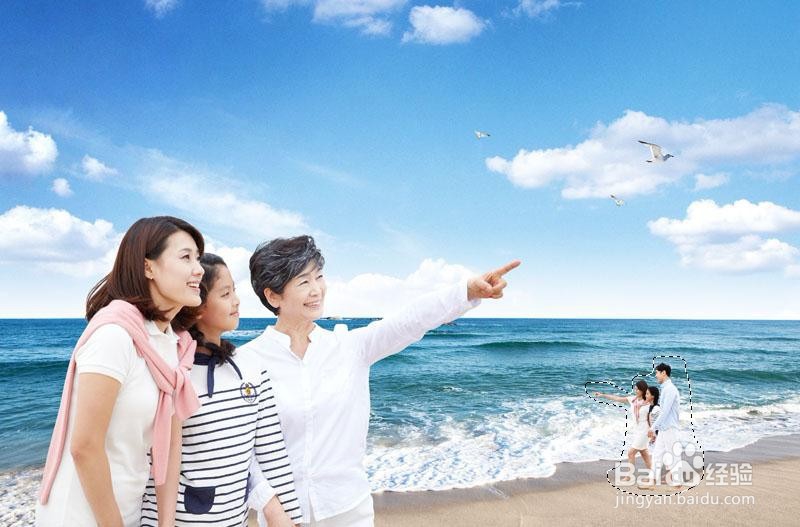
PS怎么清除照片背景中不要的人物等

 时间:2026-02-15 00:05:36

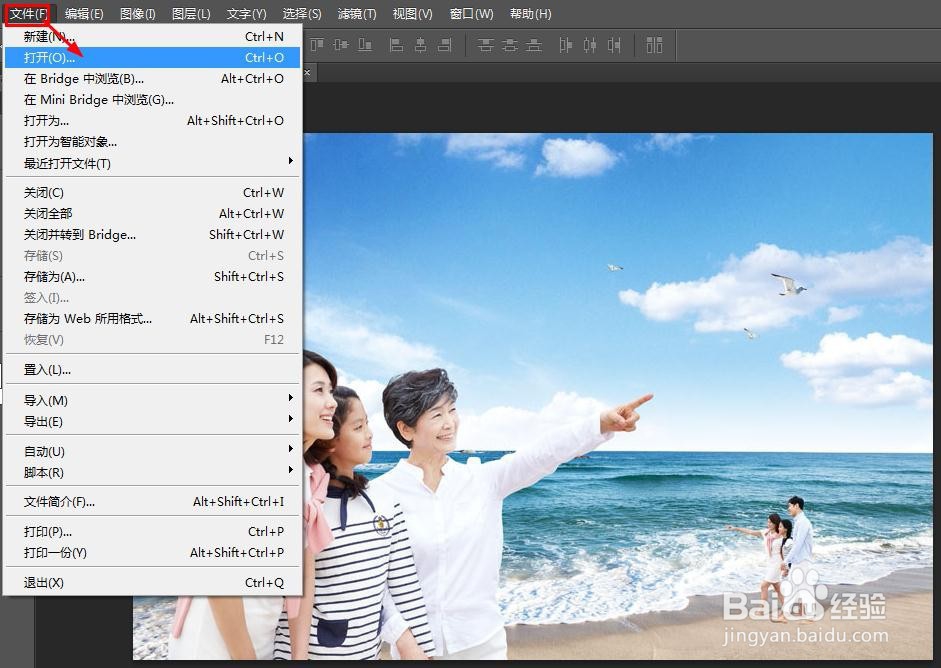
1、打开ps软件,点击【文件】,选择【打开】,选择一张要清除人物的照片。
PS怎么清除照片背景中不要的人物等

2、点击左侧的【工具箱】,选择【套索工具】选项。

PS怎么清除照片背景中不要的人物等

3、用【套索工具】圈出要清除掉的人物,形成一个选区。

PS怎么清除照片背景中不要的人物等

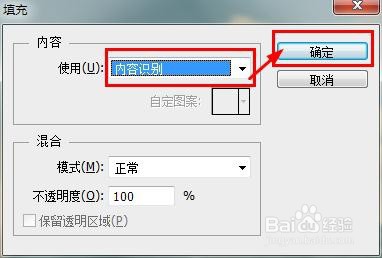
4、按【shift+F5】快捷键,弹出填充对话框,使用为【内容识别】,之后点击【确定】。
PS怎么清除照片背景中不要的人物等

5、几秒后,图片中的人物就被清除掉了,按【Ctrl+D】快捷键,取消选区。

PS怎么清除照片背景中不要的人物等

PS怎么清除照片背景中不要的人物等

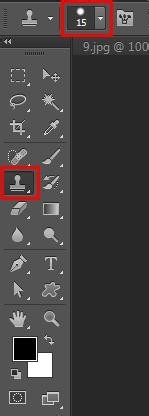
6、点击左侧的【工具箱】,选择【仿制图章工具】选项,大小为【15像素】。
PS怎么清除照片背景中不要的人物等

7、按【Alt+鼠标左键】在图片中进行取样,也就是之后仿制图章所呈现出来的样子。
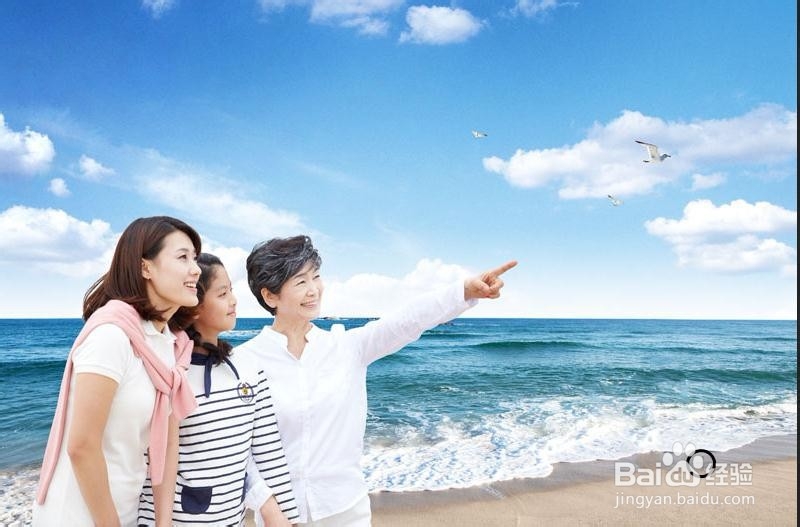
PS怎么清除照片背景中不要的人物等

8、用【鼠标左键】在人物清除的脚边进行涂抹,使其变得自然一些。

PS怎么清除照片背景中不要的人物等

  • 怎么下载糟老头子坏得很语音
  • 短视频录制如何改变肤色?
  • 苹果录屏怎么添加状态栏
  • 如何利用剪映设置向左下运镜转场
  • 汽车启动的顺序是怎样的
  • 热门搜索
    早餐的做法花样大全 手表大全 宁波大学科学技术学院怎么样 颜真卿简介 书名大全 牛肉的做法大全 小孩名字大全 路标大全 文明手抄报图片大全 花甲的做法大全