1、找到开始菜单中的”运行“,输入”gpedit.msc",点击“确定”。

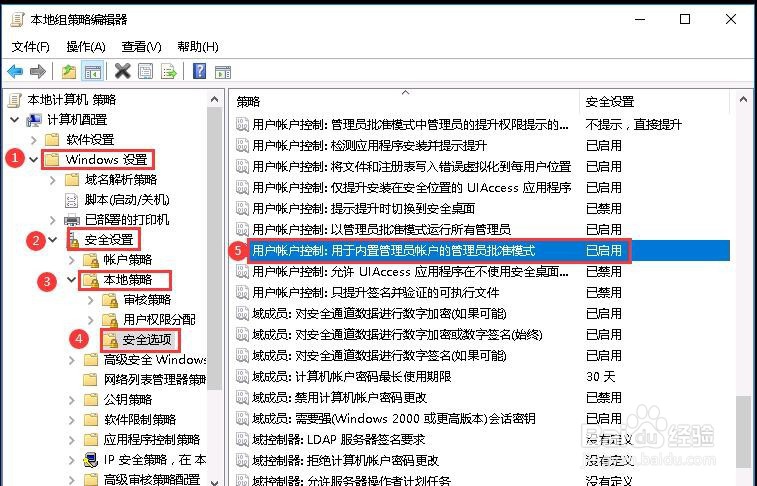
2、双击左边框里的“Windows设置”,再双击“安全设置”,再双击“本地策略”

3、再双击“安全选项”,在右边找到“用户帐户控制: 对内置管理员帐户使用管理审批模式”。

4、再双击“用户帐户控制: 对内置管理员帐户使用管理审批模式”。点击“启用”,再点确定

5、开启成功!如下图,并且必须重启计算机!
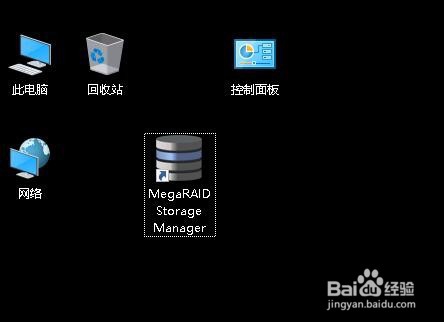
6、重启后可以正常设置桌面图标了,图标都有了,如下
时间:2026-05-02 20:13:33
1、找到开始菜单中的”运行“,输入”gpedit.msc",点击“确定”。
2、双击左边框里的“Windows设置”,再双击“安全设置”,再双击“本地策略”
3、再双击“安全选项”,在右边找到“用户帐户控制: 对内置管理员帐户使用管理审批模式”。
4、再双击“用户帐户控制: 对内置管理员帐户使用管理审批模式”。点击“启用”,再点确定
5、开启成功!如下图,并且必须重启计算机!
6、重启后可以正常设置桌面图标了,图标都有了,如下
